¿Cómo hacer un diagrama de flujo en Microsoft Word?
Una guía completa sobre cómo hacer un diagrama de flujo en Microsoft Word.
Los diagramas de flujo están diseñados para representar visualmente cualquier flujo de trabajo, proceso de toma de decisiones y sistema. Muestra cada paso del proceso de forma clara y comprensible. Los símbolos comunes utilizados en la creación de diagramas de flujo son el óvalo, el rectángulo, la flecha, el diamante y el paralelogramo.
Los diagramas de flujo se utilizan ampliamente en diversos campos, como los negocios, la educación, la gestión de proyectos y el desarrollo de software. Las personas pueden comprender tareas y procesos complejos de una manera bastante sencilla mediante el uso de diagramas de flujo.
Usos potenciales de un diagrama de flujo
Los diagramas de flujo tienen una amplia gama de usos en todos los campos. Hablemos de algunos usos potenciales de los diagramas de flujo.
Mapeo de negocios
Los diagramas de flujo desempeñan un papel importante en las empresas al mapear los flujos de trabajo y los procesos. Esto ayuda a analizar y mejorar los procesos de negocio. Los nuevos empleados no suelen estar familiarizados con las normas existentes de la empresa. En este caso, los diagramas de flujo desempeñan un papel vital al explicar todos los procesos y normas desconocidos de forma comprensible.
Desarrollo de software
Los diagramas de flujo son concisos pero utilizan diferentes símbolos y conectores para representar eficazmente grandes cantidades de información. Aporta un gran beneficio a la gestión de datos al simplificar tareas complejas. Es por eso que los desarrolladores de software utilizan diagramas de flujo para proporcionar instrucciones y representaciones visuales de las estructuras y algoritmos de los programas.
Proceso educativo
Los diagramas de flujo se han convertido en la parte más importante de la educación. Hoy en día, todos los temas complejos suelen describirse con la ayuda de diagramas de flujo porque ayudan a comprender cada paso con claridad. Aprender a través de diagramas de flujo no solo es fácil sino que también es bastante interesante. Ayuda a desarrollar el interés por el tema relevante. Por ejemplo, en la clase de biología, el profesor explica el proceso de la glucólisis a través de un diagrama de flujo para facilitar el aprendizaje de los alumnos.
Toma de decisiones
Todo el mundo tiene que tomar decisiones en determinadas etapas de su vida. Ya sea en la vida personal o profesional. Por eso todo el mundo debería conocer todos los hechos relevantes antes de tomar cualquier decisión. Los diagramas de flujo representan diferentes opciones y muestran los resultados potenciales de cada decisión. De esta manera, se puede tomar una mejor decisión mediante el uso de diagramas de flujo.
Beneficios de usar Microsoft Word para diagramas de flujo
Como hemos comentado anteriormente, los diagramas de flujo tienen muchos usos en diversos campos. Los diagramas de flujo se pueden desarrollar a través de muchas herramientas y métodos. Sin duda, Microsoft Word es una de las mejores opciones para crear diagramas de flujo. A continuación se presentan algunos beneficios de usar Microsoft Word para diagramas de flujo.
Interfaz fácil de usar
Muchos de nosotros ya estamos familiarizados con la interfaz de Microsoft Word. No requiere formación ni aprendizaje adicionales para crear diagramas de flujo en Microsoft Word. Por eso es la razón más importante para elegir esta herramienta.
Facilidad de edición
Pueden ocurrir errores al crear diagramas de flujo y para ello es necesario editarlos. Editar diagramas de flujo en Microsoft Word es fácil porque los usuarios pueden añadir o eliminar formas y símbolos, y pueden actualizar textos sin ningún procedimiento complejo.
Accesibilidad
Microsoft Word es fácilmente accesible y se utiliza habitualmente en entornos educativos o profesionales. Es accesible desde dispositivos móviles, la web, computadoras de escritorio y muchas otras plataformas. Por lo tanto, es una opción sólida para crear diagramas de flujo porque a veces podemos encontrarnos en una situación en la que no tenemos acceso a una computadora portátil y entonces también podemos crear fácilmente un diagrama de flujo en el móvil debido a su amplia gama de accesibilidad.
¿Cómo hacer un diagrama de flujo en Microsoft Word?
Hemos analizado anteriormente los beneficios de crear diagramas de flujo en Microsoft Word. Ahora es el momento de ofrecer una guía completa sobre cómo crear un diagrama de flujo en Microsoft Word. Echemos un vistazo a este tutorial completo.
Hay dos métodos para crear un diagrama de flujo en Microsoft Word.
- Crear un diagrama de flujo utilizando un proceso gráfico SmartArt predefinido.
- Crear un diagrama de flujo utilizando formas.
Método 1: Crear un diagrama de flujo utilizando un proceso gráfico SmartArt predefinido.
El uso de un SmartArt predefinido para crear diagramas de flujo es una forma eficiente de crear diagramas de flujo lógicos y profesionales.
Añadir un gráfico SmartArt
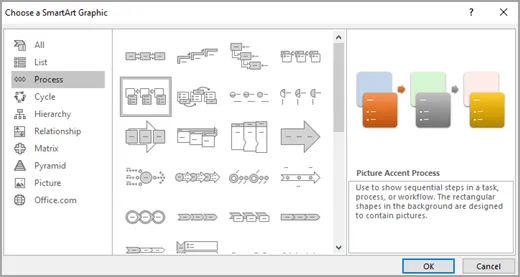
Abra un nuevo documento en Microsoft Word. Haga clic en “Insertar” ubicado en la cinta de opciones en la parte superior de la pantalla. Haga clic en “SmartArt” en el grupo “Ilustraciones” para abrir la galería de gráficos SmartArt. En la galería de gráficos SmartArt, seleccione “proceso” de la lista del lado izquierdo de la página.
Existe una variedad de plantillas en esta categoría que están diseñadas especialmente para diagramas de flujo. Hay muchos diseños presentes, como Proceso básico, Proceso de bloques continuos, etc. Seleccione un diseño según sus necesidades y luego haga clic en “Aceptar” para añadir el gráfico SmartArt seleccionado a su documento.
Añadir texto en el gráfico SmartArt
Comience a añadir su contenido relativo a su tema en el gráfico SmartArt haciendo clic en el “Texto de marcador de posición”. Si el panel de texto no es visible, haga clic en la pequeña flecha presente en el lado izquierdo del gráfico SmartArt. Puede cambiar el texto en las formas directamente escribiendo o cambiando el tamaño de fuente y el color.
Dar formato a su diagrama de flujo
Seleccione el gráfico SmartArt haciendo clic en él. Haga clic en el “Diseño de SmartArt” presente en la cinta de opciones y, tras ello, haga clic en “Cambiar colores” para seleccionar diferentes colores que mejoren la apariencia visual de su diagrama de flujo según sus necesidades de trabajo.
En la misma pestaña, seleccione efectos visuales como sombras, reflejos y efectos 3D para su diagrama de flujo desde “Estilos de SmartArt”. Este paso mejora el aspecto general del diagrama de flujo. Si desea cambiar el estilo de la forma, el color de relleno y el contorno de la forma, haga clic en el “formato” presente en la cinta de opciones seleccionando el gráfico SmartArt.
Conclusión y revisión
El último paso de cada proceso es la revisión. Por lo tanto, aquí también la revisión es el último paso a considerar. Antes de finalizar el diagrama de flujo, debe revisarse para asegurarse de que todas las decisiones, pasos y conexiones estén representados con precisión o no. Realice los ajustes necesarios y confirme que el diagrama de flujo se está comunicando de manera efectiva de acuerdo con las necesidades deseadas del trabajo.
Haga clic en "archivo" y presione "guardar como" para guardar su documento. Elija la ubicación y el formato del archivo, e ingrese un nombre de archivo. También puede imprimir documentos directamente en Microsoft Word si lo necesita.
Método 2: Crear un diagrama de flujo utilizando formas
Crear un diagrama de flujo mediante el uso de formas es la mejor manera de hacer diagramas de flujo personalizados y este método tiene más opciones creativas. Describamos todos los pasos en detalle.
Preparar el documento para insertar formas
Abra un nuevo documento en Microsoft Word. Para una apariencia profesional y limpia, puede activar las "líneas de cuadrícula". Haga clic en la pestaña "vista" presente en la cinta y luego haga clic en líneas de cuadrícula para que aparezcan. Recuerde, es opcional, no necesario.
Insertar formas en el documento
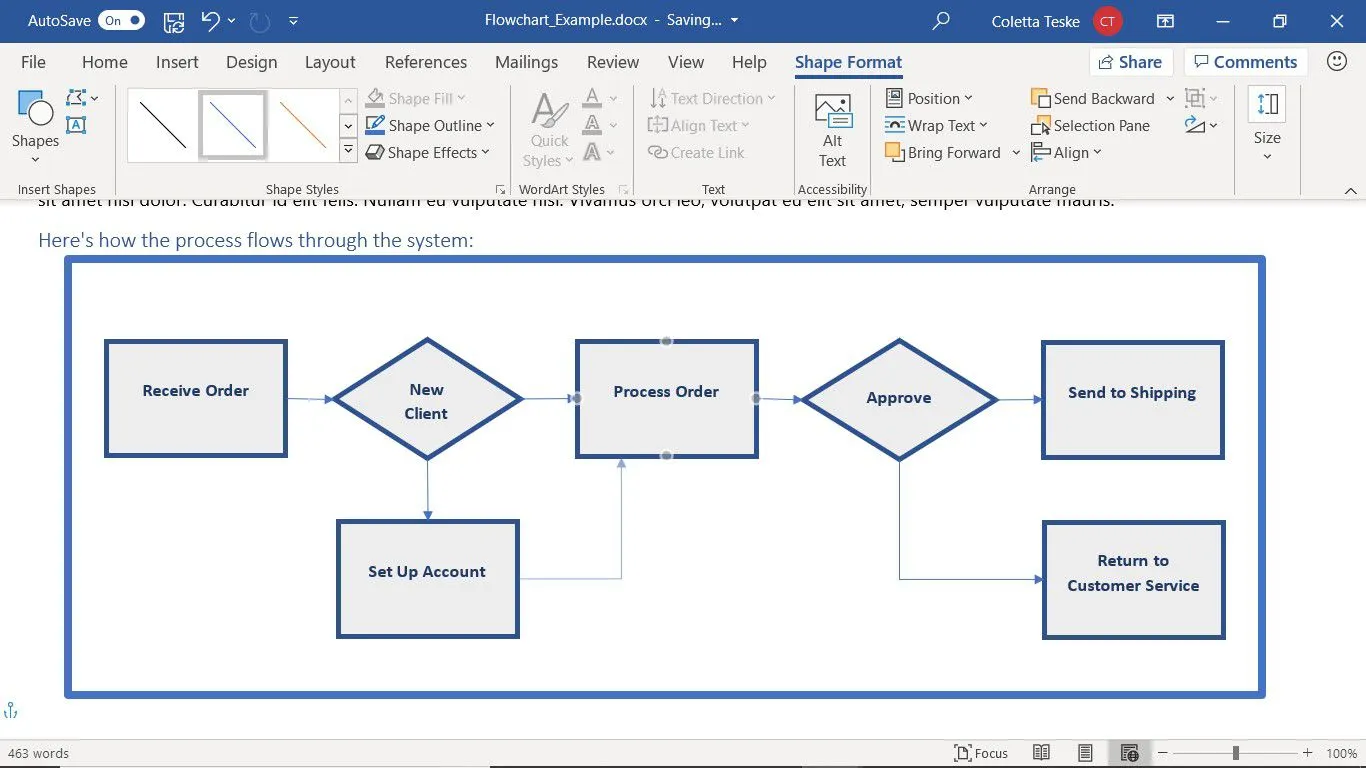
Haga clic en "Insertar" presente en la cinta. Haga clic en "formas" del grupo "ilustraciones". Aparecerá una variedad de formas. Puede elegir cualquiera, como proceso, decisión y datos, de la "sección de Diagrama de flujo" para crear su diagrama de flujo según las necesidades de su trabajo.
Elija la forma deseada y luego haga clic en el documento donde desea colocarla. Arrastre para dibujar la forma. Agregue todas las formas necesarias para crear su diagrama de flujo siguiendo el mismo paso.
Agregar las flechas para conectar cada paso
Ahora es el momento de conectar cada paso después de colocar todas las formas en el documento. Para este propósito, haga clic en "Insertar" y luego haga clic en "Formas" del grupo "ilustración". Elija una flecha de la "sección de líneas" según las necesidades de su trabajo.
Haga clic en el punto inicial del conector y arrastre hasta el punto final del conector con la ayuda del ratón. Ajuste todas las formas y flechas para una apariencia limpia.
Agregar texto en las formas
Agregue el contenido relacionado con su trabajo en las formas y organícelas de manera concisa y comprensible porque los diagramas de flujo sobrecargados no valen la pena en absoluto. Si desea cambiar el estilo de la forma, el color de relleno y el contorno de la forma, haga clic en "formato" presente en la cinta.
Conclusión y revisión
El último paso de este método es el mismo que el último paso del método de Gráficos SmartArt. Revise todo el diagrama de flujo para asegurarse de que toda la información sea correcta y relevante para el tema asignado. Guarde el documento ingresando el nombre del archivo, el formato y la ubicación.
Consejos para crear un diagrama de flujo eficaz
Hay algunos consejos que debe conocer antes de crear un diagrama de flujo en Microsoft Word.
- Evite sobrecargar su diagrama de flujo manteniéndolo simple y directo para una apariencia profesional.
- Elija el color y el estilo de fuente según las necesidades de su trabajo.
- Use flechas simples para conectar todas las formas.
- Coloque información precisa y relevante en el cuadro de texto.
- Revise el diagrama de flujo antes de finalizarlo para evitar errores.
El veredicto final
Los diagramas de flujo se han vuelto esenciales para muchos campos, incluidos los negocios y la educación. Existen dos métodos para crear diagramas de flujo en Microsoft Word. Crear un diagrama de flujo a través de Gráficos SmartArt es fácil y rápido debido a las plantillas prediseñadas. Por otro lado, crear un diagrama de flujo a través de formas requiere un poco más de tiempo porque las plantillas no están prediseñadas.
Siguiendo todos los consejos y pasos, puede crear el diagrama de flujo deseado según sus necesidades específicas. Esta guía paso a paso ayuda a los usuarios a crear diagramas de flujo, incluso a los principiantes.