Todo lo que necesitas saber sobre cómo hacer una gráfica en Excel
Si hablamos de aplicaciones de Microsoft, nos están facilitando las cosas enormemente e influyen mucho en la vida de estudiantes, empresarios e incluso de tenderos comunes. Puedes facilitarte las cosas a ti mismo y a la persona con la que quieras discutir números desarrollando un gráfico en Excel. Para este propósito, debes saber cómo hacer un gráfico en Excel y organizar tu análisis de una manera estética y fácil de entender.
Si hablamos de las aplicaciones de Microsoft, estas nos facilitan la vida enormemente y tienen una gran influencia en la vida de estudiantes, empresarios e incluso tenderos comunes. Excel es también una de esas maravillosas herramientas que podemos utilizar para diferentes propósitos, ya sea que pertenezcamos a un campo educativo, de transporte, médico o algún campo de software. Normalmente utilizamos MS Excel para registrar eventos, analizarlos y concluir resultados a partir de los datos proporcionados. Preparamos una hoja de Excel para guardar datos de, por ejemplo, las notas de los estudiantes en diferentes materias, y luego concluimos el resultado final para el primer trimestre, el segundo trimestre, y así sucesivamente. A veces resulta ajetreado comparar los resultados de los trimestres y seguir el progreso.
Usted puede facilitarse a sí mismo y a la persona con la que desea discutir el informe de progreso del estudiante mediante el desarrollo de un gráfico en Excel. Para este propósito, debe saber cómo hacer un gráfico en Excel y organizar su análisis de una manera estética y fácil de entender.
Una guía completa sobre cómo hacer un gráfico en Excel
Para comprender cabalmente cómo hacer un gráfico en Excel, debe entender adecuadamente qué es un gráfico, si es lo mismo que los diagramas, qué pasos seguir al hacerlo, cómo puede hacerlo estético y legible, y para qué propósitos puede usarlo en su vida diaria. En este artículo, cubriremos todos estos aspectos del gráfico en Excel.
¿Qué es un gráfico en Excel?
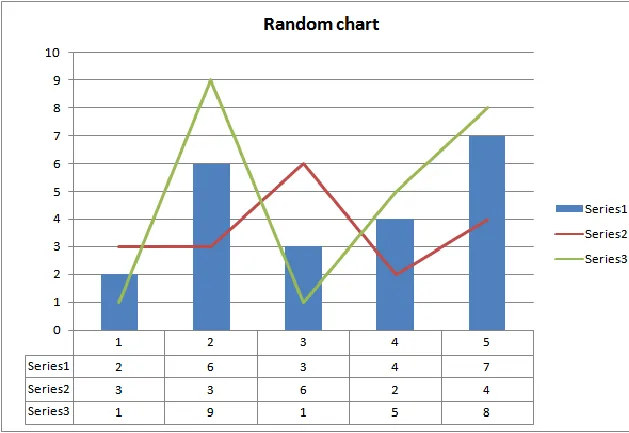
Un gráfico representa los datos que ha organizado en las columnas o filas de las hojas de Excel en forma de barras, pasteles o líneas. Al aprender cómo hacer un gráfico en Excel, es necesario entender la diferencia entre un gráfico y un diagrama para evitar cualquier inconveniente al tratar con los datos. El gráfico es más preciso y ayuda a organizar los datos brutos en columnas y filas para luego presentarlos en forma de gráfico, y los datos deben estar en valores numéricos, mientras que los diagramas son de alguna manera diferentes y más simples que los gráficos. Los diagramas ilustran segmentos particulares de información de algunos momentos aleatorios de forma estética.
¿Cómo hacer un gráfico en Excel?
Si no está lo suficientemente familiarizado con Excel y no sabe usar su plantilla, necesita aprender sobre ello. Una de sus hermosas plantillas es la creación de gráficos mediante la organización de datos en columnas y filas de hojas de Excel. Los siguientes pasos le ayudarán a aprender cómo hacer un gráfico en Excel y utilizarlo para diferentes propósitos.
Ingrese sus datos en la hoja de Excel
El primer paso es ingresar sus datos en columnas categorizándolos como columnas A, B, C y D, o más que eso, según su necesidad y tipo de datos. Puede ingresar sus datos manualmente en las columnas o utilizar datos de otras aplicaciones o herramientas de investigación directamente en la hoja de Excel. Debe asegurarse de que los datos que introduce sean relevantes y tengan una relación como componente "x" a "y" para que su gráfico pueda darle la presentación correcta de los datos. Suponga que está ingresando en la columna A los meses en los que el instituto realizó pruebas; en las columnas B, C, D, y así sucesivamente, está ingresando las calificaciones de las materias.
Seleccione e inserte el tipo de gráfico correspondiente.
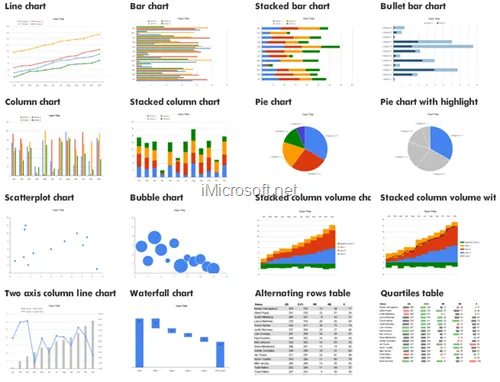
Después de colocar u organizar los datos en columnas, debe buscar tipos de gráficos adecuados en la barra de menú. Encontrará diferentes opciones para insertar gráficos y organizar sus datos en una ilustración gráfica. Las opciones de gráfico que encontrará allí son:
· Gráficos de barras
· Gráfico de líneas
· Gráfico de columnas
· Gráfico de pastel
· Gráfico combinado
· Gráfico de dispersión
· Gráfico de áreas, etc.
Depende de los datos que esté utilizando y de lo que quiera mostrar al espectador al hacer este gráfico. El gráfico debe ser visualmente amigable y contener la información adecuada. La mejor opción para presentar los datos a través del gráfico es utilizar un gráfico de barras o gráficos combinados para múltiples tipos de datos.
Combine las columnas y filas mediante el intercambio.
A continuación, es momento de hacer que el gráfico sea más estético y claro intercambiando las columnas o filas para que el eje x y el eje y sean visibles. De lo contrario, los datos que está representando a través del gráfico colapsarán con las columnas o filas de atrás y no darán un aspecto factible y legible. Para intercambiar las filas y columnas, puede seleccionar el gráfico que ha hecho haciendo clic derecho en el gráfico, haciendo clic en seleccionar datos y eligiendo intercambiar filas o columnas. Ahora, puede ver el eje x y el eje y del gráfico, ya que este paso ha definido claramente qué tipo de datos llevará el eje x e y.
Dé a su gráfico un aspecto estético añadiendo colores y diseño.
El diseño automático del gráfico no siempre es adecuado para fines de visibilidad, y debe cambiarlo según su necesidad de presentación. Puede elegir el diseño más adecuado para su gráfico haciendo clic derecho en el gráfico y eligiendo el diseño desde el diseño del gráfico. Esto le ayudará a decidir cómo quiere que se vea su gráfico, qué información desea agregar para el lector y en qué formato. También puede elegir el color de su elección para presentar un contraste claro de los datos observando la necesidad y los requisitos estéticos. Los colores deben ser llamativos y relevantes para los datos que ha presentado en forma de gráfico.
Realice ajustes para obtener un tamaño de gráfico adecuado.
Puede aumentar o disminuir el tamaño del gráfico colectivamente o tratar con los componentes de un gráfico como líneas o barras. No necesita expandir el gráfico colectivamente, sino que puede realizar cambios selectivos en el tamaño de los componentes del gráfico. Haga clic derecho en el gráfico, vaya al menú de inicio y elija el tipo de fuente, color, estilo, tamaño del cuadro de escritura, etc.
Revise su gráfico para evitar cualquier error.
Cuando hayas terminado de elaborar el gráfico, es momento de revisar los datos que has ingresado y crear un gráfico. Revisa el color, el tamaño y el tipo de gráfico que elijas.
Agrega leyendas a tu gráfico.
No olvides agregar leyendas al gráfico, como qué color has usado para representar qué datos. Esto ayudará a que las cosas queden claras para el lector y que comprenda mejor el gráfico.
Comparte el título de tu gráfico en la hoja.
La parte más importante y divertida de aprender a crear un gráfico es agregar el título del gráfico, lo que aporta una clave para que el lector o espectador obtenga una comprensión clara. En la parte frontal superior del gráfico, puedes agregar un cuadro de texto de tamaño adecuado haciendo clic en insertar y luego en título del gráfico. Por lo general, el título de un gráfico o diagrama aparece por sí solo dependiendo de la versión de Excel que estés usando.
Exporta o guarda tu gráfico.
Has creado el gráfico con los datos que tenías y ahora es momento de guardarlo para uso futuro o para presentarlo a tus estudiantes, colegas o clientes. Para este propósito, harás clic en la opción de archivo de la barra de menú para guardar todo el archivo o guardarlo simplemente como una imagen para usar en una presentación de Word o PowerPoint. Para guardarlo como una imagen, haz clic derecho sobre el gráfico y luego haz clic en la opción de guardar como imagen. Guárdalo como una imagen poniendo el nombre correspondiente en el cuadro de diálogo.
Consejos para mejorar su visibilidad
Cuando estés aprendiendo a hacer un gráfico en Excel, también necesitas buscar consejos para mejorar su visibilidad para el lector o espectador.
1- Elige el tipo de gráfico que mejor represente tus datos
Debes observar los datos que estás colocando en las columnas o filas de la hoja de Excel y verificar sus requisitos. Busca el tipo de gráficos que puedan representarlos para que el lector no necesite leer la información detalladamente, sino que entienda el gráfico.
2- No lo hagas complejo.
El gráfico debe ser sencillo, de modo que no necesites añadir términos y efectos complejos que lo compliquen y que solo tú puedas entender.
3- Usa una combinación de colores estética.
El gráfico debe tener un aspecto estético que puedes lograr utilizando un diseño y colores perfectos. Elige colores y un diseño llamativos en lugar de intentar ser demasiado creativo cuando no tienes suficientes ideas. Por lo tanto, ser sencillo es bueno.
4- No olvides etiquetar los datos en tu gráfico.
También debes etiquetarlo con los términos que estás presentando a través de él y establecer el título para indicar lo que deseas representar mediante este gráfico.
Aplicaciones de crear un gráfico en Excel
Cuando inviertes tu tiempo en aprender a hacer un gráfico en Excel, debes conocer sus aplicaciones. Entonces, el gráfico en Excel:
· Ayuda a organizar los datos de forma sencilla.
· Ayuda a comparar dos parámetros diferentes.
· Ayuda a captar la atención del espectador.
· Ayuda a realizar un seguimiento del progreso.
Conclusión
Necesitas comprender la necesidad de un gráfico antes de aprender a hacer un gráfico en Excel, y eso te dará el impulso para profundizar en el manejo de los datos de forma estética. Si necesitas crear un Diagrama de Gantt usando Excel, simplemente ve a nuestra Plantilla gratuita de diagrama de Gantt para Excel