¿Cómo hacer un gráfico de pastel en Google Sheets?
Dominando los gráficos de pastel: Un tutorial completo sobre cómo hacer un gráfico de pastel en Google Sheets.
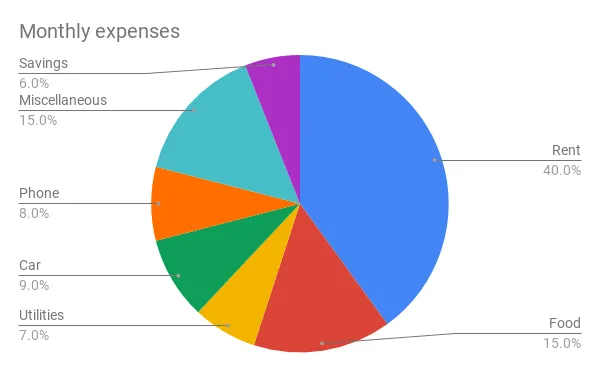
El gráfico circular es un gráfico en forma de círculo que se construye para representar tus datos visualmente. Este círculo se divide en secciones que representan diferentes proporciones de la totalidad de los datos. Es fácil de entender y muestra todos los conjuntos de datos adecuadamente.
Es una gran opción para mostrar tus datos utilizando software en línea. A través de este artículo, podrás entender fácilmente por qué deberías crear un gráfico circular a través de Google Sheets y también conocerás el método para hacerlo en Google Sheets.
¿Qué es un gráfico circular?
Un gráfico circular es una representación visual de todos tus datos. Puedes crear un gráfico circular en una hoja de cálculo que ayudará a comparar diferentes elementos en una serie. Cada porción del pastel suma un total de 100 y desglosa cada porción en porcentajes. Te ahorra tiempo al crear porcentajes y sumar todas las porciones hasta cien.
Los gráficos circulares son útiles cuando todos tus datos pertenecen a un grupo grande y quieres mostrar los tamaños relativos a través de las múltiples categorías dentro del mismo conjunto de datos.
Importancia de crear un gráfico circular
Aquí hay algunas razones clave por las que la gente prefiere usar gráficos circulares para organizar o comparar sus datos:
- Un gráfico circular te ofrece una imagen sencilla y fácil de entender.
- Puedes tener una representación visual de la sección de datos como una parte funcional del conjunto de datos completo. Como resultado, puede ser una solución efectiva para todos, incluyendo audiencias no informadas.
- Un gráfico circular ayuda a tu audiencia a obtener una comparación rápida de los datos o categorías. En última instancia, les ayudará a realizar un análisis rápido. Además, puedes entender fácilmente la información disponible en diferentes categorías.
- Usando un gráfico circular, será más fácil eliminar la necesidad de que los lectores midan o examinen los números clave por sí mismos.
- Puedes añadir las piezas clave de datos en tu gráfico circular si planeas enfatizar algunos puntos de tus datos.
¿Cómo crear un gráfico circular en Google Sheets?
Hay muchos pasos para hacer un gráfico circular en Google Sheets. Puedes hacerlo sin esfuerzo aprendiendo estos pasos.
Abre Google Sheets para crear una nueva hoja de cálculo
El primer paso para hacer un gráfico circular es iniciar sesión en tu cuenta a través de una cuenta de Google válida y abrir la aplicación Sheets. Ahora harás clic en el botón Crear en el lado izquierdo de tu pantalla y harás clic en la opción Hoja de cálculo. Entonces el programa generará una hoja de cálculo en blanco para ti.
Ingresa tus datos en la hoja
Ahora es el momento de poner tus datos organizados en la hoja. Tus datos deben estar etiquetados claramente para cada categoría con valores equivalentes. Puedes crear dos columnas A y B para ingresar la información de tus datos convenientemente.
La columna A es para colocar los datos según tu deseo a través de todas las porciones del pastel. La columna B es para la presentación de los valores de datos numéricos. Estas columnas ahora se comunican con Google Sheets para colocar la información en el gráfico circular.
Resalta las celdas de tus datos
El segundo paso es la selección de los datos que deseas poner en el gráfico circular. Después de insertar todos los datos en el gráfico circular, ahora pasará a resaltar las celdas de datos que se requieren en tu gráfico circular.
Haz clic en la pestaña "Insertar" en la parte superior de la pantalla en la barra de herramientas. Esto desplegará el menú de selección y ahora haz clic en la opción "Gráfico". Después de este proceso, la aplicación permitirá una ventana emergente para la selección de tu gráfico.
Uso del Editor de gráficos
En la ventana abierta, en la pestaña "Configuración" bajo "Tipo de gráfico", asegúrate de seleccionar la opción de Gráfico circular. Mientras tanto, si no la encuentras, deberías seleccionar la flecha del menú desplegable para abrir las opciones de gráfico.
Una vez que haces clic en la opción de gráfico, Google Sheets crea instantáneamente un formato de datos ideal para ti visualmente. De esta manera, puedes obtener tu valioso gráfico circular. El Editor de gráficos te proporciona muchas opciones para personalizar tu gráfico circular. Puedes usar estas opciones para hacer que tu gráfico tenga una apariencia más atractiva y clara.
Selección de rangos de datos para tu gráfico circular
Puedes encontrar las opciones de rango de datos debajo del menú desplegable para Tipo de gráfico. Este es el lugar para insertar tus datos deseados en un gráfico circular seleccionando los rangos de celdas. Será útil para mostrar tus valores de datos si tienes columnas y filas y no quieres mostrarlas en tu gráfico circular. Simplemente haz clic dentro del cuadro para seleccionar los rangos con las letras de las columnas y los números vinculados con las filas.
Cuando finalices tus rangos, simplemente haz clic en el botón Aceptar, y el programa añade todos los rangos a tu gráfico y cierra la ventana.
Cierra la ventana emergente
Puedes cerrar la ventana eligiendo la "X" en el lado derecho de la ventana. Esto te mostrará la hoja de cálculo original en pantalla con tu gráfico circular deseado en ella. Puedes encoger y agrandar fácilmente la forma del gráfico en tu página.
Encontrarás tres puntos en la esquina derecha del gráfico. Estos muestran otras opciones como descargarlo como imagen, eliminarlo y también editar el gráfico circular.
Consejos para personalizar y dar formato a un gráfico circular
Aquí discutiremos algunos consejos importantes para personalizar tu gráfico circular deseado con la ayuda del Editor de gráficos.
Mejora el estilo de tu gráfico circular
Puedes modificar el fondo, el borde de la imagen y el color sin cambiar el color de las porciones del pastel. También tienes la opción de realizar un cambio en el diseño si notas algún error. También te da la opción de cambiar el tamaño de la fuente.
Realiza cambios en el gráfico circular
Esta opción te permite realizar cambios en los tamaños de los porcentajes y modificar el color del borde de tu gráfico. También puedes añadir etiquetas con los tamaños de fuente, colores, estilos de fuente y formatos deseados.
Personalización de las porciones del pastel
Puedes personalizar fácilmente las porciones de tu gráfico circular. Para ello, elegirás el cuadro desplegable y seleccionarás la porción que deseas modificar. Tienes la opción de establecer el porcentaje de distancia desde el centro del círculo completo para tus porciones.
Crear títulos de ejes y gráficos
Puedes elegir los títulos y gráficos para tu gráfico circular. Escribe el nombre del título en el Texto del Título y luego tendrás la opción de cambiar el estilo de fuente, color, tamaño y formato. Puedes cambiar cada título que desees en tu gráfico haciendo clic en el menú desplegable y seleccionando el Subtítulo o Título del Gráfico.
Revisa tu formato
El programa no añadirá un valor negativo o igual a cero en tu gráfico. Puedes gestionarlo y formatearlo fácilmente mediante el uso de Google Sheets.
Evita usar demasiadas categorías
Debes evitar dividir el gráfico circular en demasiadas categorías o valores de datos. Es difícil leer y entender un gráfico si tiene muchas porciones. Sin embargo, no hay una regla específica sobre el número de categorías en un gráfico. La mayoría de los expertos coinciden en mantenerlas en cinco.
Mantén tu gráfico circular simple
Algunas personas planean añadir diferentes efectos a sus gráficos circulares para que luzcan más impactantes y bien. Sin embargo, aplicar múltiples efectos a menudo conduce al impacto opuesto.
Añadir múltiples elementos visualmente, como añadir profundidad, crear efectos 3D, aplastar o estirar el círculo, o separar diferentes piezas del pastel para dar énfasis, puede interrumpir la visualización. No olvides el hecho de que la visualización es un elemento importante en cualquier gráfico circular.
Sin embargo, una visualización interrumpida debido a múltiples efectos puede dificultar la comprensión de la proporción de la parte respecto al todo o el valor.
Considera el orden
No existen reglas estrictas para organizar las categorías en el gráfico circular. Sin embargo, el orden de las categorías ciertamente impacta en la percepción y comprensión de los usuarios. La orientación cardinal es un buen orden para las porciones del pastel. Si tus categorías no incluyen un orden inherente, simplemente puedes organizar las porciones en orden de tamaño. Esto significa que las porciones del gráfico circular pueden ir desde los segmentos más grandes hasta los más pequeños.
¿Existen limitaciones al crear gráficos circulares con Google Sheets?
Aunque el proceso de creación de gráficos circulares en Google Sheets parece más sencillo, carece de flexibilidad. He aquí cómo el uso de Google Sheets puede limitar tu proceso de creación de gráficos circulares:
- Podría decirse que crear un gráfico circular con un PC o portátil es fácil en Google Sheets. Sin embargo, si quieres crear un gráfico circular en Sheets con tu teléfono móvil, las cosas pueden complicarse. Esto se debe a que la interfaz de usuario de Google Sheets está optimizada para sistemas de escritorio.
- Crear un gráfico circular en Google Sheets con una gran cantidad de datos requiere mucho tiempo. Para esta situación, no es el caso ideal utilizar Google Sheets para crear gráficos circulares.
- Además, Google Sheets también tiene una estética limitada. Puedes crear gráficos circulares básicos en Google Sheets que no son ideales para llamadas con clientes o presentaciones profesionales.
Reflexiones finales
Crear gráficos circulares en Google Sheets puede mejorar significativamente tu capacidad para comunicar información basada en datos. Siguiendo los pasos descritos en esta guía, puedes crear gráficos circulares atractivos que transmitan eficazmente la distribución de los datos categóricos. Esto te ayudará a presentar la información de forma clara y visualmente atractiva.