Comment créer un logigramme dans Microsoft Word ?
Un guide complet sur la création d'un logigramme dans Microsoft Word.
Les logigrammes sont conçus pour représenter visuellement tout flux de travail, processus de prise de décision et système. Ils montrent chaque étape du processus de manière claire et compréhensible. Les symboles couramment utilisés dans la création de logigrammes sont l'ovale, le rectangle, la flèche, le losange et le parallélogramme.
Les logigrammes sont largement utilisés dans divers domaines, notamment les affaires, l'éducation, la gestion de projet et le développement de logiciels. Les gens peuvent comprendre des tâches et des processus complexes de manière assez simple en utilisant des logigrammes.
Utilisations potentielles du logigramme
Les logigrammes ont une large gamme d'utilisations dans tous les domaines. Parlons de quelques utilisations potentielles des logigrammes.
Cartographie d'entreprise
Les logigrammes jouent un rôle significatif en entreprise en cartographiant les flux de travail et les processus. Cela aide à analyser et à améliorer les processus métier. Les nouveaux employés ne sont généralement pas familiers avec les normes existantes de l'entreprise. Dans ce cas, les logigrammes jouent un rôle essentiel pour expliquer tous les processus et normes inconnus de manière compréhensible.
Développement de logiciels
Les logigrammes sont concis mais utilisent différents symboles et connecteurs pour représenter efficacement de grandes quantités d'informations. Ils offrent un grand avantage à la gestion des données en simplifiant les tâches complexes. C'est pourquoi les développeurs de logiciels utilisent des logigrammes pour fournir des instructions et des représentations visuelles des structures de programmes et des algorithmes.
Processus éducatif
Les logigrammes sont devenus la partie la plus importante de l'éducation. De nos jours, chaque sujet complexe est généralement décrit à l'aide de logigrammes car cela aide à comprendre clairement chaque étape. Apprendre par le biais de logigrammes est non seulement facile, mais c'est aussi assez intéressant. Cela aide à développer l'intérêt pour le sujet concerné. Par exemple, en cours de biologie, le professeur explique le processus de la glycolyse par un logigramme pour faciliter la tâche des étudiants.
Prise de décision
Tout le monde doit prendre des décisions dans certaines parties de sa vie. Qu'il s'agisse de la vie personnelle ou professionnelle. C'est pourquoi chacun devrait connaître tous les faits pertinents avant de prendre une décision. Les logigrammes représentent différentes options et montrent les résultats potentiels de chaque décision. De cette façon, on peut prendre une meilleure décision en utilisant des logigrammes.
Avantages de l'utilisation de Microsoft Word pour les logigrammes
Comme nous l'avons vu plus haut, les logigrammes ont de nombreuses utilisations dans une variété de domaines. Les logigrammes peuvent être élaborés à l'aide de nombreux outils et méthodes. Sans aucun doute, Microsoft Word est l'un des meilleurs choix pour créer des logigrammes. Certains avantages de l'utilisation de Microsoft Word pour les logigrammes sont présentés ci-dessous.
Interface conviviale
Beaucoup d'entre nous sont déjà familiers avec l'interface de Microsoft Word. Elle ne nécessite pas de formation ou d'apprentissage supplémentaire pour créer des logigrammes sur Microsoft Word. C'est la raison principale du choix de cet outil.
Facilité d'édition
Des erreurs peuvent survenir lors de la création de logigrammes et une édition est alors nécessaire. L'édition de logigrammes dans Microsoft Word est facile car les utilisateurs peuvent ajouter ou supprimer des formes et des symboles, et peuvent mettre à jour les textes sans aucune procédure complexe.
Accessibilité
Microsoft Word est facilement accessible et couramment utilisé dans les cadres éducatifs ou professionnels. Il est accessible sur les appareils mobiles, le Web, les ordinateurs de bureau et de nombreuses autres plateformes. Par conséquent, c'est une option solide pour créer des logigrammes car nous pouvons parfois nous trouver dans une situation où nous n'avons pas accès à un ordinateur portable, nous pouvons alors facilement créer un logigramme sur mobile également grâce à sa large accessibilité.
Comment créer un logigramme dans Microsoft Word ?
Nous avons discuté précédemment des avantages de la création de logigrammes dans Microsoft Word. Il est maintenant temps de donner un guide complet sur la création d'un logigramme dans Microsoft Word. Jetons un coup d'œil à ce tutoriel complet.
Il existe deux méthodes pour créer un logigramme dans Microsoft Word.
- Création d'un logigramme à l'aide d'un processus graphique SmartArt prédéfini.
- Création d'un logigramme à l'aide de formes.
Méthode 1 : Création d'un logigramme à l'aide d'un processus graphique SmartArt prédéfini.
L'utilisation d'un SmartArt prédéfini pour créer des logigrammes est un moyen efficace de réaliser des logigrammes logiques et professionnels.
Ajouter un graphique SmartArt
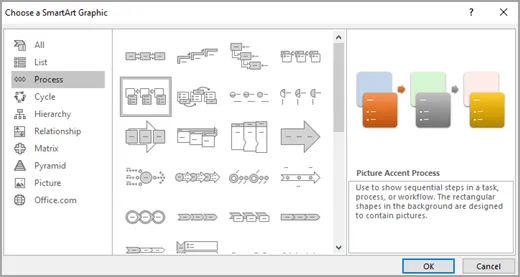
Ouvrez un nouveau document dans Microsoft Word. Cliquez sur « Insertion » situé sur le ruban en haut de l'écran. Cliquez sur « SmartArt » dans le groupe « Illustrations » pour ouvrir la galerie de graphiques SmartArt. Dans la galerie de graphiques SmartArt, sélectionnez « Processus » dans la liste située à gauche de la page.
Il existe une variété de modèles dans cette catégorie qui sont spécialement conçus pour les logigrammes. De nombreuses mises en page sont présentes comme le processus de base, le processus à blocs continus, etc. Sélectionnez une mise en page en fonction de vos besoins, puis cliquez sur « OK » pour ajouter le graphique SmartArt sélectionné à votre document.
Ajouter du texte dans le graphique SmartArt
Commencez à ajouter votre contenu relatif à votre sujet dans le graphique SmartArt en cliquant sur le « Texte de remplacement ». Si le volet de texte est invisible, cliquez sur la petite flèche présente sur le côté gauche du graphique SmartArt. Vous pouvez modifier le texte dans les formes directement en tapant ou en changeant la taille de la police et la couleur.
Formater votre logigramme
Sélectionnez le graphique SmartArt en cliquant dessus. Cliquez sur « Conception SmartArt » présent sur le ruban, puis cliquez sur « Modifier les couleurs » pour sélectionner différentes couleurs afin d'améliorer l'aspect visuel de votre logigramme selon vos besoins de travail.
Dans le même onglet, sélectionnez des effets visuels tels que des ombres, des reflets et des effets 3D pour votre logigramme à partir des « Styles SmartArt ». Cette étape améliore l'aspect général du logigramme. Si vous souhaitez modifier le style de forme, la couleur de remplissage et le contour de la forme, cliquez sur « Mise en forme » présent sur le ruban en sélectionnant le graphique SmartArt.
Conclusion et révision
La dernière étape de tout processus est la révision. Ainsi, ici aussi, la révision est la dernière étape à considérer. Avant de finaliser l'organigramme, il convient de le réviser pour s'assurer que toutes les décisions, étapes et connexions sont représentées avec précision ou non. Effectuez les ajustements nécessaires et confirmez que l'organigramme communique efficacement selon les besoins souhaités du travail.
Cliquez sur « fichier » et appuyez sur « enregistrer sous » pour enregistrer votre document. Choisissez l'emplacement et le format de fichier, puis saisissez un nom de fichier. Vous pouvez également imprimer directement des documents dans Microsoft Word si nécessaire.
Méthode 2 : Créer un organigramme en utilisant des formes
Créer un organigramme en utilisant des formes est le meilleur moyen de réaliser des organigrammes personnalisés, et cette méthode offre davantage d'options créatives. Décrivons toutes les étapes en détail.
Préparer le document pour l'insertion de formes
Ouvrez un nouveau document dans Microsoft Word. Pour un aspect professionnel et soigné, vous pouvez activer le « quadrillage ». Cliquez sur l'onglet « affichage » présent dans le ruban, puis cliquez sur quadrillage pour les faire apparaître. N'oubliez pas que c'est facultatif, pas nécessaire.
Insérer des formes sur le document
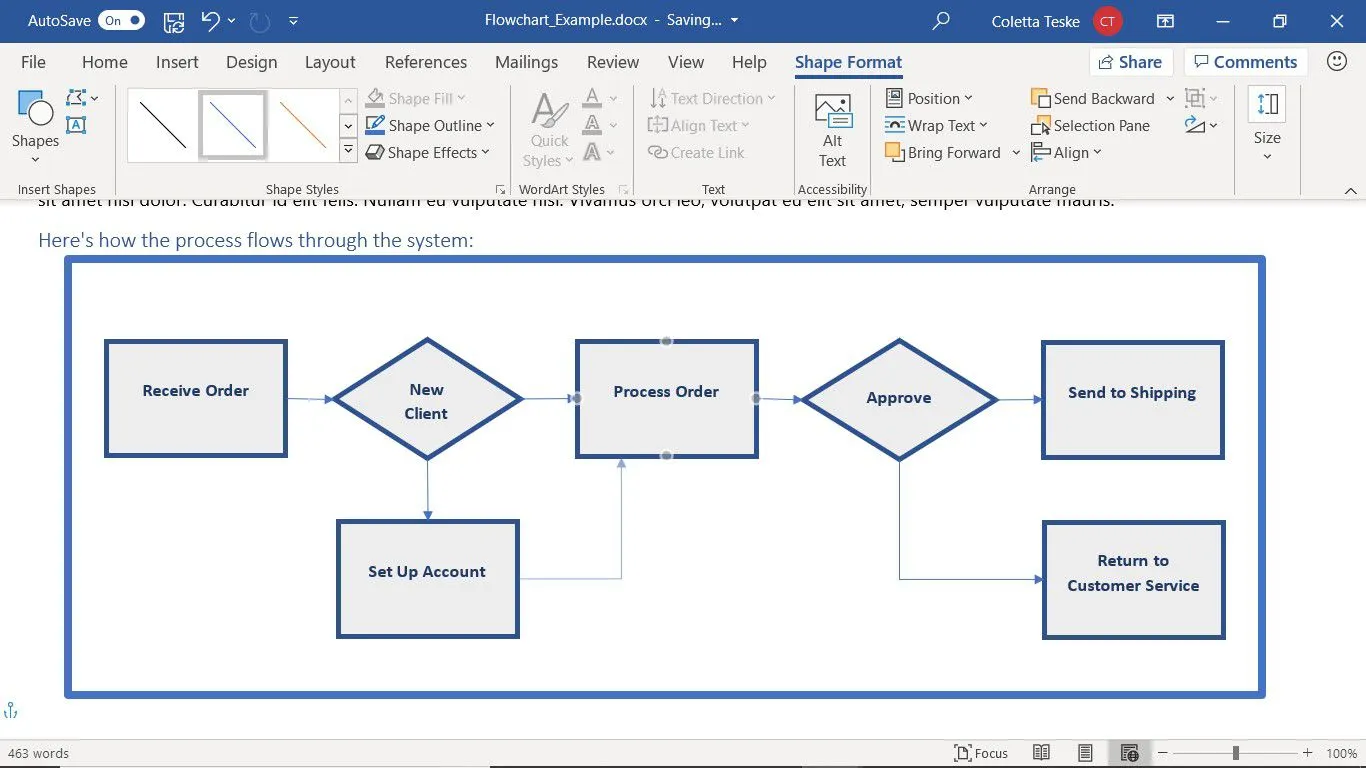
Cliquez sur « Insérer » présent dans le ruban. Cliquez sur « formes » dans le groupe « illustrations ». Une variété de formes apparaîtra. Vous pouvez choisir n'importe laquelle, comme processus, décision et données dans la « section Organigramme » pour créer votre organigramme selon vos besoins professionnels.
Choisissez la forme souhaitée, puis cliquez sur le document à l'endroit où vous souhaitez la placer. Faites glisser pour dessiner la forme. Ajoutez toutes les formes nécessaires pour créer votre organigramme en suivant la même étape.
Ajouter les flèches pour connecter chaque étape
Il est maintenant temps de connecter chaque étape après avoir placé toutes les formes sur le document. Pour cela, cliquez sur « Insérer » puis cliquez sur « Formes » dans le groupe « illustration ». Choisissez une flèche dans la « section lignes » selon vos besoins.
Cliquez sur le point de départ du connecteur et faites glisser jusqu'au point final du connecteur à l'aide de la souris. Ajustez toutes les formes et les flèches pour un aspect soigné.
Ajouter du texte dans les formes
Ajoutez votre contenu professionnel dans les formes et organisez-les de manière concise et compréhensible, car les organigrammes surchargés n'ont aucune valeur. Si vous souhaitez modifier le style de la forme, la couleur de remplissage et le contour de la forme, cliquez sur « format » présent sur le ruban.
Conclusion et révision
La dernière étape de cette méthode est la même que la dernière étape de la méthode SmartArt Graphics. Examinez l'ensemble de l'organigramme pour vous assurer que toutes les informations sont correctes et pertinentes pour le sujet assigné. Enregistrez le document en saisissant le nom du fichier, le format et l'emplacement.
Conseils pour créer un organigramme efficace
Voici quelques conseils que vous devriez connaître avant de créer un organigramme dans Microsoft Word.
- Évitez de surcharger votre organigramme en le gardant simple et direct pour un aspect professionnel.
- Choisissez la couleur et le style de police selon vos besoins professionnels.
- Utilisez des flèches simples pour connecter toutes les formes.
- Mettez des informations précises et pertinentes dans la zone de texte.
- Révisez l'organigramme avant de le finaliser pour éviter les erreurs.
Le verdict final
Les organigrammes sont devenus essentiels pour de nombreux domaines, notamment les affaires et l'éducation. Il existe deux méthodes pour créer des organigrammes dans Microsoft Word. La création d'un organigramme via SmartArt Graphic est simple et rapide grâce aux modèles préconçus. D'un autre côté, la création d'un organigramme à l'aide de formes prend un peu plus de temps car les modèles ne sont pas préconçus.
En suivant tous les conseils et étapes, vous pouvez créer l'organigramme souhaité selon vos besoins spécifiques. Ce guide étape par étape aide les utilisateurs à créer des organigrammes, même pour les débutants.