Vue en tableau
Gérez vos projets en détail
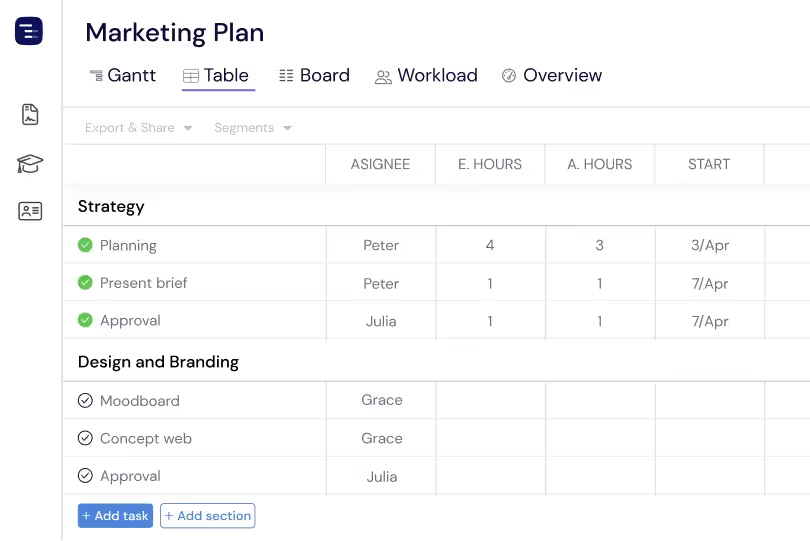
La vue en tableau d'Instagantt affiche toutes vos données de projet dans une mise en page de type tableur avec des colonnes personnalisées, une édition en ligne, un tri et des filtres avancés. Examinez les détails des tâches, comparez les heures estimées par rapport aux heures réelles et exportez des données structurées pour vos rapports — le tout synchronisé en temps réel avec votre diagramme de Gantt.





Approuvé par plus de 25 000 équipes à travers le monde
Ajouter des champs personnalisés
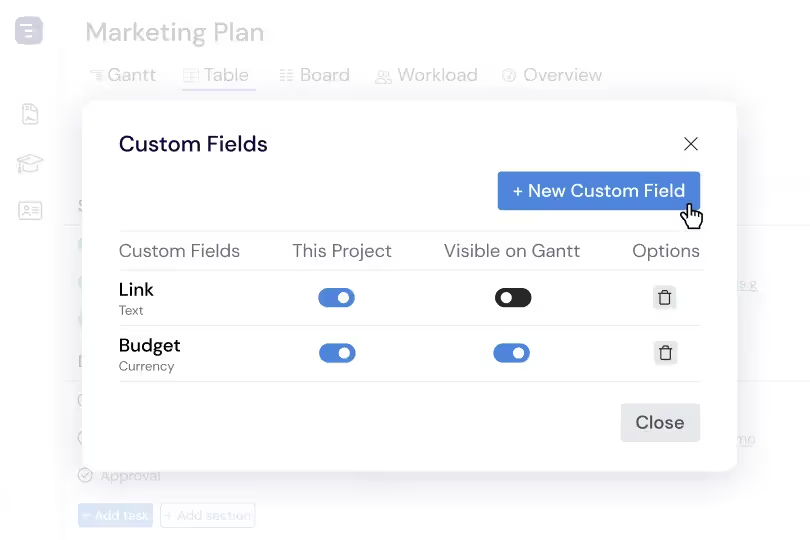
Incluez tous les champs personnalisés actifs dans la vue en tableau pour obtenir vos données de projet complètes en un seul endroit. Les champs personnalisés pour les heures estimées, les heures réelles, le coût, la priorité, l'évaluation des risques et tout autre indicateur spécifique au projet apparaissent sous forme de colonnes triables et filtrables. Cette vue complète des données permet une analyse de projet plus approfondie et vous aide à identifier les modèles, les goulots d'étranglement et les opportunités qui ne sont pas visibles sur le diagramme de Gantt seul.
Filtrage avancé
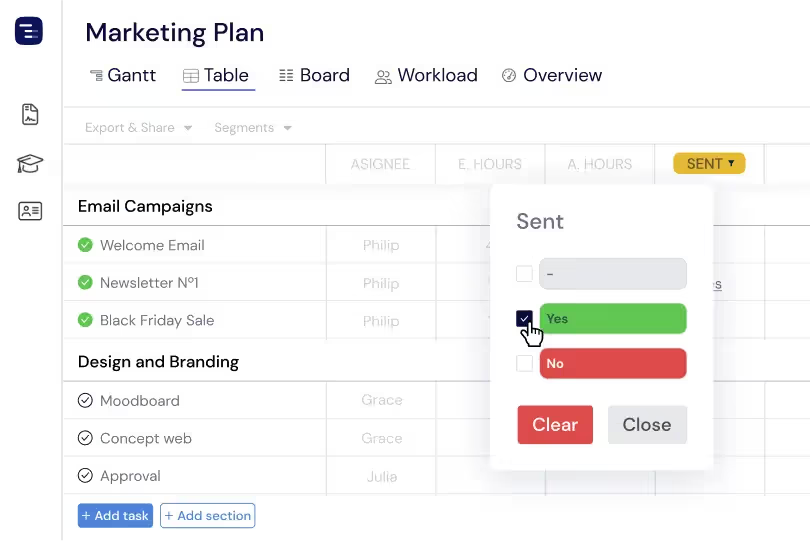
Utilisez des options de filtrage puissantes pour approfondir des aspects spécifiques de vos données de projet. Filtrez par responsable pour voir les tâches d'une personne, par plage de dates pour vous concentrer sur les livrables de cette semaine, ou par statut pour trouver tous les éléments bloqués. Enregistrez vos combinaisons de filtres les plus utiles en tant que Segments auxquels toute l'équipe peut accéder, créant des vues partagées qui standardisent la façon dont votre organisation examine et rapporte l'avancement du projet.
Saisie et édition de données en ligne
Modifiez n'importe quelle cellule de la vue en tableau d'un simple clic — sans boîtes de dialogue modales, formulaires ou étapes supplémentaires. Conçue pour ressembler à un tableur, l'édition en ligne vous permet de naviguer entre les cellules, de coller des données provenant de sources externes et d'utiliser des raccourcis clavier pour mettre à jour les dates, les responsables, la progression, les estimations et les champs personnalisés en quelques secondes. Cette expérience de vue en tableau simplifiée facilite la saisie et la gestion de gros volumes de données de projet à grande vitesse, que vous fassiez des mises à jour rapides sur plusieurs tâches ou que vous élaboriez un plan de projet complet en une seule session concentrée.
Exporter et partager les données du tableau
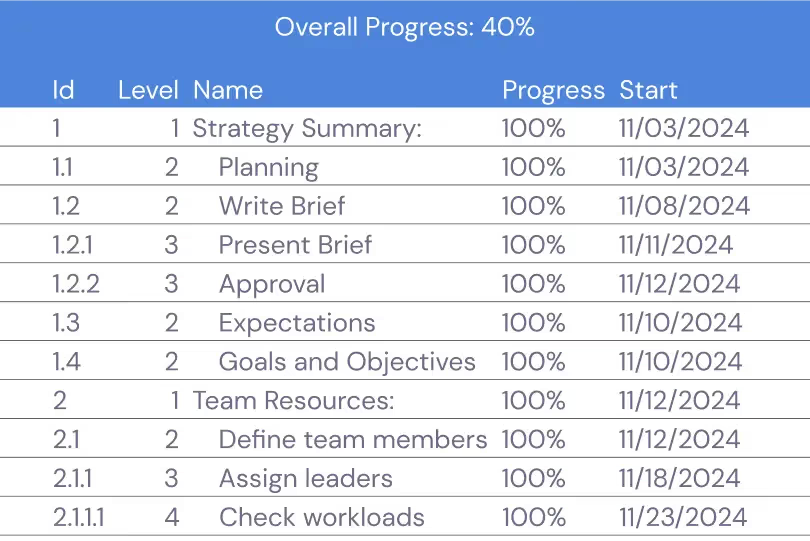
Exportez vos données de vue en tableau filtrées et triées sous forme de tableur pour des rapports externes, une analyse plus approfondie ou une intégration avec des outils d'informatique décisionnelle (BI). L'exportation respecte vos filtres actifs et la visibilité des colonnes, de sorte que vous ne preniez que le sous-ensemble de données dont vous avez réellement besoin. Partagez les configurations de la vue en tableau avec votre équipe en les enregistrant sous forme de Segments, afin que tout le monde conserve des vues cohérentes et fiables. Les équipes utilisent couramment la vue en tableau pour générer des rapports d'état hebdomadaires, des résumés d'allocation de ressources et des analyses d'achèvement de tâches que les parties prenantes souhaitent au format tableur.
Opérations groupées sur les tâches
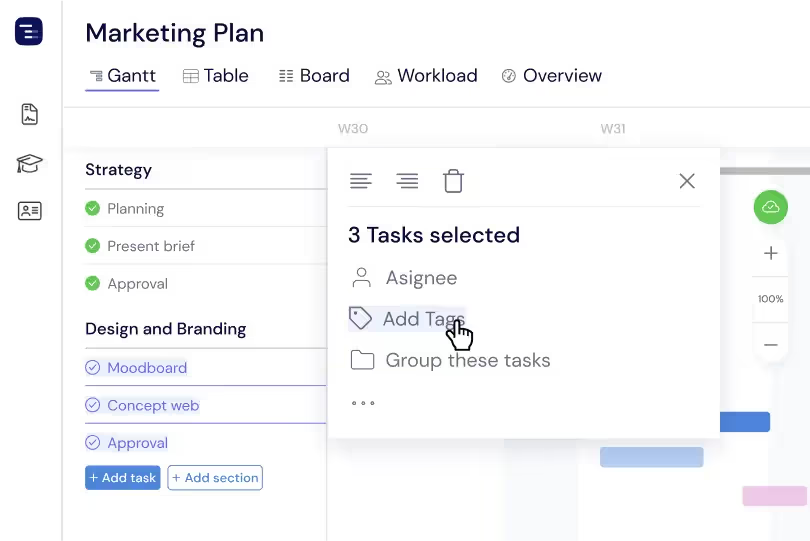
Sélectionnez plusieurs tâches dans la vue en tableau et mettez à jour leurs dates, responsables, statuts, priorités ou toute valeur de champ personnalisé en une seule opération. Les opérations groupées sont essentielles pour les gestionnaires de projet qui doivent réattribuer une phase entière de projet, décaler un groupe d'échéances ou marquer plusieurs tâches comme terminées après une revue de jalon. La vue en tableau rend la sélection groupée intuitive — cliquez pour sélectionner des lignes individuelles, Maj+clic pour des plages, ou utilisez « tout sélectionner » pour appliquer des modifications à l'ensemble de votre liste de tâches.
Personnalisation de la visibilité des colonnes
Choisissez les colonnes qui apparaissent dans votre vue en tableau pour correspondre à votre flux de travail et vous concentrer sur les données qui comptent le plus. Affichez ou masquez des champs, redimensionnez la largeur des colonnes et épinglez les colonnes importantes pour les garder visibles tout en faisant défiler des tableaux larges. Utilisez les Segments pour filtrer la vue en tableau par valeurs de colonnes afin de pouvoir passer instantanément d'une perspective personnalisée à une autre — une vue ciblée pour les réunions quotidiennes, une mise en page détaillée pour la saisie de données ou un aperçu de haut niveau pour les rapports de direction — sans reconstruire le tableau à chaque fois.
Fonctionnalités clés
Tout ce dont vous avez besoin, rien de superflu.
Colonnes personnalisées
Ajoutez et configurez des colonnes pour n'importe quel point de données que vous devez suivre — dates, chiffres, texte, menus déroulants, et plus encore. Créez des colonnes pour les heures estimées, les heures réelles, le coût, la priorité, le niveau de risque ou tout autre indicateur spécifique au projet. Les colonnes personnalisées garantissent que la vue en tableau affiche exactement les informations dont votre équipe a besoin pour une gestion de projet efficace.
Édition en ligne
Cliquez sur n'importe quelle cellule pour modifier sa valeur directement — sans fenêtres modales, sans pop-ups, sans clics supplémentaires. Une saisie de données rapide et intuitive, aussi naturelle que de travailler dans un tableur. Naviguez entre les cellules avec la touche Tab pour mettre à jour plusieurs champs rapidement, rendant la saisie groupée et les corrections sans effort pour les gestionnaires de projet qui doivent mettre à jour des dizaines de tâches à la fois.
Tri avancé
Triez par n'importe quelle colonne avec prise en charge du tri multi-niveaux pour les ensembles de données complexes. Triez les tâches par date d'échéance, puis par priorité, puis par responsable pour créer exactement la vue dont vous avez besoin. Le tri avancé vous aide à faire ressortir les tâches les plus critiques, à identifier les éléments en retard et à organiser vos données de projet pour vos présentations et rapports.
Filtres et segments
Utilisez des options de filtrage puissantes pour vous concentrer sur des sous-ensembles spécifiques de vos données de projet. Filtrez par responsable, statut, plage de dates, priorité ou n'importe quel champ personnalisé. Enregistrez les combinaisons de filtres fréquemment utilisées en tant que Segments que vous pouvez alterner d'un simple clic, vous offrant un accès instantané à différentes perspectives sur votre projet sans avoir à reconstruire les filtres à chaque fois.
Opérations groupées
Sélectionnez plusieurs tâches et mettez à jour leurs dates, responsables, statuts, priorités ou tout champ personnalisé en une seule action. Les opérations groupées font gagner un temps considérable lorsque vous devez réattribuer du travail, décaler les échéances pour un groupe de tâches ou mettre à jour le statut d'une phase entière du projet. Cette efficacité est essentielle pour les gestionnaires de projet traitant des projets vastes et complexes.
Exportation vers tableur
Exportez votre vue en tableau sous forme de fichier tableur pour des rapports externes, une analyse plus approfondie ou une intégration avec d'autres outils d'entreprise. L'exportation vers tableur inclut chaque colonne visible et respecte vos filtres et tris actifs, afin que vous obteniez exactement les données dont vous avez besoin dans un format prêt pour tout flux de travail d'analyse ou de rapport.
"Before Instagantt, I used to make Gantt Charts using Excel, so when they added the Table View I was really excited! Being able to filter data is key for project status understanding."
Leyla
Project Manager
Explorer plus de fonctionnalités
Découvrez tout ce qu'Instagantt a à offrir pour votre flux de travail de gestion de projet.