Workbooks
Un espace dédié à l'organisation de projets
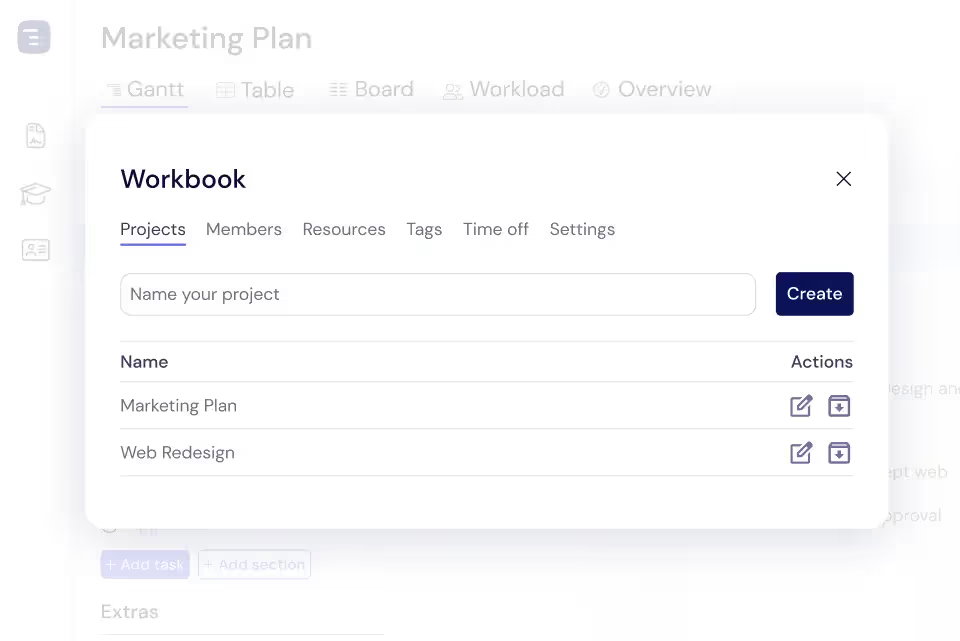
Les Workbooks Instagantt vous permettent de regrouper des projets connexes dans des conteneurs organisés par client, département ou initiative. Chaque workbook fournit des indicateurs agrégés, des vues de ressources partagées et des chronologies multi-projets afin que les gestionnaires de programmes puissent coordonner des portefeuilles de projets multiples sans perdre de vue l'ensemble.





Approuvé par plus de 25 000 équipes à travers le monde
Gérer les projets dans les workbooks
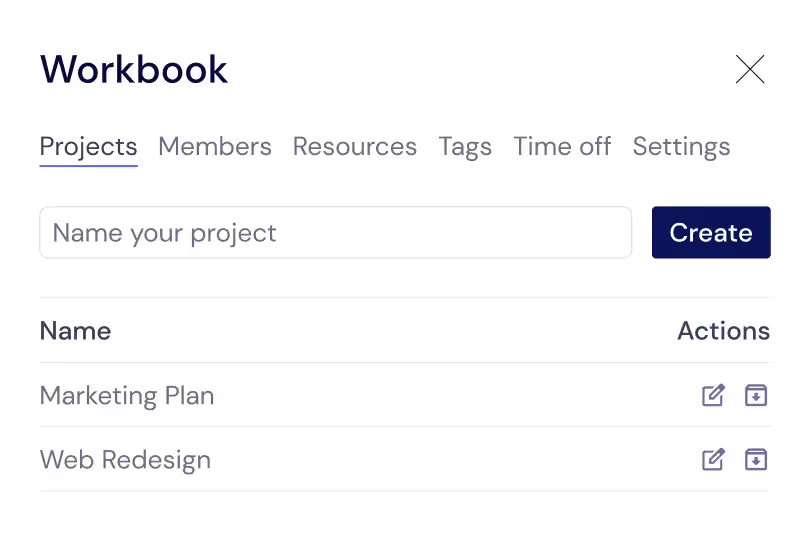
Ajoutez, supprimez et organisez les projets au sein de chaque workbook pour maintenir une structure de portefeuille propre. Obtenez un aperçu clair des projets qui vont ensemble, visualisez leur progression collective et gérez-les comme un programme unifié. La liste des projets du workbook affiche des informations récapitulatives pour chaque projet — statut, progression, chronologie et jalons clés — afin que vous puissiez évaluer rapidement la santé de l'ensemble de votre portefeuille à partir d'un seul écran.
Membres de l'équipe et ressources
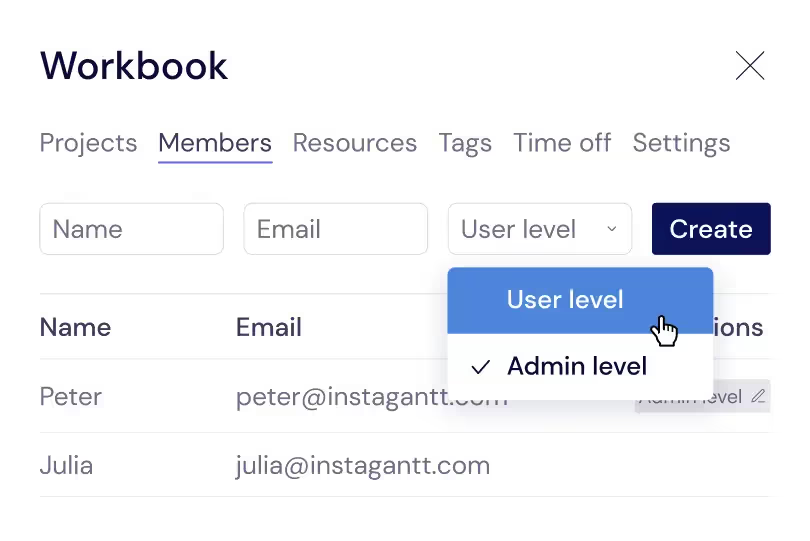
Visualisez tous les membres de l'équipe affectés aux projets du workbook dans une vue de ressources centralisée. Comprenez qui contribue à quels projets au sein du workbook, comment leur temps est alloué et où existent des conflits de ressources entre projets connexes. Cette visibilité au niveau de l'équipe aide les gestionnaires de programmes à prendre des décisions d'affectation éclairées et à s'assurer que les projets critiques disposent des talents dont ils ont besoin.
Gestion des ressources
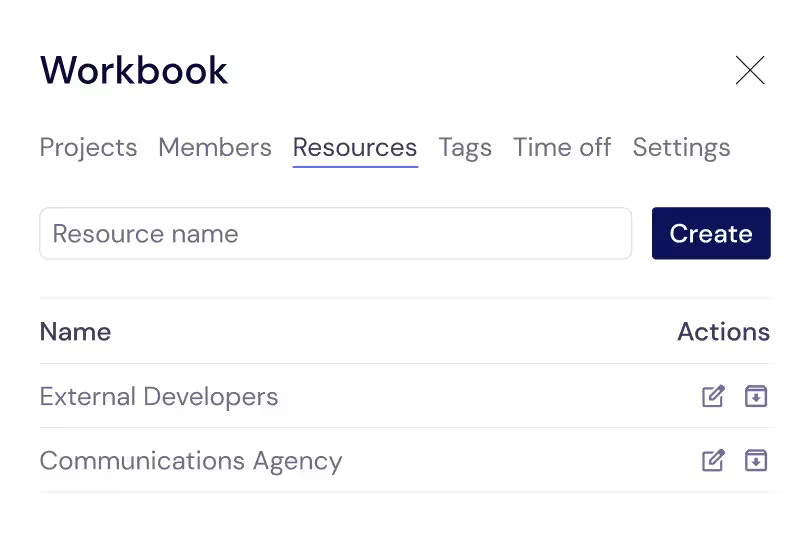
Suivez et allouez les ressources sur tous les projets d'un workbook pour garantir des charges de travail équilibrées et éviter la surcharge au sein de votre programme ou initiative. La vue de gestion des ressources agrège les affectations d'équipe sur les projets connexes, révélant lorsqu'un membre de l'équipe est engagé sur trop de tâches au sein du même workbook. Rééquilibrez les affectations pour maintenir votre portefeuille sur la bonne voie et votre équipe productive.
Vue chronologique multi-projets
Consultez les tâches de tous les projets d'un workbook sur une seule chronologie combinée qui révèle les dépendances inter-projets, les échéances qui se chevauchent et les jalons partagés. Cette vue unifiée est précieuse pour les gestionnaires de programmes qui doivent coordonner les livrables à travers des projets liés et s'assurer que le travail d'un projet ne perturbe pas le calendrier d'un autre. Identifiez les goulots d'étranglement de ressources qui s'étendent sur plusieurs projets et prenez des décisions éclairées sur les priorités basées sur une vision complète de tout le travail associé.
Rapports au niveau du portefeuille
Générez des rapports qui agrègent les données de tous les projets d'un workbook pour les revues de direction, les mises à jour clients et les présentations aux parties prenantes. Les indicateurs au niveau du portefeuille, tels que la progression totale, l'utilisation budgétaire combinée, le respect global du calendrier et les taux d'achèvement des jalons, offrent à la direction la vue de haut niveau dont elle a besoin sans entrer dans les détails de chaque projet. Exportez les rapports de portefeuille au format PDF pour les présentations ou CSV pour une analyse détaillée dans des tableurs.
Modèles de projet
Enregistrez les configurations de projet comme modèles réutilisables qui capturent la structure, les paramètres par défaut, les champs personnalisés et les schémas organisationnels que votre équipe utilise régulièrement. Lorsque vous lancez un nouvel engagement client, une initiative trimestrielle ou un programme interne, créez un projet à partir d'un modèle pour reproduire instantanément votre configuration éprouvée à l'intérieur du workbook. Les modèles de projet assurent la cohérence des initiatives similaires et réduisent considérablement le temps de configuration.
Dépendances multi-projets
Liez les tâches entre différents projets au sein d'un workbook afin que les dépendances entre projets soient visibles et applicables. Lorsqu'un livrable dans un projet bloque le travail dans un autre projet, la dépendance multi-projets rend cette relation explicite sur la chronologie. Si la tâche en amont prend du retard, vous voyez immédiatement quelles tâches et quels projets en aval sont affectés. Cette visibilité est essentielle pour les gestionnaires de programmes coordonnant des initiatives complexes.
Ressources d'équipe partagées entre les projets
Gérez l'allocation des ressources d'équipe sur tous les projets d'un workbook à partir d'une seule vue de charge de travail. Identifiez quels membres de l'équipe sont affectés à des tâches sur plusieurs projets et repérez les surcharges ou les conflits de calendrier qui ne deviennent visibles qu'au niveau du portefeuille. Lorsqu'un projet nécessite des ressources supplémentaires, consultez la disponibilité dans tout le workbook pour trouver des membres d'équipe ayant de la capacité. Cette approche unifiée évite que plusieurs chefs de projet ne se disputent les mêmes membres d'équipe sans le savoir.
Fonctionnalités clés
Tout ce dont vous avez besoin, rien de superflu.
Regroupement de projets
Organisez plusieurs projets sous des workbooks thématiques qui reflètent votre structure organisationnelle — par client, département, programme ou initiative stratégique. Chaque workbook agit comme un conteneur qui maintient les projets connexes ensemble et séparés des travaux non liés. À mesure que votre nombre de projets augmente, les workbooks empêchent votre espace de travail de devenir une liste désorganisée de projets déconnectés.
Vue multi-projets
Visualisez les tâches de plusieurs projets sur une seule chronologie combinée qui révèle les dépendances entre projets, les échéances qui se chevauchent et les jalons partagés. Cette vue unifiée est inestimable pour les gestionnaires de programmes qui doivent coordonner les livrables à travers des projets connexes et s'assurer que le travail dans un projet n'entre pas en conflit avec un autre.
Paramètres partagés
Appliquez des schémas de couleurs cohérents, des champs personnalisés, des étiquettes de statut et des configurations de vue à tous les projets regroupés dans un workbook. Les paramètres partagés garantissent une cohérence visuelle et une standardisation des données entre les projets connexes, facilitant ainsi la comparaison des performances, la génération de rapports multi-projets significatifs et le maintien d'une apparence unifiée pour toutes les initiatives associées.
Rapports de portefeuille
Générez des rapports qui agrègent les données de tous les projets d'un workbook pour les mises à jour des parties prenantes et les revues de direction. Les indicateurs au niveau du portefeuille, tels que la progression totale, l'utilisation du budget combiné et le respect global du calendrier, donnent à la direction la vue d'ensemble dont elle a besoin sans avoir à plonger dans les détails de chaque projet. Les données agrégées garantissent une prise de décision précise au niveau du portefeuille et donnent aux dirigeants la certitude que les investissements dans les projets produisent les résultats attendus dans toute l'organisation.
Contrôle d'accès
Définissez des autorisations au niveau du workbook pour contrôler qui peut voir et modifier les projets qu'il contient. Le contrôle d'accès au niveau du workbook est idéal pour gérer la confidentialité des clients — les parties prenantes externes peuvent accéder au workbook de leur client sans voir les projets d'autres clients. Les équipes internes peuvent se voir accorder l'accès au workbook de leur département sans exposition aux autres départements.
Modèles
Enregistrez les configurations de workbook en tant que modèles qui capturent la structure du projet, les paramètres par défaut et les schémas organisationnels. Lorsque vous commencez un nouvel engagement client ou une initiative départementale, créez un workbook à partir d'un modèle pour reproduire instantanément la structure du projet, les champs personnalisés et les paramètres que votre organisation a standardisés pour plus de cohérence.
Explorer plus de fonctionnalités
Découvrez tout ce qu'Instagantt a à offrir pour votre flux de travail de gestion de projet.