Diagrammes de Gantt pour le développement logiciel
Visualisez votre pipeline de développement, de la planification au déploiement. Suivez les sprints, gérez les versions et coordonnez les dépendances entre les équipes.





Approuvé par plus de 25 000 équipes à travers le monde
Planifiez les sprints et les versions
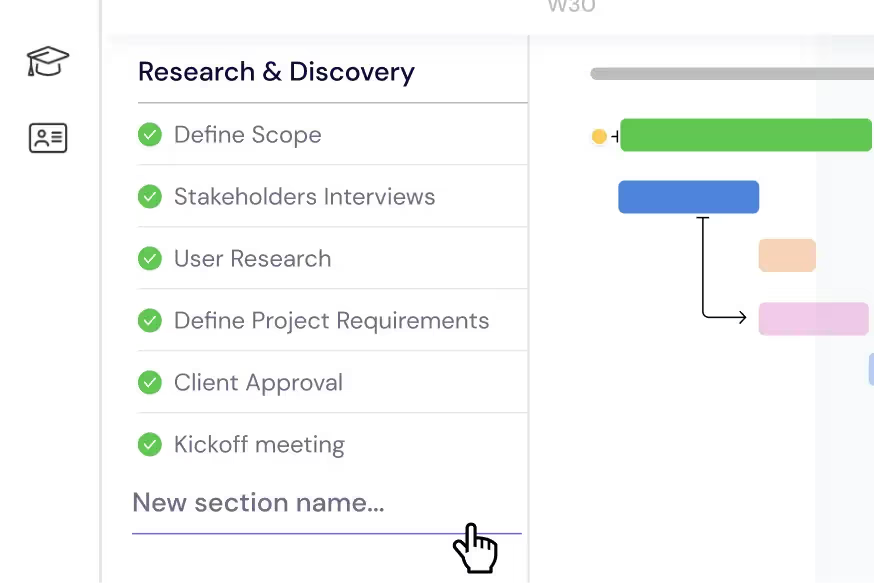
Décomposez votre feuille de route en epics, user stories et sous-tâches. Organisez chaque cycle de version—de la planification des fonctionnalités au gel du code—en sections claires avec des échéances, des dépendances et des jalons sur votre diagramme de Gantt.
Gérez votre équipe d'ingénierie
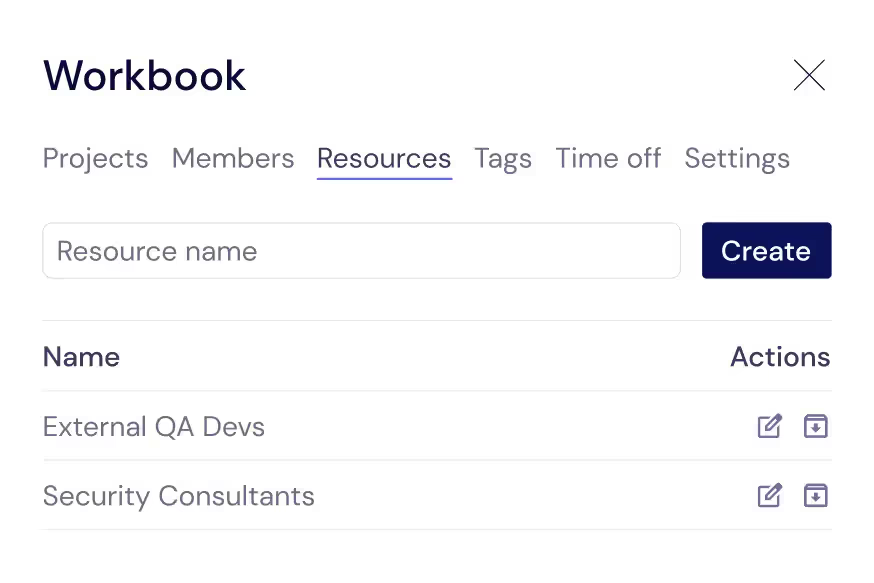
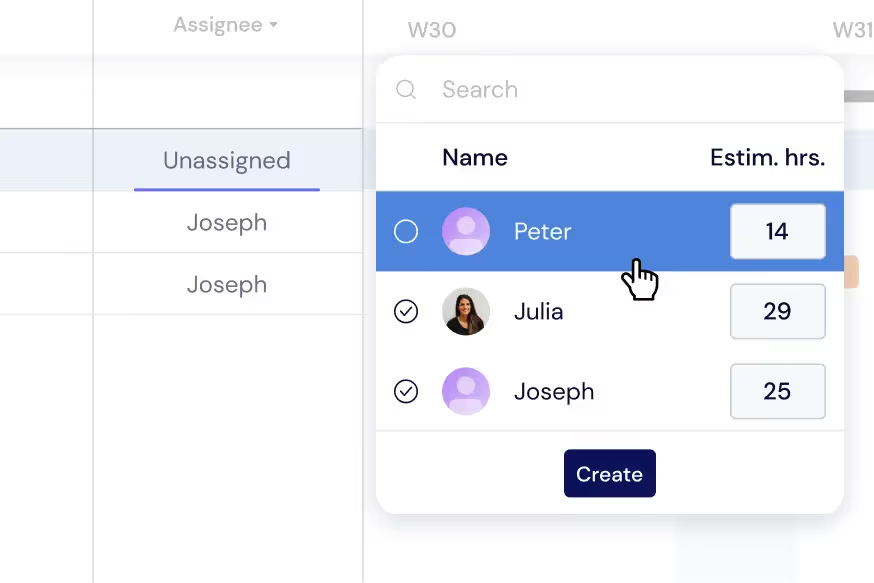
Suivez chaque contributeur qui fait progresser votre code—développeurs, ingénieurs QA, designers et prestataires externes. Affectez-les à des tâches pour savoir à tout moment qui travaille sur quoi et quand ils sont disponibles.
Équilibrez la charge de travail des développeurs
Répartissez les tâches au sein de votre équipe d'ingénierie pour éviter l'épuisement professionnel et le non-respect des délais. Surveillez les charges de travail individuelles directement sur votre diagramme de Gantt ou passez à la vue Charge de travail pour rééquilibrer les affectations de sprint en temps réel.
Obtenez une vue d'ensemble multi-projets
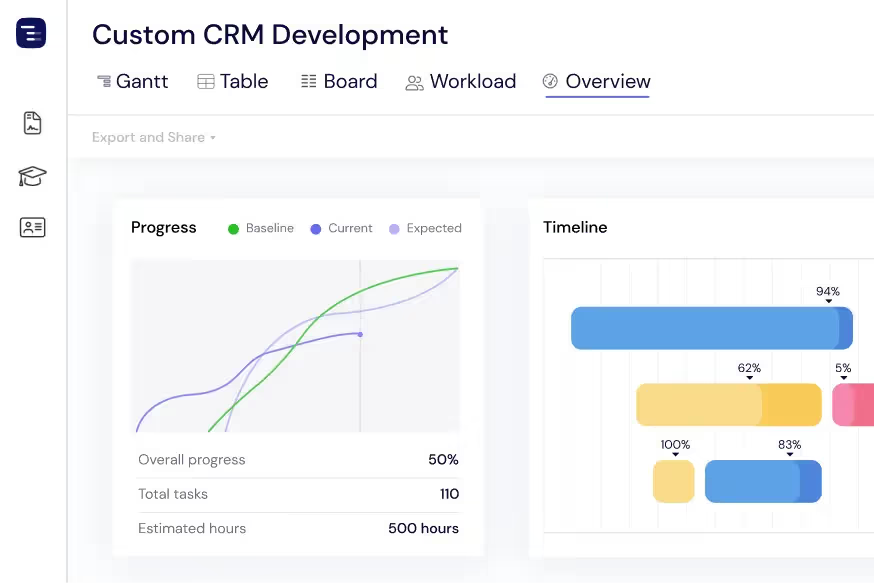
Visualisez d'un coup d'œil chaque projet et version active grâce à la vue d'ensemble. Surveillez la progression des sprints, les échéances à venir et la capacité de l'équipe sans vous perdre dans les détails. Basculez entre les vues Gantt, Tableau ou Board selon vos besoins.
Partagez les mises à jour avec les parties prenantes
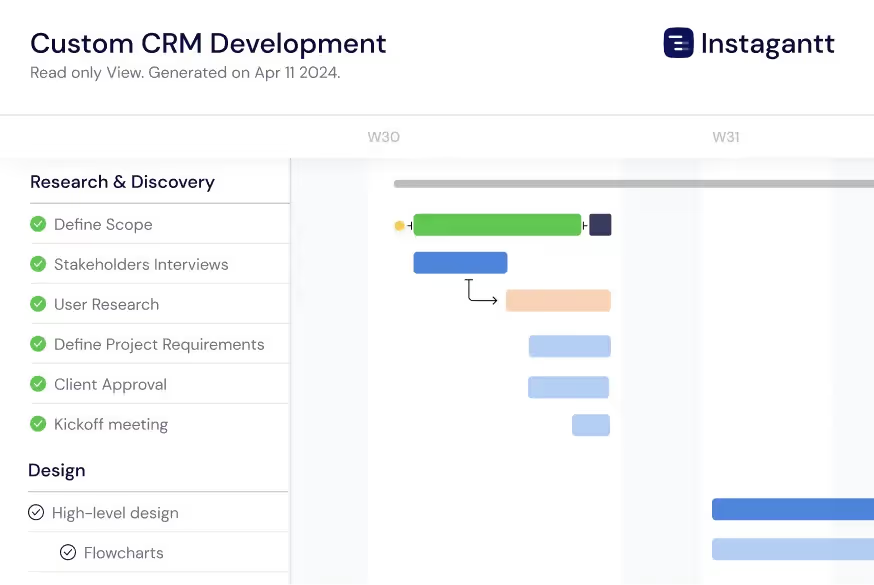
Exportez les lignes de temps des versions au format PDF, PNG ou feuilles de calcul pour les partager avec les Product Owners, les dirigeants et les clients. Utilisez les instantanés publics pour donner aux parties prenantes une vue en direct et en lecture seule de votre calendrier de développement sur Instagantt.
Track Technical Debt and Bug Fixes
Manage technical debt reduction and critical bug fixes alongside feature development on the same timeline. Create dedicated sections for tech debt sprints, security patches, and performance improvements so engineering managers can visualize the balance between new features and maintenance work. Link bug resolution to release milestones with dependencies to ensure release-blocking bugs are resolved before deployment. This unified view helps engineering leaders communicate to stakeholders why technical investment is necessary and how it fits within the overall release schedule.
Visualize the Critical Path
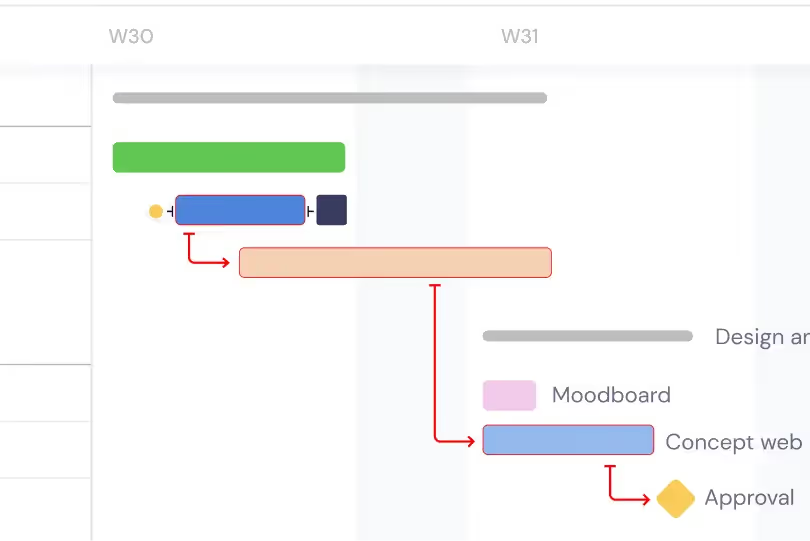
Enable critical path highlighting to see which chain of dependent tasks determines your release date. The critical path reveals the minimum time needed to deliver your release and identifies exactly which tasks cannot slip without delaying the entire release. Focus engineering effort on critical path tasks during crunch time, and use the critical path analysis to make informed decisions about scope cuts, timeline extensions, or additional resourcing. Understanding the critical path transforms release planning from guesswork into data-driven decision making.
AI-Powered Sprint Planning
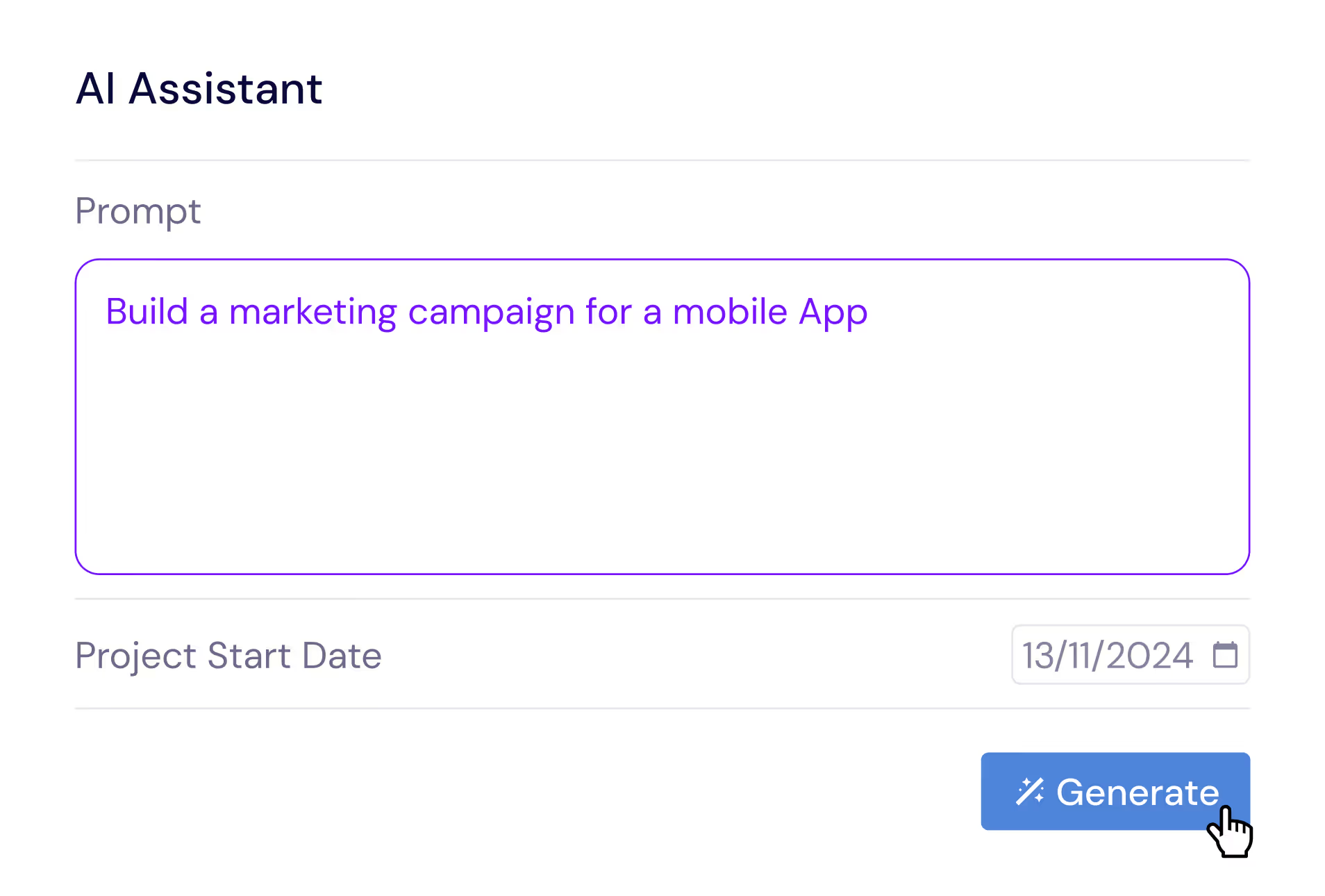
Describe your release in plain English and let the AI Assistant generate a complete project plan with epics, user stories, subtasks, estimated durations, and dependencies. Say something like 'Plan a SaaS feature release with API design, frontend development, backend development, integration testing, and staged rollout phases' and receive a professional release structure in seconds. Refine the generated plan with follow-up prompts, then save it as a template for future releases. The AI understands software development concepts like code reviews, staging environments, and feature flag rollouts.
Compare Releases with Baselines
Create baseline snapshots of your release plan at sprint boundaries, planning milestones, or stakeholder checkpoints and compare the original plan against actual progress. Baselines are invaluable for retrospectives and estimation improvement. They help engineering managers quantify schedule drift — see which features took longer than estimated, which were added mid-cycle, and how the overall timeline shifted since the release was planned. This data improves future estimation accuracy and gives engineering leaders the evidence they need to push back on unrealistic scope additions or timeline compression.
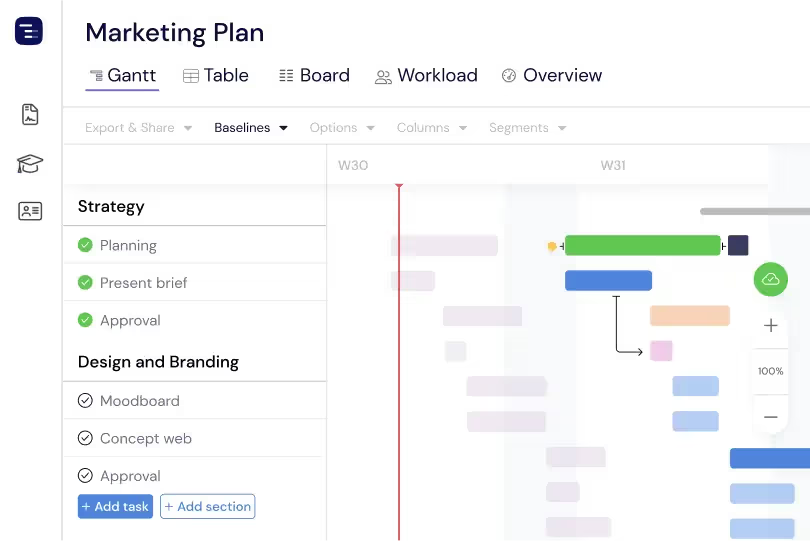
Multiple Views for Engineering Teams
Switch between Gantt chart, Table View, Board View, and Overview depending on the context. Use the Gantt chart for release planning and cross-team dependency management, the Table View for detailed sprint data analysis, the Kanban Board for daily stand-up tracking and sprint execution, and the Overview for engineering leadership reporting. Each view shows the same project data from a different perspective. Engineering managers can present to executives using the Overview, plan sprints using the Gantt chart, and track daily progress using the Board — all from the same project without maintaining separate tools.
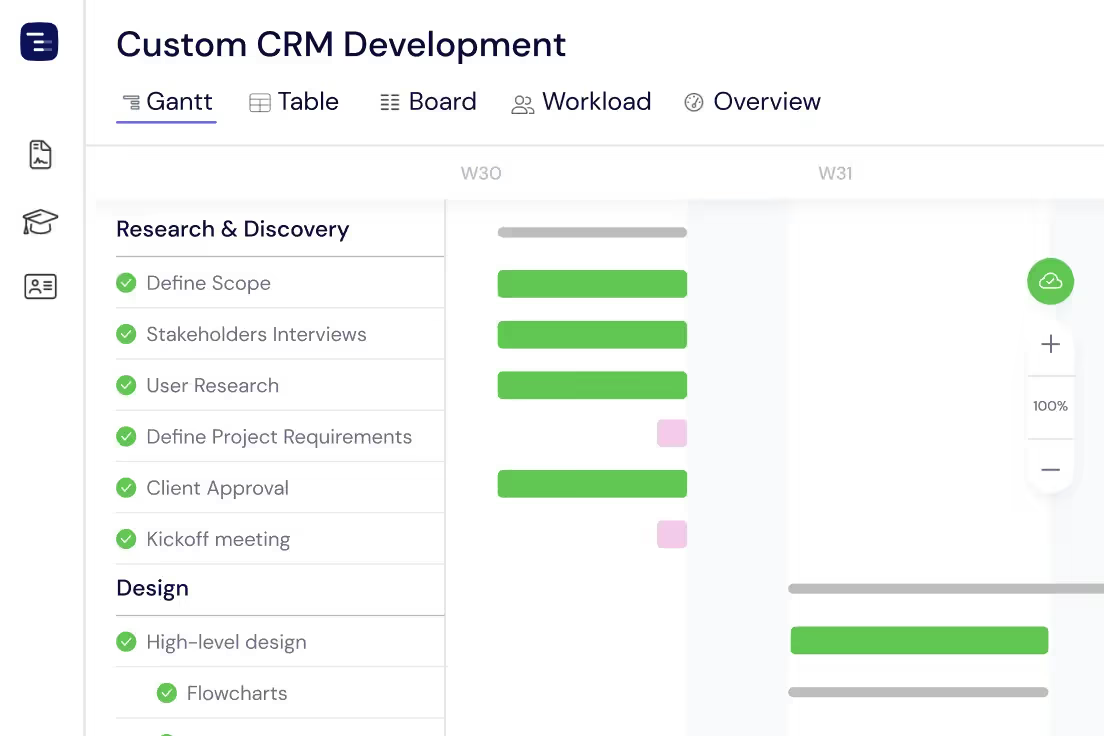
Custom Fields for Engineering Data
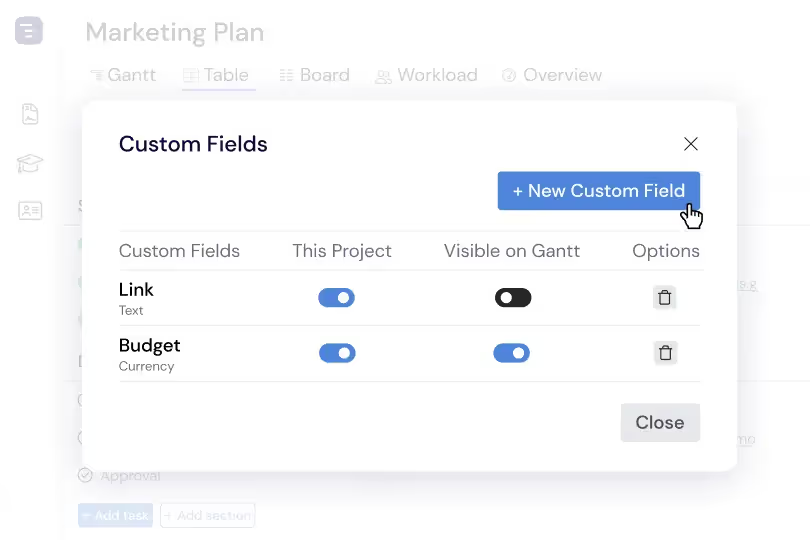
Add custom fields to capture engineering-specific data like story points, sprint velocity, code review status, deployment environment, feature flag state, and technical debt classification. Custom fields appear as sortable, filterable columns in the Table View, making it easy to analyze your engineering portfolio from multiple dimensions. Sort by story points to understand sprint capacity, filter by deployment status to track release readiness, or group by team to see workload distribution across engineering squads.