Gestion des tâches
Créez de meilleurs diagrammes de Gantt
Le système de gestion des tâches d'Instagantt vous permet de créer, d'organiser, d'attribuer et de suivre les tâches avec des sous-tâches, des dépendances, des priorités, des champs personnalisés et un code couleur. Utilisez le glisser-déposer pour planifier sur la chronologie de votre diagramme de Gantt, et profitez des actions groupées pour mettre à jour plusieurs tâches à la fois. S'adapte aussi bien aux listes de tâches simples qu'aux structures de projets complexes.





Approuvé par plus de 25 000 équipes à travers le monde
Tâches et sous-tâches
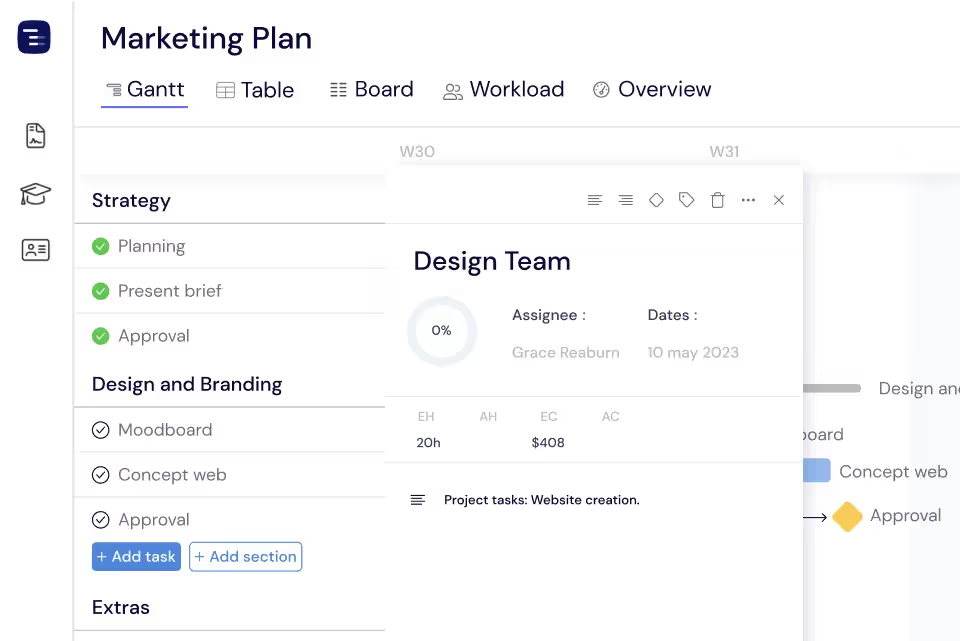
Décomposez le travail complexe en sous-tâches gérables avec leurs propres dates, responsables et suivi de progression. Chaque sous-tâche apparaît comme sa propre barre sur le diagramme de Gantt sous sa tâche parente, vous offrant une hiérarchie visuelle claire. Développez et réduisez les hiérarchies de tâches pour voir exactement le niveau de détail dont vous avez besoin — zoomez pour un suivi granulaire ou réduisez pour voir l'ensemble. La progression des sous-tâches remonte automatiquement aux tâches parentes.
Personnaliser les couleurs des tâches
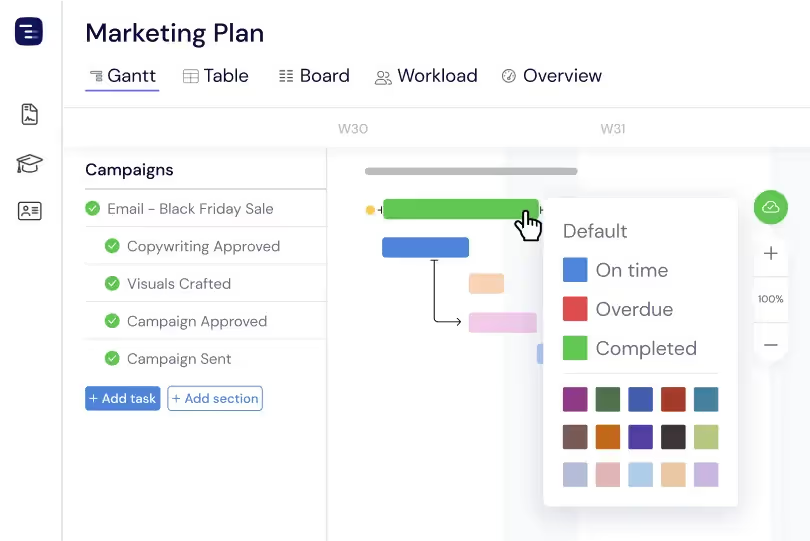
Attribuez des couleurs aux tâches par section, priorité, statut ou tout attribut personnalisé pour créer un diagramme de Gantt visuellement organisé. Le code couleur permet de parcourir votre chronologie et d'identifier instantanément les catégories de tâches, les niveaux de priorité et les phases du projet. Choisissez parmi une palette de couleurs et appliquez-les de manière cohérente à l'ensemble de votre projet pour un graphique professionnel et facile à lire.
Planification des tâches par glisser-déposer
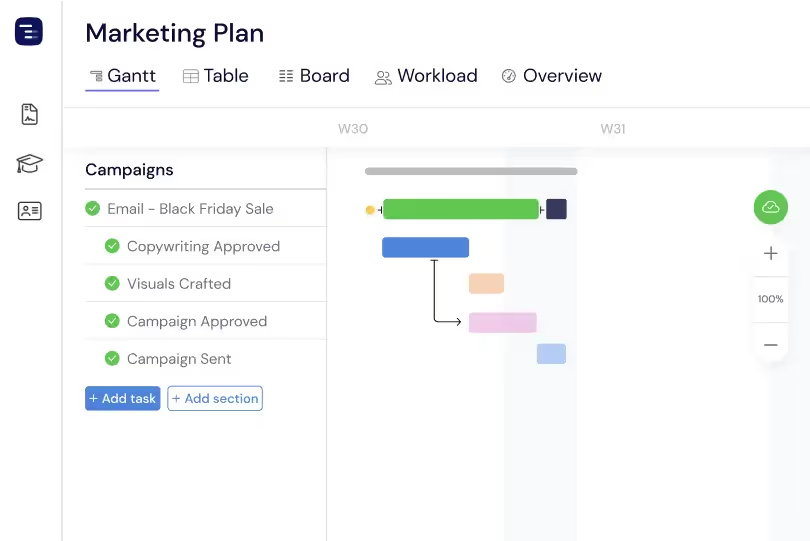
Planifiez ou ajustez les tâches simplement en faisant glisser la barre de tâche sur le diagramme de Gantt. Redimensionnez le bord d'une barre pour changer sa durée, faites glisser toute la barre pour décaler ses dates, et déposez les tâches entre les sections pour réorganiser la structure de votre projet. L'interface glisser-déposer est simple, intuitive et met à jour automatiquement les tâches dépendantes afin que votre chronologie reste exacte.
Ajouter des sections pour les étapes du projet
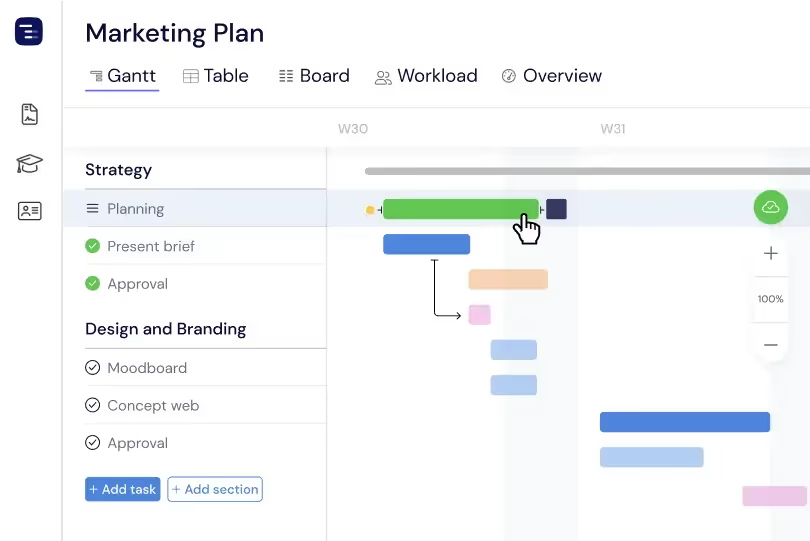
Organisez votre projet en sections claires qui représentent des phases, des sprints, des départements ou des domaines de fonctionnalités. Réduisez les sections terminées pour vous concentrer sur le travail actif et développez-les lorsque vous devez examiner les détails. Les sections apportent de la structure aux grands projets et permettent aux membres de l'équipe de trouver rapidement leurs tâches pertinentes sans avoir à faire défiler tout le projet.
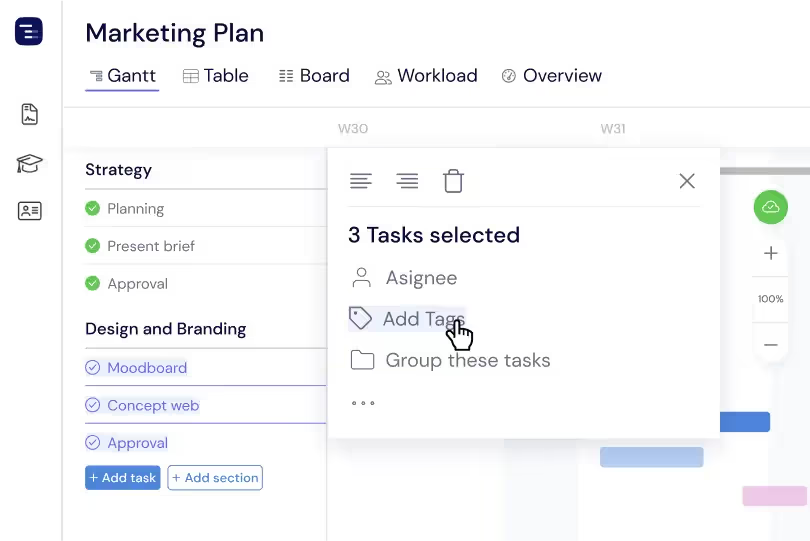
Actions groupées avec sélection multiple
Sélectionnez plusieurs tâches à la fois pour les déplacer, les supprimer, les réattribuer ou les mettre à jour en masse. Les actions groupées permettent de gagner un temps précieux sur les grands projets — décalez les échéances d'une phase entière de deux semaines, réattribuez chaque tâche d'un coéquipier à un autre, ou appliquez une étiquette à un ensemble de tâches pour les différencier des autres. Ce type d'efficacité est essentiel pour les chefs de projet coordonnant des centaines de tâches à la fois.
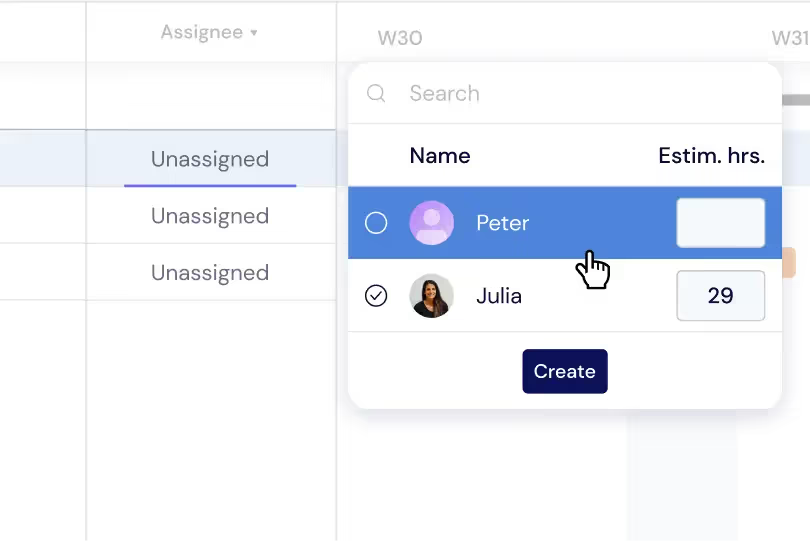
Attribuer des tâches pour une meilleure collaboration
Attribuez des tâches aux membres de l'équipe en un seul clic et voyez qui est responsable de quoi dans l'ensemble de votre projet. L'avatar de chaque personne apparaît sur ses tâches assignées dans le diagramme de Gantt, offrant une propriété visuelle claire. Les membres de l'équipe reçoivent des notifications lorsqu'un nouveau travail leur est attribué, et la vue Charge de travail aide les gestionnaires à s'assurer que les assignations sont réparties équitablement.
Filtrage et tri
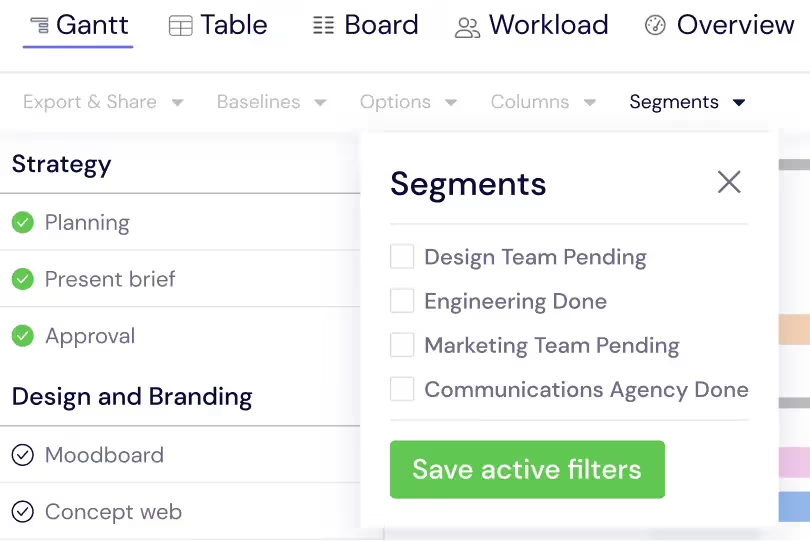
Filtrez les tâches par responsable, statut, priorité, plage de dates, section ou tout champ personnalisé pour vous concentrer exactement sur le sous-ensemble de votre projet que vous avez besoin de voir. Triez votre vue par n'importe quelle colonne pour faire apparaître en premier les tâches les plus critiques, en retard ou à venir. Enregistrez les combinaisons de filtres fréquemment utilisées en tant que Segments pour un accès instantané à vos perspectives de projet les plus importantes.
Gérer les niveaux de priorité et de risque dans vos projets
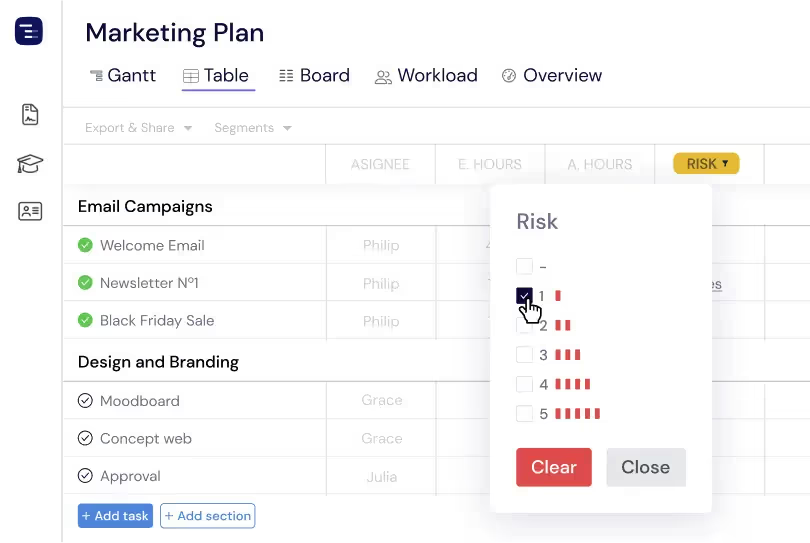
Définissez des niveaux de priorité et de risque sur chaque tâche pour que votre équipe reste concentrée sur le travail à fort impact et pour identifier les bloqueurs potentiels avant qu'ils ne perturbent le calendrier. Les indicateurs de priorité apparaissent en vert dans la liste des tâches, ce qui permet de repérer les travaux critiques d'un coup d'œil. Les niveaux de risque aident les chefs de projet à gérer les menaces de manière proactive en signalant les tâches présentant une forte probabilité de retard ou de changement de portée.
Progression des tâches
Suivez l'achèvement des tâches sous forme d'une superposition remplie sur chaque barre de Gantt qui indique le pourcentage de travail terminé. Visualisez la progression d'un coup d'œil sur l'ensemble de votre projet — comparez le remplissage de progression à la position de la date actuelle pour identifier les tâches qui sont en retard. Les données de progression remontent des sous-tâches aux tâches parentes et des tâches aux mesures au niveau du projet dans le Tableau de bord.
Modèles de tâches pour le travail récurrent
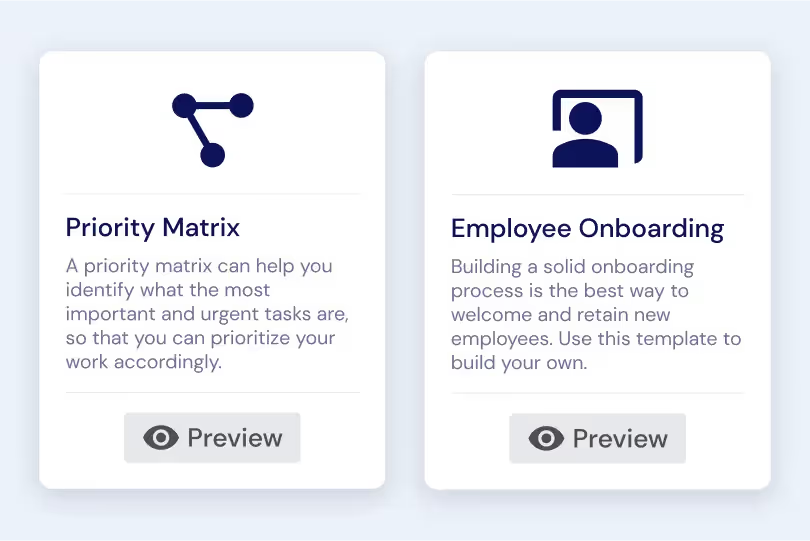
Enregistrez les structures de tâches fréquemment utilisées sous forme de modèles incluant des hiérarchies de sous-tâches, des responsables par défaut, des heures estimées et des valeurs de champs personnalisés. Lorsque des éléments de travail récurrents doivent être créés — rapports hebdomadaires, cérémonies de sprint ou livrables clients — insérez un modèle de tâche pour créer la structure complète en un clic au lieu de recréer manuellement les tâches à chaque fois.
Fonctionnalités clés
Tout ce dont vous avez besoin, rien de superflu.
Sous-tâches
Divisez les tâches en sous-tâches avec leurs propres dates, responsables, suivi de progression et valeurs de champs personnalisés. Les sous-tâches vous permettent de décomposer des livrables complexes en éléments de travail granulaires sans perdre le lien avec la tâche parente. La progression des sous-tâches remonte automatiquement aux tâches parentes, vous offrant des données d'achèvement précises à chaque niveau.
Champs personnalisés
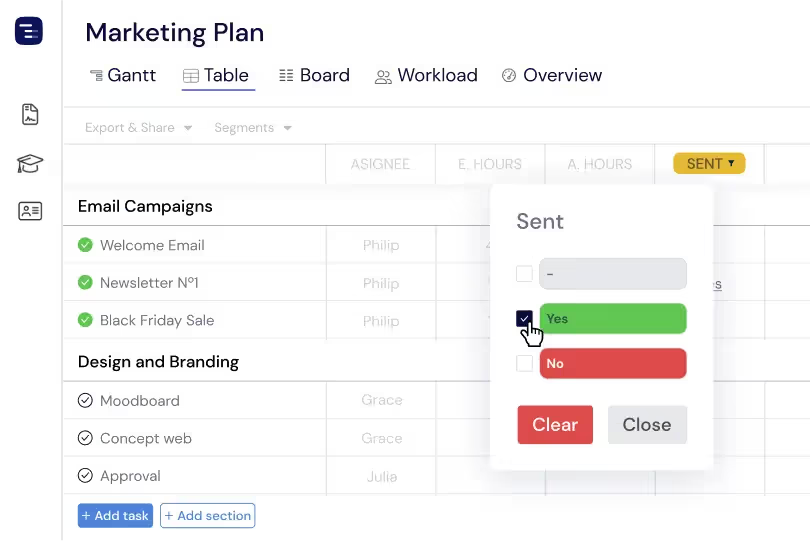
Ajoutez des champs personnalisés de type texte, nombre, menu déroulant, progression, devise ou case à cocher pour capturer toute information que votre équipe doit suivre. Les champs personnalisés apparaissent sous forme de colonnes triables dans les vues Gantt et Tableau et peuvent alimenter le filtrage, les Segments et les rapports pour tout attribut spécifique au projet.
Détails de la tâche
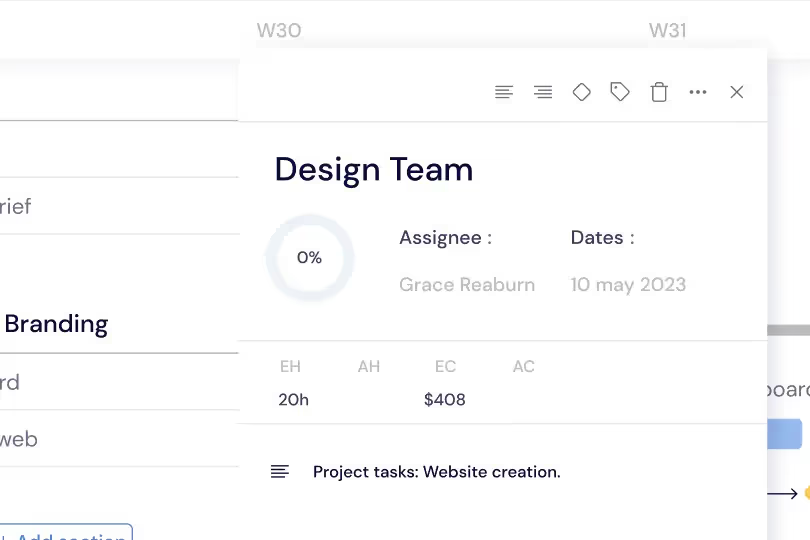
Chaque tâche dispose d'un panneau de détails riche avec description, pièces jointes, commentaires avec mentions et un journal d'activité complet. Le panneau de détails de la tâche vous donne tout le contexte sur l'élément de travail sans encombrer la vue du diagramme de Gantt. Joignez des fichiers, laissez des notes aux membres de l'équipe et consultez l'historique complet des modifications.
Priorités
Définissez des niveaux de priorité pour les tâches et utilisez la priorité pour filtrer, trier et identifier visuellement le travail le plus important de votre projet. Les priorités apparaissent sous forme d'indicateurs verts sur la liste des tâches, ce qui permet aux membres de l'équipe de se concentrer plus facilement sur les tâches à fort impact.
Jalons
Marquez les tâches clés comme des jalons qui s'affichent sous forme de losanges sur la chronologie. Les jalons représentent des points de contrôle importants comme les lancements de projet, les échéances de livrables, les revues clients et les dates de lancement. Ils fournissent des points d'ancrage visuels sur votre diagramme de Gantt qui aident tout le monde à comprendre les dates majeures du projet.
Sections
Regroupez les tâches dans des sections extensibles qui organisent votre projet par phase, sprint, département, domaine de fonctionnalité ou tout autre regroupement logique. Les sections permettent de naviguer dans les grands projets en vous laissant réduire les phases terminées pour vous concentrer sur le travail actif. Chaque section peut avoir sa propre couleur, rendant votre diagramme de Gantt visuellement organisé.
Explorer plus de fonctionnalités
Découvrez tout ce qu'Instagantt a à offrir pour votre flux de travail de gestion de projet.