Tout ce que vous devez savoir sur la création d'un graphique dans Excel
Si nous parlons des applications Microsoft, elles nous facilitent grandement la tâche et influencent considérablement la vie des étudiants, des hommes d'affaires et même des commerçants ordinaires. Vous pouvez vous faciliter la tâche, ainsi qu'à la personne avec qui vous souhaitez discuter de chiffres, en élaborant un graphique dans Excel. À cette fin, vous devez savoir comment créer un graphique dans Excel et organiser votre analyse d'une manière esthétique et facile à comprendre.
Si nous parlons des applications Microsoft, elles nous facilitent largement la tâche et influencent grandement la vie des étudiants, des hommes d'affaires et même des commerçants ordinaires. Excel est également l'un de ces outils merveilleux que nous pouvons utiliser à différentes fins, que nous appartenions au domaine de l'éducation, des transports, de la médecine ou du logiciel. Nous utilisons généralement MS Excel pour enregistrer des événements, les analyser et tirer des conclusions des données fournies. Nous préparons une feuille Excel pour conserver les données des notes supposées des élèves dans différentes matières, puis nous concluons le résultat final pour le premier trimestre, le deuxième trimestre, et ainsi de suite. Il devient parfois fastidieux de comparer les résultats des trimestres et de suivre les progrès.
Vous pouvez vous faciliter la tâche, ainsi qu'à la personne avec qui vous souhaitez discuter du rapport de progression de l'élève, en élaborant un graphique dans Excel. Pour cela, vous devez savoir comment créer un graphique dans Excel et organiser votre analyse de manière esthétique et facile à comprendre.
Un guide complet sur la façon de créer un graphique dans Excel
Pour bien comprendre comment créer un graphique dans Excel, vous devez comprendre correctement ce qu'est un graphique, s'il s'agit de la même chose que les diagrammes, quelles étapes suivre lors de sa création, comment le rendre esthétique et lisible, et à quelles fins vous pouvez l'utiliser dans votre vie quotidienne. Dans cet article, nous couvrirons tous ces aspects du graphique dans Excel.
Qu'est-ce qu'un graphique dans Excel ?
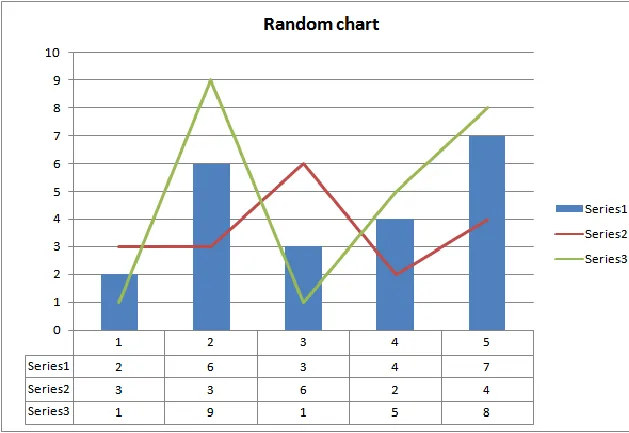
Un graphique représente les données que vous avez organisées dans les colonnes ou les lignes des feuilles Excel sous forme de barres, de secteurs ou de lignes. En apprenant à créer un graphique dans Excel, il est nécessaire de comprendre la différence entre un graphique et un diagramme pour éviter tout inconvénient lors du traitement des données. Le graphique est plus précis et aide à organiser les données brutes en colonnes et en lignes, puis à les présenter sous forme de graphique, et les données doivent être des valeurs numériques, tandis que les diagrammes sont quelque peu différents et plus simples que les graphiques. Les diagrammes illustrent de manière esthétique des segments particuliers d'informations de certains moments aléatoires.
Comment faire un graphique dans Excel ?
Si vous n'êtes pas assez familier avec Excel et ne savez pas comment utiliser ses modèles, vous devez en apprendre davantage à ce sujet. L'un de ses superbes modèles consiste à créer des graphiques en organisant les données dans des colonnes et des lignes de feuilles Excel. Les étapes suivantes vous aideront à apprendre comment créer un graphique dans Excel et à l'utiliser à différentes fins.
Saisissez vos données sur la feuille Excel
La première étape consiste à saisir vos données dans des colonnes en les classant dans les colonnes A, B, C et D, ou plus que cela, selon vos besoins et le type de données. Vous pouvez saisir vos données manuellement dans les colonnes ou utiliser des données provenant d'autres applications ou outils de recherche directement dans la feuille Excel. Vous devez vous assurer que les données que vous saisissez sont pertinentes et ont une relation comme une composante « x » par rapport à « y » afin que votre graphique puisse vous donner la bonne présentation des données. Supposons que vous saisissiez dans la colonne A les mois pendant lesquels l'institut a effectué des tests ; dans les colonnes B, C, D, et ainsi de suite, vous saisissez les notes par matière.
Sélectionnez et insérez le type de graphique en conséquence.
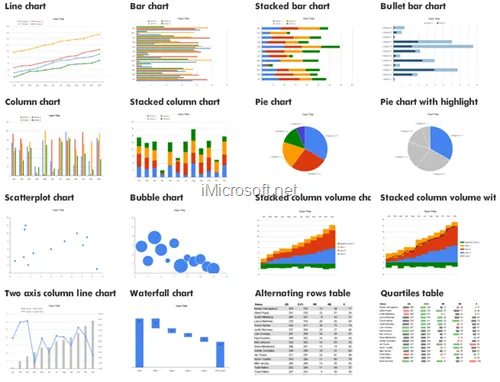
Après avoir mis ou organisé les données dans des colonnes, vous devez rechercher les types de graphiques appropriés dans la barre de menu. Vous trouverez une option différente pour insérer des graphiques afin d'organiser vos données dans une illustration graphique. Les options de graphiques que vous y trouverez :
· Graphiques à barres
· Graphique linéaire
· Graphique à colonnes
· Graphique à secteurs
· Graphique combiné
· Graphique à nuage de points
· Graphique en aires, etc.
Cela dépend des données que vous utilisez et de ce que vous voulez montrer au lecteur en créant ce graphique. Le graphique doit être visuellement convivial et contenir les informations appropriées. La meilleure option pour présenter les données via le graphique est d'utiliser un graphique à barres ou des graphiques combinés pour plusieurs types de données.
Combinez les colonnes et les lignes en permutant.
Ensuite, il est temps de rendre le graphique plus esthétique et plus clair en permutant les colonnes ou les lignes afin que l'axe des x et l'axe des y soient visibles. Sinon, les données que vous représentez à travers le graphique se superposeront aux colonnes ou aux lignes derrière et ne donneront pas un aspect réalisable et lisible. Pour permuter les lignes et les colonnes, vous pouvez sélectionner le graphique que vous avez créé en faisant un clic droit sur le graphique, en cliquant sur « sélectionner des données » et en choisissant « intervertir les lignes et les colonnes ». Maintenant, vous pouvez voir l'axe des x et l'axe des y du graphique, car cette étape a clairement défini quel type de données porteront les axes x et y.
Donnez à votre graphique un aspect esthétique en ajoutant des couleurs et une mise en page.
La mise en page automatique du graphique n'est pas toujours adaptée à des fins de visibilité, et vous devez la modifier en fonction de vos besoins de présentation. Vous pouvez choisir la mise en page la plus appropriée pour votre graphique en faisant un clic droit sur le graphique et en choisissant la mise en page dans la conception du graphique. Cela vous aidera à décider de l'apparence que vous souhaitez donner à votre graphique, des informations que vous souhaitez ajouter pour le lecteur et sous quel format. Vous pouvez également choisir la couleur de votre choix pour présenter un contraste clair des données en tenant compte des besoins et des exigences esthétiques. Les couleurs doivent être attrayantes et pertinentes par rapport aux données que vous avez présentées sous forme de graphique.
Faites des ajustements pour obtenir une taille de graphique appropriée.
Vous pouvez augmenter ou diminuer la taille du graphique collectivement ou traiter les composants d'un graphique comme les lignes ou les barres. Vous n'avez pas besoin d'agrandir le graphique collectivement, mais vous pouvez apporter des modifications sélectives à la taille des composants du graphique. Faites un clic droit sur le graphique, allez dans le menu d'accueil et choisissez le type de police, la couleur, le style, la taille de la zone de saisie, etc.
Vérifiez votre graphique pour éviter toute erreur.
Une fois la création du graphique terminée, il est temps d'examiner les données que vous avez saisies et de créer un graphique. Vérifiez la couleur, la taille et le type de graphique que vous choisissez.
Ajoutez des légendes à votre graphique.
N'oubliez pas d'ajouter des légendes au graphique, comme la couleur que vous avez utilisée pour représenter chaque donnée. Cela vous aidera à clarifier les choses pour le lecteur, qui comprendra mieux le graphique.
Partagez le titre de votre graphique sur la feuille.
La partie la plus importante et la plus amusante de l'apprentissage de la création d'un graphique consiste à ajouter le titre de votre graphique, ce qui donne au lecteur ou au spectateur un argument pour obtenir une compréhension claire. Sur la partie supérieure du graphique, vous pouvez ajouter une zone de texte de taille appropriée en cliquant sur Insertion, puis sur Titre du graphique. Habituellement, un titre de graphique ou de diagramme apparaît de lui-même selon la version d'Excel que vous utilisez.
Exportez ou enregistrez votre graphique.
Vous avez créé le graphique à partir des données que vous aviez, et il est maintenant temps de l'enregistrer pour une utilisation future ou de le présenter à vos étudiants, collègues ou clients. À cet effet, vous cliquerez sur l'option fichier de la barre de menus pour enregistrer le fichier complet ou l'enregistrer simplement en tant qu'image pour l'utiliser dans une présentation Word ou PowerPoint. Pour l'enregistrer en tant qu'image, faites un clic droit sur le graphique, puis cliquez sur l'option d'enregistrement en tant qu'image. Enregistrez-le en tant qu'image en saisissant le nom approprié dans la boîte de dialogue.
Conseils pour améliorer sa visibilité
Lorsque vous apprenez à créer un graphique dans Excel, vous devez également rechercher des conseils pour améliorer sa visibilité pour le lecteur ou le spectateur.
1- Choisissez le type de graphique qui présente le mieux vos données
Vous devez observer les données que vous placez dans les colonnes ou les lignes de la feuille Excel et vérifier leurs besoins. Recherchez le type de graphique capable de les représenter afin que le lecteur n'ait pas besoin de lire l'information textuelle mais comprenne le graphique.
2- Ne le rendez pas complexe.
Le graphique doit être simple, vous n'avez donc pas besoin d'ajouter des termes et des effets complexes qui le rendent difficile à comprendre et que vous seul pouvez interpréter.
3- Utilisez une combinaison de couleurs esthétique.
Le graphique doit avoir un aspect esthétique que vous pouvez obtenir grâce à une mise en page et des couleurs parfaites. Choisissez des couleurs et une mise en page attrayantes plutôt que de vouloir être trop créatif quand vous manquez d'idées. Rester simple est donc une bonne chose.
4- N'oubliez pas d'étiqueter les données sur votre graphique.
Vous devez également l'étiqueter avec les termes que vous présentez et définir le titre pour indiquer ce que vous souhaitez représenter à travers ce graphique.
Applications de la création d'un graphique dans Excel
Lorsque vous investissez du temps pour apprendre à créer un graphique dans Excel, vous devez connaître ses applications. Voici donc l'utilité d'un graphique dans Excel.
· Aide à organiser les données simplement.
· Aide à comparer deux paramètres différents
· Aide à susciter l'intérêt du spectateur
· Aide à suivre les progrès
Conclusion
Vous devez comprendre la nécessité d'un graphique avant d'apprendre à en créer un dans Excel, et cela vous incitera à approfondir le traitement esthétique des données. Si vous avez besoin de créer un diagramme de Gantt à l'aide d'Excel, rendez-vous simplement sur notre modèle gratuit de diagramme de Gantt pour Excel