Comment faire un graphique à secteurs dans Google Sheets ?
Maîtriser les graphiques à secteurs : un tutoriel complet pour savoir comment faire un graphique à secteurs dans Google Sheets.
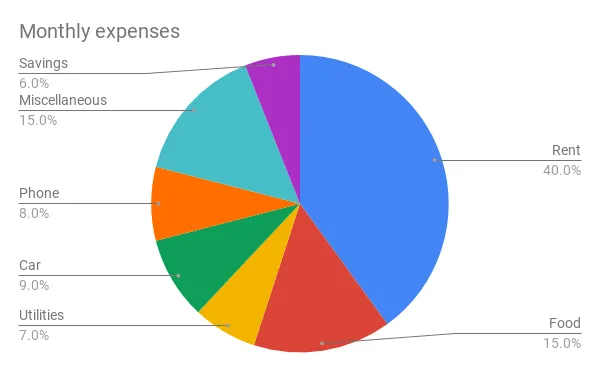
Le diagramme circulaire est un graphique en forme de cercle conçu pour représenter visuellement vos données. Ce cercle est divisé en sections représentant différentes proportions de l'ensemble des données. Il est facile à comprendre et présente correctement tous les ensembles de données.
C'est une excellente option pour afficher vos données en utilisant un logiciel en ligne. Grâce à cet article, vous pourrez facilement comprendre pourquoi vous devriez créer un diagramme circulaire via Google Sheets et découvrirez également la méthode pour le réaliser dans Google Sheets.
Qu'est-ce qu'un diagramme circulaire ?
Un diagramme circulaire est une représentation visuelle de toutes vos données. Vous pouvez créer un diagramme circulaire dans une feuille de calcul qui vous aidera à comparer différents éléments d'une même série. Chaque part du gâteau s'additionne pour égaler 100 et décompose chaque tranche en pourcentages. Cela vous fait gagner du temps en calculant les pourcentages et en additionnant toutes les parts pour arriver à cent.
Les diagrammes circulaires sont utiles lorsque l'ensemble de vos données appartient à un groupe important et que vous souhaitez montrer les tailles relatives à travers les multiples catégories d'un même ensemble de données.
Importance de la création d'un diagramme circulaire
Voici quelques raisons clés pour lesquelles les gens préfèrent utiliser des diagrammes circulaires pour organiser ou comparer leurs données :
- Un diagramme circulaire vous offre une image simple et facile à comprendre.
- Vous pouvez avoir une représentation visuelle d'une section de données en tant que partie fonctionnelle de l'ensemble des données complètes. Par conséquent, cela peut être une solution efficace pour tout le monde, y compris les publics non informés.
- Un diagramme circulaire aide votre public à obtenir une comparaison rapide des données ou des catégories. Cela les aidera finalement à effectuer une analyse rapide. De plus, vous pouvez facilement comprendre les informations disponibles dans les différentes catégories.
- En utilisant un diagramme circulaire, il sera plus facile d'éviter aux lecteurs d'avoir à mesurer ou à examiner eux-mêmes les chiffres clés.
- Vous pouvez ajouter les éléments de données clés dans votre diagramme circulaire si vous prévoyez de mettre l'accent sur certains points de vos données.
Comment créer un diagramme circulaire dans Google Sheets ?
Il existe plusieurs étapes pour créer un diagramme circulaire dans Google Sheets. Vous pouvez le réaliser sans effort en apprenant ces étapes.
Ouvrez Google Sheets pour créer une nouvelle feuille de calcul
La première étape pour créer un diagramme circulaire consiste à vous connecter à votre compte via un compte Google valide et à ouvrir l'application Sheets. Vous cliquerez ensuite sur le bouton Créer sur le côté gauche de votre écran et cliquerez sur l'option Feuille de calcul. Le programme générera alors une feuille de calcul vierge pour vous.
Saisissez vos données dans la feuille
Il est maintenant temps de placer vos données organisées dans la feuille. Vos données doivent être étiquetées clairement pour chaque catégorie avec des valeurs équivalentes. Vous pouvez créer deux colonnes A et B pour saisir les informations de vos données de manière pratique.
La colonne A sert à placer les données selon vos souhaits à travers toutes les parts du gâteau. La colonne B sert à la présentation des valeurs numériques des données. Ces colonnes indiquent désormais à Google Sheets de placer les informations dans le diagramme circulaire.
Mettez en surbrillance vos cellules de données
La deuxième étape est la sélection des données que vous souhaitez placer dans le diagramme circulaire. Après avoir inséré toutes les données, il s'agira maintenant de mettre en surbrillance les cellules de données requises pour votre diagramme circulaire.
Cliquez sur l'onglet « Insertion » en haut de l'écran dans la barre d'outils. Cela fera apparaître le menu de sélection ; cliquez alors sur l'option « Graphique ». Après ce processus, l'application affichera une fenêtre contextuelle pour le choix de votre graphique.
Utilisation de l'éditeur de graphique
Dans la fenêtre ouverte, dans l'onglet « Configurer » sous « Type de graphique », assurez-vous que l'option Diagramme circulaire est sélectionnée. Si elle n'apparaît pas, vous devez sélectionner la flèche du menu déroulant pour ouvrir les options de graphique.
Une fois que vous avez cliqué sur l'option de graphique, Google Sheets crée instantanément un format de données idéal visuellement. De cette manière, vous obtenez votre précieux diagramme circulaire. L'Éditeur de graphique vous offre de nombreuses options pour personnaliser votre diagramme. Vous pouvez utiliser ces options pour rendre votre graphique plus attrayant et plus clair.
Sélection des plages de données pour votre diagramme circulaire
Vous trouverez les options de Plage de données sous le menu déroulant du Type de graphique. C'est l'endroit où insérer les données souhaitées dans un diagramme circulaire en sélectionnant les plages de cellules. Cela vous sera utile pour afficher vos valeurs de données si vous avez des colonnes et des lignes que vous ne souhaitez pas faire apparaître dans votre diagramme circulaire. Cliquez simplement à l'intérieur de la case pour sélectionner les plages avec les lettres des colonnes et les chiffres liés aux lignes.
Lorsque vous avez finalisé vos plages, cliquez simplement sur le bouton OK, et le programme ajoutera toutes les plages à votre graphique et fermera la fenêtre.
Fermez la fenêtre contextuelle
Vous pouvez fermer la fenêtre en choisissant le « X » sur le côté droit de la fenêtre. Cela affichera la feuille de calcul originale à l'écran avec le diagramme circulaire souhaité. Vous pouvez facilement réduire ou agrandir la forme du graphique sur votre page.
Vous trouverez trois points dans le coin droit du graphique. Ils affichent d'autres options telles que le téléchargement sous forme d'image, la suppression et la modification du diagramme circulaire.
Conseils pour personnaliser et formater un diagramme circulaire
Nous aborderons ici quelques conseils importants pour personnaliser votre diagramme circulaire à l'aide de l'Éditeur de graphique.
Améliorez le style de votre diagramme circulaire
Vous pouvez modifier l'arrière-plan, la bordure de l'image et la couleur sans changer la couleur des parts du gâteau. Vous avez également la possibilité de modifier la mise en page si vous remarquez des erreurs. Cela vous permet également de changer la taille de la police.
Apportez des modifications au diagramme circulaire
Cette option vous permet de modifier la taille des pourcentages et la couleur de la bordure de votre graphique. Vous pouvez également ajouter des étiquettes avec les tailles de police, les couleurs, les styles de police et les formats souhaités.
Personnalisation des parts du gâteau
Vous pouvez facilement personnaliser les parts de votre diagramme circulaire. À cet effet, vous choisirez la zone de liste déroulante et sélectionnerez la part que vous souhaitez modifier. Vous avez la possibilité de définir le pourcentage de distance par rapport au centre de l'ensemble du diagramme pour vos parts.
Créez des titres d'axes et des graphiques
Vous pouvez choisir les titres et les graphiques de votre diagramme circulaire. Tapez le nom du titre dans le champ Texte du titre, puis vous avez le choix de modifier le style de police, la couleur, la taille et le format. Vous pouvez modifier chaque titre que vous souhaitez sur votre graphique en cliquant sur le menu déroulant et en sélectionnant le Sous-titre ou le Titre du graphique.
Vérifiez votre formatage
Le programme n'ajoutera pas de valeur négative ou égale à zéro dans votre graphique. Vous pouvez facilement le gérer et le formater en utilisant Google Sheets.
Évitez d'utiliser trop de catégories
Vous devriez éviter de diviser le diagramme circulaire en trop de catégories ou de valeurs de données. Il est difficile de lire et de comprendre un graphique s'il comporte beaucoup de parts. Cependant, il n'y a pas de règle spécifique concernant le nombre de catégories dans un graphique. La plupart des experts s'accordent pour limiter ce nombre à cinq.
Gardez votre diagramme circulaire simple
Certaines personnes prévoient d'ajouter différents effets à leurs diagrammes circulaires pour les rendre plus percutants et esthétiques. Cependant, l'application de multiples effets conduit souvent à l'effet inverse.
L'ajout visuel de multiples éléments tels que l'ajout de profondeur, la création d'effets 3D, l'écrasement ou l'étirement du diagramme, ou l'éclatement de différentes parts pour les mettre en évidence peut interrompre la visualisation. N'oubliez pas que la visualisation est un élément important de tout diagramme circulaire.
Cependant, une visualisation interrompue en raison de multiples effets peut rendre difficile la compréhension de la proportion ou de la valeur de la partie par rapport au tout.
Prenez l'ordre en compte
Il n'y a pas de règles strictes pour organiser vos catégories dans le diagramme circulaire. Cependant, l'ordre des catégories influence certainement la perception et la compréhension des utilisateurs. L'orientation cardinale est un bon ordre pour les parts. Si vos catégories ne comportent pas d'ordre intrinsèque, vous pouvez simplement disposer vos parts par ordre de taille. Cela signifie que les parts du diagramme circulaire peuvent aller des segments les plus grands aux plus petits.
Existe-t-il des limites à la création de diagrammes circulaires avec Google Sheets ?
Même si le processus de création de diagrammes circulaires dans Google Sheets semble plus simple, il manque de flexibilité. Voici comment l'utilisation de Google Sheets peut limiter votre processus de création de diagrammes circulaires :
- Certes, la création d'un diagramme circulaire à l'aide d'un PC ou d'un ordinateur portable est facile dans Google Sheets. Cependant, si vous souhaitez créer un diagramme circulaire dans Sheets à l'aide de votre téléphone portable, les choses peuvent devenir difficiles. En effet, l'interface utilisateur de Google Sheets est optimisée pour les systèmes de bureau.
- Créer un diagramme circulaire dans Google Sheets avec une énorme quantité de données prend beaucoup de temps. Pour cette situation, l'utilisation de Google Sheets n'est pas idéale pour créer des diagrammes circulaires.
- De plus, Google Sheets a également une esthétique limitée. Vous pouvez créer des diagrammes circulaires bruts dans Google Sheets qui ne sont pas idéaux pour des appels clients ou des présentations professionnelles.
Réflexions finales
Créer des diagrammes circulaires dans Google Sheets peut considérablement améliorer votre capacité à communiquer des informations basées sur les données. En suivant les étapes décrites dans ce guide, vous pouvez créer des diagrammes circulaires convaincants qui transmettent efficacement la distribution des données catégorielles. Cela vous aidera à présenter des informations de manière claire et visuellement attrayante.