Como criar um fluxograma no Microsoft Word?
Um Guia Abrangente sobre Como Criar um Fluxograma no Microsoft Word.
Fluxogramas são projetados para representar visualmente qualquer fluxo de trabalho, processo de tomada de decisão e sistema. Ele mostra cada etapa do processo de forma clara e compreensível. Símbolos comuns usados na construção de fluxogramas são o oval, retângulo, seta, losango e paralelogramo.
Fluxogramas são amplamente utilizados em diversos campos, incluindo negócios, educação, gestão de projetos e desenvolvimento de software. As pessoas podem entender tarefas e processos complexos de uma forma bastante fácil usando fluxogramas.
Usos potenciais de fluxogramas
Os fluxogramas têm uma ampla gama de usos em todos os campos. Vamos falar sobre alguns usos potenciais de fluxogramas.
Mapeamento de negócios
Os fluxogramas desempenham um papel significativo nos negócios ao mapear fluxos de trabalho e processos. Isso ajuda na análise e melhoria dos processos de negócios. Novos funcionários geralmente não estão familiarizados com as normas existentes da empresa. Neste caso, os fluxogramas desempenham um papel vital na explicação de todos os processos e normas desconhecidos de forma compreensível.
Desenvolvimento de software
Os fluxogramas são concisos, mas usam diferentes símbolos e conectores para representar efetivamente grandes quantidades de informação. Isso oferece um grande benefício à gestão de dados ao simplificar tarefas complexas. É por isso que os desenvolvedores de software usam fluxogramas para fornecer instruções e representações visuais de estruturas de programas e algoritmos.
Processo de educação
Os fluxogramas tornaram-se a parte mais importante da educação. Hoje em dia, todo tópico complexo é geralmente descrito com a ajuda de fluxogramas porque ajuda a entender cada etapa claramente. Aprender através de fluxogramas não é apenas fácil, mas também é bastante interessante. Ajuda a desenvolver interesse no tópico relevante. Por exemplo, na aula de biologia, o professor explica o processo de glicólise através de um fluxograma para facilitar para os alunos.
Tomada de decisão
Todos têm que tomar decisões em certas partes de suas vidas. Pode ser na vida pessoal ou profissional. É por isso que todos devem conhecer todos os fatos relevantes antes de tomar qualquer decisão. Fluxogramas representam diferentes opções e mostram os resultados potenciais de cada decisão. Desta forma, é possível tomar uma decisão melhor usando fluxogramas.
Benefícios de usar o Microsoft Word para fluxogramas
Como discutimos acima, os fluxogramas têm muitos usos em uma variedade de campos. Os fluxogramas podem ser desenvolvidos através de muitas ferramentas e métodos. Sem dúvida, o Microsoft Word é uma das melhores escolhas para criar fluxogramas. Alguns benefícios de usar o Microsoft Word para fluxogramas são apresentados abaixo.
Interface amigável
Muitos de nós já estamos familiarizados com a interface do Microsoft Word. Não requer treinamento ou aprendizado adicional para criar fluxogramas no Microsoft Word. É por isso que este é o maior motivo por trás da escolha desta ferramenta.
Facilidade de edição
Erros podem ocorrer ao criar fluxogramas e, para isso, a edição é necessária. Editar fluxogramas no Microsoft Word é fácil porque os usuários podem adicionar ou remover formas e símbolos, e podem atualizar textos sem qualquer procedimento complexo.
Acessibilidade
O Microsoft Word é facilmente acessível e comumente usado em ambientes educacionais ou profissionais. É acessível em dispositivos móveis, web, desktops e muitas outras plataformas. Portanto, é uma opção forte para criar fluxogramas porque, às vezes, podemos estar em uma situação em que não temos acesso a um laptop e então podemos facilmente criar um fluxograma no celular também, devido à sua ampla gama de acessibilidade.
Como criar um fluxograma no Microsoft Word?
Discutimos anteriormente os benefícios de criar fluxogramas no Microsoft Word. Agora é hora de fornecer um guia completo sobre como criar um fluxograma no Microsoft Word. Vamos dar uma olhada neste tutorial completo.
Existem dois métodos para criar um fluxograma no Microsoft Word.
- Construir um fluxograma usando um processo gráfico SmartArt pré-definido.
- Construir um fluxograma usando formas.
Método 1: Construir um fluxograma usando um processo gráfico SmartArt pré-definido.
Usar um SmartArt pré-definido para criar fluxogramas é uma maneira eficiente de criar fluxogramas lógicos e profissionais.
Adicionar um Elemento Gráfico SmartArt
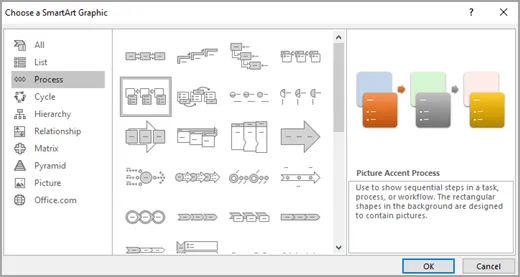
Abra um novo documento no Microsoft Word. Clique em “Inserir” localizado na faixa de opções no topo da tela. Clique em “SmartArt” no grupo “Ilustrações” para abrir a galeria de Elementos Gráficos SmartArt. Na galeria de Elementos Gráficos SmartArt, selecione “processo” na lista do lado esquerdo da página.
Existe uma variedade de modelos nesta categoria que são especialmente projetados para fluxogramas. Muitos layouts estão presentes, como Processo básico, Processo de bloco contínuo, etc. Selecione um layout de acordo com suas necessidades e clique em “Ok” para adicionar o elemento gráfico SmartArt selecionado ao seu documento.
Adicionar texto no Elemento Gráfico SmartArt
Comece a adicionar seu conteúdo relativo ao seu tópico no Elemento Gráfico SmartArt clicando no “Texto de espaço reservado”. Se o painel de texto estiver invisível, clique na pequena seta presente no lado esquerdo do Elemento Gráfico SmartArt. Você pode alterar o texto nas formas diretamente digitando ou alterando o tamanho da fonte e a cor.
Formatar seu fluxograma
Selecione o Elemento Gráfico SmartArt clicando nele. Clique em “Design de SmartArt” presente na faixa de opções e, depois disso, clique em “Alterar cores” para selecionar cores diferentes para melhorar a aparência visual do seu fluxograma de acordo com as necessidades do seu trabalho.
Na mesma guia, selecione efeitos visuais como sombras, reflexos e efeitos 3D para o seu fluxograma em “Estilos de SmartArt”. Esta etapa aprimora a aparência geral do fluxograma. Se você quiser alterar o estilo da forma, a cor de preenchimento e o contorno da forma, clique em “formatar” presente na faixa de opções selecionando o Elemento Gráfico SmartArt.
Conclusão e revisão
O último passo de cada processo é a revisão. Portanto, também aqui a revisão é o último passo a considerar. Antes de finalizar o fluxograma, ele deve ser revisado para garantir que todas as decisões, etapas e conexões estejam representadas com precisão ou não. Faça os ajustes necessários e confirme se o fluxograma está comunicando de forma eficaz de acordo com as necessidades desejadas do trabalho.
Clique em “arquivo” e pressione “salvar como” para salvar seu documento. Escolha o local e o formato do arquivo e insira um nome de arquivo. Você também pode imprimir documentos diretamente no Microsoft Word, se precisar.
Método 2: Criando um fluxograma usando formas
Criar um fluxograma usando formas é a melhor maneira de fazer fluxogramas personalizados e este método tem mais opções criativas. Vamos descrever todos os passos em detalhes.
Preparar o documento para inserir formas
Abra um novo documento no Microsoft Word. Para um visual profissional e limpo, você pode ativar as “linhas de grade”. Clique na guia “exibir” presente na faixa de opções e, em seguida, clique em linhas de grade para sua aparência. Lembre-se, é opcional, não necessário.
Inserir formas no documento
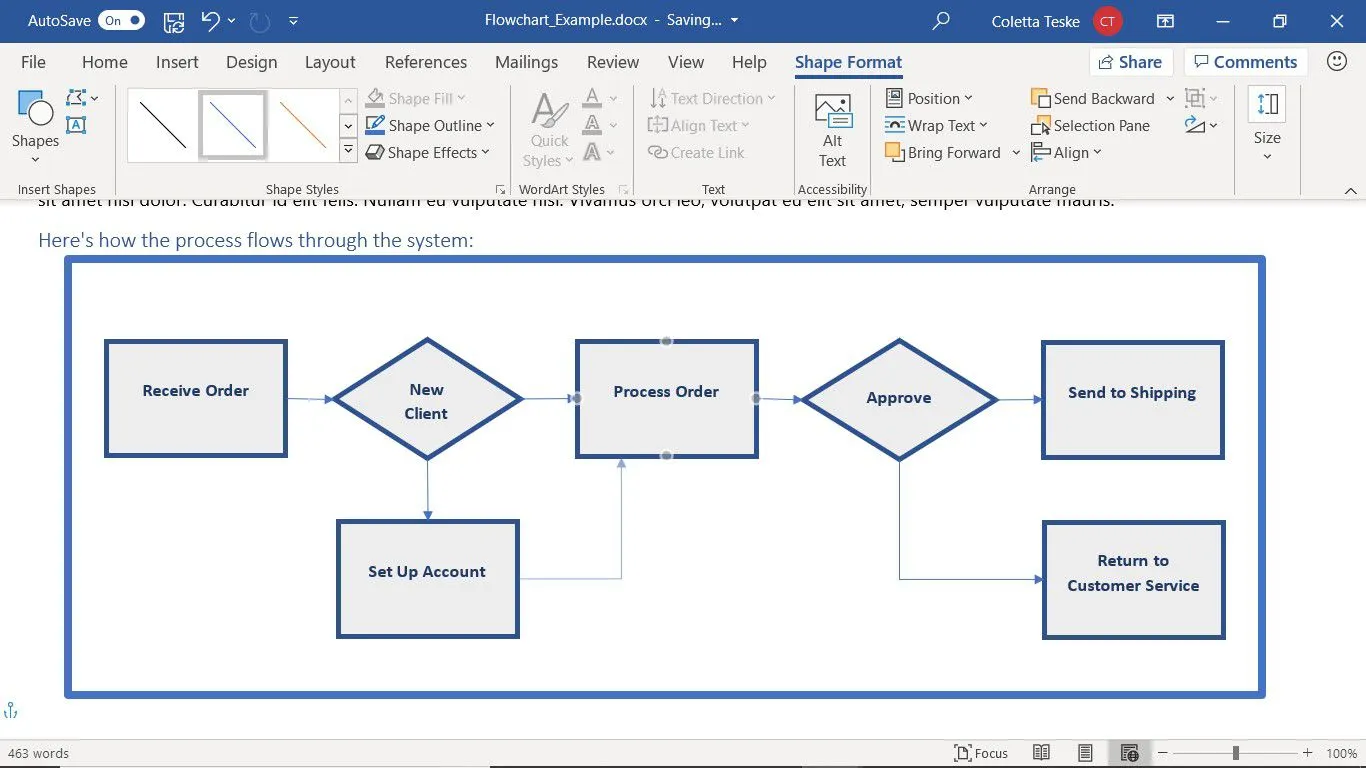
Clique em “Inserir” presente na faixa de opções. Clique em “formas” no grupo “ilustrações”. Uma variedade de formas aparecerá. Você pode escolher qualquer uma, como processo, decisão e dados na “seção Fluxograma”, para criar seu fluxograma de acordo com as necessidades de seu trabalho.
Escolha a forma desejada e clique no documento onde deseja colocá-la. Arraste para desenhar a forma. Adicione todas as formas necessárias para criar seu fluxograma usando o mesmo passo.
Adicionar as setas para conectar cada etapa
Agora é hora de conectar cada etapa após colocar todas as formas no documento. Para isso, clique em “Inserir” e depois clique em “Formas” no grupo “ilustração”. Escolha uma seta da “seção de linhas” de acordo com as necessidades do seu trabalho.
Clique no ponto inicial do conector e arraste até o ponto final do conector com a ajuda do mouse. Ajuste todas as formas e setas para um visual limpo.
Adicionar texto nas formas
Adicione o conteúdo relacionado ao seu trabalho nas formas e organize-as de forma concisa e compreensível, pois fluxogramas superlotados não valem a pena. Se desejar alterar o estilo da forma, a cor de preenchimento e o contorno da forma, clique em "formatar" presente na faixa de opções.
Finalizar e revisar
O último passo deste método é o mesmo que o último passo do método SmartArt Graphics. Revise todo o fluxograma para garantir que todas as informações estejam corretas e sejam relevantes para o tópico atribuído. Salve o documento inserindo o nome do arquivo, formato e localização.
Dicas para criar um fluxograma eficaz
Existem algumas dicas que você deve saber antes de criar um fluxograma no Microsoft Word.
- Evite sobrecarregar seu fluxograma mantendo-o simples e direto para um visual profissional.
- Escolha a cor e o estilo da fonte de acordo com as necessidades do seu trabalho.
- Use setas simples para conectar todas as formas.
- Coloque informações precisas e relevantes na caixa de texto.
- Revise o fluxograma antes de finalizá-lo para evitar erros.
O veredito final
Os fluxogramas tornaram-se essenciais para muitas áreas, incluindo negócios e educação. Existem dois métodos para criar fluxogramas no Microsoft Word. Criar um fluxograma através do SmartArt Graphic é fácil e rápido devido aos modelos pré-projetados. Por outro lado, criar um fluxograma através de formas consome um pouco mais de tempo porque os modelos não são pré-projetados.
Seguindo todas as dicas e passos, você pode criar o fluxograma desejado de acordo com suas necessidades específicas. Este guia passo a passo ajuda os usuários na criação de fluxogramas, mesmo para iniciantes.