Tudo o que você precisa saber sobre como fazer um gráfico no Excel
Se falarmos sobre aplicativos da Microsoft, eles estão nos facilitando amplamente e influenciam muito a vida de estudantes, empresários e até mesmo lojistas comuns. Você pode tornar as coisas mais fáceis para você e para a pessoa com quem deseja discutir números desenvolvendo um gráfico no Excel. Para este propósito, você deve saber como fazer um gráfico no Excel e organizar sua análise de uma forma estética e fácil de entender.
Se falarmos de aplicações Microsoft, estas estão a facilitar-nos amplamente e influenciam grandemente a vida de estudantes, empresários e até de lojistas comuns. O Excel é também uma dessas ferramentas maravilhosas que podemos utilizar para diferentes fins, quer pertençamos a uma área educativa, de transportes, médica ou de software. Normalmente utilizamos o MS Excel para registar eventos, analisá-los e tirar conclusões a partir dos dados fornecidos. Preparamos uma folha de excel para manter os dados das supostas notas dos alunos numa disciplina diferente e, em seguida, concluímos o resultado final para o primeiro período, segundo período, e assim por diante. Por vezes torna-se desgastante comparar os resultados dos períodos e acompanhar o progresso.
Pode facilitar a sua vida e a da pessoa com quem pretende discutir o relatório de progresso do aluno desenvolvendo um gráfico no Excel. Para o efeito, deve saber como fazer um gráfico no Excel e organizar a sua análise de uma forma estética e fácil de compreender.
Um guia completo sobre como fazer um gráfico no Excel
Para compreender totalmente como fazer um gráfico no excel, precisa de perceber corretamente o que é um gráfico, se é o mesmo que diagramas, que passos seguir ao fazê-lo, como pode torná-lo estético e legível, e para que fins o pode utilizar na sua vida quotidiana. Neste artigo, abordaremos todos estes aspetos do gráfico no Excel.
O que é um gráfico no excel?
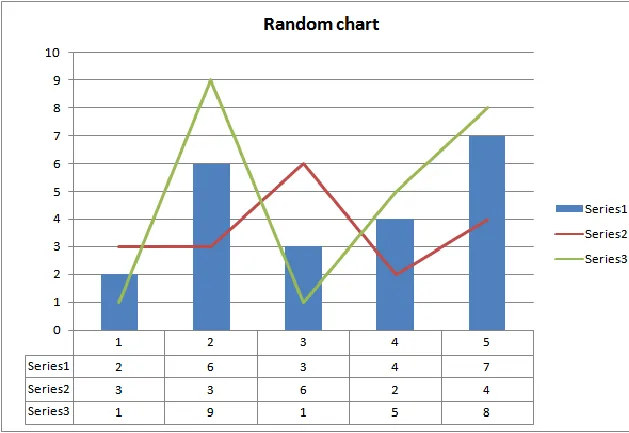
Um gráfico representa dados que organizou nas colunas ou linhas das folhas de excel sob a forma de barras, fatias ou linhas. Ao aprender como fazer um gráfico no excel, é necessário compreender a diferença entre um gráfico e um diagrama para evitar qualquer inconveniente ao lidar com dados. O gráfico é mais preciso e ajuda a organizar dados brutos em colunas e linhas para depois os apresentar sob a forma de gráfico, e os dados devem estar em valores numéricos, enquanto os diagramas são de alguma forma diferentes e mais simples do que os gráficos. Os diagramas ilustram segmentos específicos de informação de alguns momentos aleatórios de forma estética.
Como fazer um gráfico no excel?
Se não estiver suficientemente familiarizado com o excel e não souber utilizar o seu modelo, precisa de aprender sobre ele. Um dos seus belos modelos é a criação de gráficos através da organização de dados em colunas e linhas de folhas de excel. Os passos seguintes ajudá-lo-ão a aprender como fazer um gráfico no excel e a utilizá-lo para diferentes fins.
Insira os seus dados na folha de excel
O primeiro passo é introduzir os seus dados em colunas, categorizando-os como colunas A, B, C e D, ou mais do que isso, de acordo com a sua necessidade e tipo de dados. Pode introduzir os seus dados manualmente nas colunas ou utilizar dados de outras aplicações ou ferramentas de investigação diretamente na folha de excel. Deve certificar-se de que os dados que está a colocar são relevantes e têm uma relação como o componente "x" para "y", para que o seu gráfico possa dar-lhe a apresentação correta dos dados. Suponha que está a introduzir na coluna A os meses em que o instituto realizou testes; nas colunas B, C, D, e assim sucessivamente, está a introduzir as notas das disciplinas.
Selecione e insira o tipo de gráfico em conformidade.
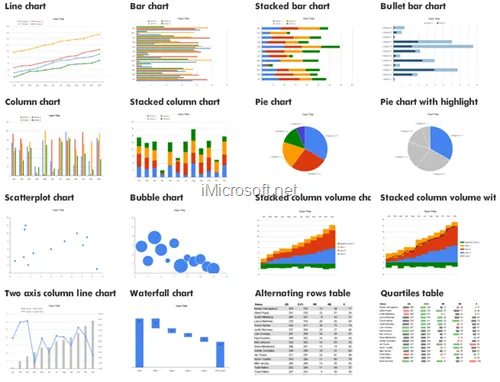
Depois de colocar ou organizar os dados em colunas, precisa de procurar tipos de gráficos adequados na barra de menu. Encontrará uma opção diferente para inserir gráficos para organizar os seus dados numa ilustração gráfica. As opções de gráficos que encontrará lá são:
· Gráficos de barras
· Gráfico de linhas
· Gráfico de colunas
· Gráfico circular
· Gráfico combinado
· Gráfico de dispersão
· Gráfico de áreas, etc.
Depende dos dados que está a utilizar e do que pretende mostrar ao visualizador ao criar este gráfico. O gráfico deve ser visualmente amigável e conter a informação adequada. A melhor opção para apresentar os dados através do gráfico é utilizar um gráfico de barras ou gráficos combinados para múltiplos tipos de dados.
Combine as colunas e linhas através da alternância.
De seguida, é altura de tornar o gráfico mais estético e claro, alternando as colunas ou linhas para que o eixo x e o eixo y fiquem visíveis. Caso contrário, os dados que está a representar através do gráfico colidirão com as colunas ou linhas atrás e não darão um aspeto viável e legível. Para alternar as linhas e colunas, pode selecionar o gráfico que criou clicando com o botão direito no gráfico, clicando em selecionar dados e escolhendo alternar linhas ou colunas. Agora, pode ver o eixo x e o eixo y do gráfico, uma vez que este passo definiu claramente que tipo de dados irá conter o eixo x e y.
Dê ao seu gráfico um aspeto estético adicionando cores e layout.
O layout automático do gráfico nem sempre é adequado para fins de visibilidade e precisa de o alterar de acordo com a sua necessidade de apresentação. Pode escolher o layout mais adequado para o seu gráfico clicando com o botão direito do rato no gráfico e escolhendo o layout no design do gráfico. Isto ajudá-lo-á a decidir como quer que o seu gráfico pareça, que informação quer adicionar para o leitor e em que formato. Também pode escolher a cor da sua preferência para apresentar um contraste claro dos dados, analisando a necessidade e os requisitos estéticos. As cores devem ser apelativas e relevantes para os dados que apresentou sob a forma de gráfico.
Faça ajustes para obter um tamanho de gráfico adequado.
Pode aumentar ou diminuir o tamanho do gráfico coletivamente ou lidar com os componentes de um gráfico como linhas ou barras. Não precisa de expandir o gráfico coletivamente, mas pode introduzir alterações seletivas no tamanho dos componentes do gráfico. Clique com o botão direito do rato no gráfico, vá ao menu inicial e escolha o tipo de letra, a cor, o estilo, o tamanho da caixa de digitação, etc.
Verifique o seu gráfico para evitar quaisquer erros.
Quando você terminar a criação do gráfico, é hora de revisar os dados que inseriu e criar um gráfico. Revise a cor, o tamanho e o tipo de gráfico que você escolheu.
Adicione legendas ao seu gráfico.
Não se esqueça de adicionar legendas ao gráfico, como qual cor você usou para representar cada dado. Isso ajudará a tornar as coisas claras para o leitor, e ele entenderá melhor o gráfico.
Compartilhe o título do seu gráfico na planilha.
A parte mais importante e divertida da criação ao aprender como fazer um gráfico é adicionar o título do seu gráfico, que fornece uma ideia clara para o leitor ou espectador. Na parte superior do gráfico, você pode adicionar a caixa de texto de tamanho adequado clicando em inserir e depois em título do gráfico. Geralmente, o título de um gráfico aparece sozinho, dependendo da versão do Excel que você está usando.
Exporte ou salve seu gráfico.
Você criou o gráfico dos dados que possuía, e agora é hora de salvá-lo para uso futuro ou apresentá-lo a seus alunos, colegas ou clientes. Para isso, você clicará na opção arquivo da barra de menu para salvar o arquivo inteiro ou salvá-lo apenas como uma imagem para usar no Word ou em uma apresentação de PowerPoint. Para salvá-lo como imagem, clique com o botão direito sobre o gráfico e depois clique na opção de salvar como imagem. Salve-o como imagem colocando o nome relevante na caixa de diálogo.
Dicas para aumentar sua visibilidade
Ao aprender a fazer um gráfico no Excel, você também precisa buscar dicas para aumentar sua visibilidade para o leitor ou espectador.
1- Escolha o tipo de gráfico que melhor representa seus dados
Você deve observar os dados que está colocando nas colunas ou linhas da planilha do Excel e verificar suas necessidades. Procure o tipo de gráfico que possa representá-los para que o leitor não precise ler as informações em texto, mas sim entender o gráfico.
2- Não o torne complexo.
O gráfico deve ser simples, então você não precisa adicionar termos e efeitos complexos que o tornem difícil de entender por qualquer pessoa que não seja você.
3- Use uma combinação de cores estética.
O gráfico deve ter uma aparência estética que você pode obter usando um layout e cores perfeitos. Escolha cores e layout chamativos em vez de tentar ser excessivamente criativo quando não tiver ideias suficientes. Portanto, ser simples é bom.
4- Não se esqueça de rotular os dados em seu gráfico.
Você também deve rotulá-lo com os termos que está apresentando e definir o título para indicar o que deseja representar através deste gráfico.
Aplicações de criar um gráfico no Excel
Ao investir seu tempo aprendendo como fazer um gráfico no Excel, você deve conhecer suas aplicações. Assim, o gráfico no Excel:
· Ajuda a organizar os dados de forma simples.
· Ajuda a comparar dois parâmetros diferentes.
· Ajuda a engajar o espectador.
· Ajuda a acompanhar o progresso.
Conclusão
Você precisa entender a necessidade de um gráfico antes de aprender a fazer um gráfico no Excel, e isso lhe dará o impulso necessário para mergulhar no tratamento de dados de forma estética. Se você precisar criar um Gráfico de Gantt usando o Excel, basta acessar nosso Modelo Gratuito de Gráfico de Gantt para Excel