Como Fazer um Gráfico de Pizza no Google Sheets?
Dominando Gráficos de Pizza: Um Tutorial Abrangente sobre Como Fazer um Gráfico de Pizza no Google Sheets.
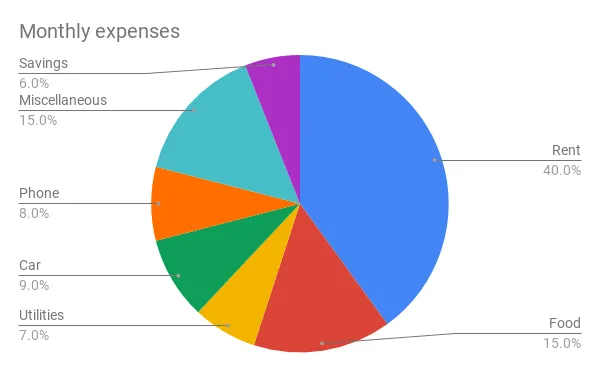
O gráfico de pizza é um gráfico em forma de círculo que é construído para representar seus dados visualmente. Este círculo é dividido em seções que representam diferentes proporções do conjunto total de dados. É fácil de entender e mostra todos os conjuntos de dados adequadamente.
É uma ótima opção para exibir seus dados usando software online. Através deste artigo, você pode entender facilmente por que deve criar um gráfico de pizza por meio do Google Sheets e também conhecer o método de criá-lo no Google Sheets.
O que é um Gráfico de Pizza?
Um gráfico de pizza é uma representação visual de todos os seus dados. Você pode criar um gráfico de pizza em uma planilha que ajudará a comparar diferentes elementos em uma série. Cada fatia da pizza se soma para igualar 100 e divide cada fatia em porcentagens. Ele economiza seu tempo ao criar porcentagens e somar todas as fatias até cem.
Os gráficos de pizza são úteis quando todos os seus dados pertencem a um grupo grande e você deseja mostrar os tamanhos relativos por meio das múltiplas categorias dentro do mesmo conjunto de dados.
Importância de Criar um Gráfico de Pizza
Aqui estão alguns motivos principais pelos quais as pessoas preferem usar gráficos de pizza para organizar ou comparar seus dados:
- Um gráfico de pizza oferece uma imagem simples e fácil de entender.
- Você pode ter uma representação visual da seção de dados como uma parte funcional do conjunto de dados completo. Como resultado, pode ser uma solução eficaz para todos, incluindo públicos não informados.
- Um Gráfico de Pizza ajuda seu público a obter uma comparação rápida dos dados ou categorias. Isso acabará por ajudá-los a realizar uma análise rápida. Além disso, você pode entender facilmente as informações disponíveis em diferentes categorias.
- Usando um gráfico de pizza, será mais fácil eliminar a necessidade de os leitores medirem ou examinarem os números principais por conta própria.
- Você pode adicionar as peças-chave de dados em seu gráfico de pizza se estiver planejando enfatizar alguns pontos de seus dados.
Como Criar um Gráfico de Pizza no Google Sheets?
Existem muitos passos para fazer um gráfico de pizza no Google Sheets. Você pode fazê-lo sem esforço aprendendo estes passos.
Abra o Google Sheets para Criar uma Nova Planilha
O primeiro passo para criar um gráfico de pizza é fazer login em sua conta através de uma conta válida do Google e abrir o aplicativo Sheets. Agora você clicará no botão Criar no lado esquerdo da tela e clicará na opção Planilha. Então o programa gerará uma planilha em branco para você.
Insira Seus Dados na Planilha
Agora é hora de colocar seus dados organizados na planilha. Seus dados devem ser rotulados claramente para cada categoria com valores equivalentes. Você pode criar duas colunas A e B para inserir as informações de seus dados de forma conveniente.
A Coluna A serve para colocar os dados de acordo com seu desejo em todas as fatias da pizza. A Coluna B serve para a apresentação dos valores numéricos dos dados. Essas colunas agora comunicam ao Google Sheets para colocar as informações no gráfico de pizza.
Destaque Suas Células de Dados
O segundo passo é a seleção dos dados que você deseja colocar no gráfico de pizza. Após inserir todos os dados, agora será a vez de destacar as células de dados que são necessárias em seu gráfico de pizza.
Clique na aba "Inserir" no topo da tela, na barra de ferramentas. Isso abrirá o menu de seleção; agora clique na opção "Gráfico". Após este processo, o aplicativo abrirá uma janela pop-up para a seleção do seu gráfico.
Uso do Editor de Gráficos
Na janela aberta, na aba “Configuração”, sob o “Tipo de gráfico", certifique-se de escolher a opção de Gráfico de Pizza. Enquanto isso, se você não o encontrar, deve selecionar a seta do menu suspenso para abrir as opções de gráfico.
Assim que você clica na opção de gráfico, o Google Sheets cria instantaneamente um formato de dados ideal para você visualmente. Dessa forma, você pode obter seu valioso gráfico de pizza. O Editor de Gráficos oferece muitas opções para personalizar seu gráfico de pizza. Você pode usar essas opções para tornar seu gráfico mais atraente e com aparência clara.
Seleção de Intervalos de Dados para Seu Gráfico de Pizza
Você pode encontrar as opções de intervalo de dados abaixo do menu suspenso para Tipo de Gráfico. Este é o lugar para inserir os dados desejados em um gráfico de pizza selecionando os intervalos de células. Será útil para você mostrar seus valores de dados se você tiver colunas e linhas e não quiser mostrá-las em seu gráfico de pizza. Basta clicar dentro da caixa para selecionar os intervalos com as letras das colunas e números vinculados às linhas.
Quando você finalizar seus intervalos, basta clicar no botão OK, e o programa adicionará todos os intervalos ao seu gráfico e fechará a janela.
Feche a Janela Pop-Up
Você pode fechar a janela escolhendo o “X” no lado direito da janela. Isso mostrará a planilha original na tela com o Gráfico de Pizza desejado nela. Você pode facilmente diminuir e aumentar o formato do gráfico em sua página.
Você encontrará três pontos no canto direito do gráfico. Eles mostram outras opções, como baixá-lo como uma imagem, excluir e também editar o gráfico de pizza.
Dicas para Personalizar e Formatar um Gráfico de Pizza
Aqui discutiremos algumas dicas importantes para personalizar seu gráfico de pizza desejado com a ajuda do Editor de Gráficos.
Melhore o Estilo do Seu Gráfico de Pizza
Você pode modificar o fundo, a borda da imagem e a cor sem alterar a cor das fatias da pizza. Você também tem a opção de fazer uma alteração no layout se notar algum erro. Ele também oferece a opção de alterar o tamanho da fonte.
Faça Alterações no Gráfico de Pizza
Esta opção permite fazer alterações nos tamanhos das porcentagens e modificar a cor da borda do seu gráfico. Você também pode adicionar rótulos com tamanhos de fonte, cores, estilos de fonte e formatos desejados.
Personalização das Fatias da Pizza
Você pode personalizar facilmente as fatias do seu gráfico de pizza. Para esse propósito, você escolherá a caixa suspensa e selecionará a fatia desejada para modificar. Você tem a opção de definir a porcentagem de distância do centro de toda a pizza para as suas fatias de pizza.
Crie Títulos de Eixos e Gráficos
Você pode escolher títulos e gráficos para o seu gráfico de pizza. Digite o nome do título em Texto do Título e, em seguida, você terá a opção de alterar o estilo da fonte, cor, tamanho e formato. Você pode alterar cada título que desejar em seu gráfico clicando no menu suspenso e selecionando o Subtítulo ou Título do Gráfico.
Verifique Sua Formatação
O programa não adicionará um valor negativo ou igual a zero no seu gráfico. Você pode gerenciá-lo e formatá-lo facilmente por meio do uso do Google Sheets.
Evite Usar Categorias Demais
Você deve evitar dividir o gráfico de pizza em muitas categorias ou valores de dados. É difícil ler e entender um gráfico se ele tiver muitas fatias. No entanto, não há uma regra específica sobre o número de categorias em um gráfico. A maioria dos especialistas concorda em mantê-las em cinco.
Mantenha Seu Gráfico de Pizza Simples
Algumas pessoas planejam adicionar efeitos diferentes em seus gráficos de pizza para torná-los mais impactantes e bonitos. No entanto, a aplicação de múltiplos efeitos muitas vezes leva ao impacto oposto.
Adicionar visualmente múltiplos elementos, como profundidade, criar efeitos 3D, achatar ou esticar a pizza, ou destacar diferentes pedaços da pizza para dar ênfase, pode interromper a visualização. Não esqueça o fato de que a visualização é um elemento importante em qualquer gráfico de pizza.
No entanto, a visualização interrompida devido a múltiplos efeitos pode dificultar a compreensão da proporção ou valor do todo em relação às partes.
Considere a Ordem
Não existem regras rígidas para organizar suas categorias no gráfico de pizza. No entanto, a ordem das categorias certamente impacta a percepção e a compreensão dos usuários. A orientação cardinal é uma boa ordem para as fatias de pizza. Se as suas categorias não incluírem uma ordenação inerente, você pode simplesmente organizar suas fatias de pizza por ordem de tamanho. Isso significa que as fatias do gráfico de pizza podem ir dos maiores segmentos para os menores.
Existem Limitações para Criar Gráficos de Pizza usando o Google Sheets?
Embora o processo de criação de gráficos de pizza no Google Sheets pareça mais fácil, falta flexibilidade. Veja como o uso do Google Sheets pode limitar o seu processo de criação de gráficos de pizza:
- Indiscutivelmente, criar um gráfico de pizza usando um PC ou laptop é fácil no Google Sheets. No entanto, se você quiser criar um gráfico de pizza no Sheets usando seu telefone celular, as coisas podem se tornar desafiadoras. Este é o motivo pelo qual a interface do usuário do Google Sheets é otimizada para sistemas de desktop.
- Criar um gráfico de pizza no Google Sheets com uma quantidade enorme de dados consome muito tempo. Para esta situação, não é o caso ideal usar o Google Sheets para criar Gráficos de Pizza.
- Além disso, o Google Sheets também possui estética limitada. Você pode criar gráficos de pizza brutos no Google Sheets que não são ideais para chamadas de clientes ou apresentações profissionais.
Considerações Finais
Criar gráficos de pizza no Google Sheets pode melhorar significativamente sua capacidade de comunicar insights baseados em dados. Ao seguir as etapas descritas neste guia, você pode criar gráficos de pizza atraentes que comunicam de forma eficaz a distribuição de dados categóricos. Isso ajudará você a apresentar informações de maneira clara e visualmente atraente.