Microsoft Word में फ़्लोचार्ट कैसे बनाएं?
Microsoft Word में फ़्लोचार्ट कैसे बनाएं, इस पर एक विस्तृत मार्गदर्शिका।
फ्लोचार्ट किसी भी वर्कफ़्लो, निर्णय लेने की प्रक्रिया और सिस्टम को विज़ुअली दर्शाने के लिए डिज़ाइन किए गए हैं। यह प्रक्रिया के हर चरण को स्पष्ट और समझने योग्य तरीके से दिखाता है। फ्लोचार्ट बनाने में उपयोग किए जाने वाले सामान्य प्रतीक ओवल, रेक्टेंगल, एरो, डायमंड और पैरेललोग्राम हैं।
फ्लोचार्ट का उपयोग व्यवसाय, शिक्षा, प्रोजेक्ट मैनेजमेंट और सॉफ्टवेयर डेवलपमेंट सहित विभिन्न क्षेत्रों में व्यापक रूप से किया जाता है। फ्लोचार्ट का उपयोग करके लोग जटिल कार्यों और प्रक्रियाओं को काफी आसान तरीके से समझ सकते हैं।
फ्लोचार्ट के संभावित उपयोग
सभी क्षेत्रों में फ्लोचार्ट के उपयोगों की एक विस्तृत श्रृंखला है। आइए फ्लोचार्ट के कुछ संभावित उपयोगों के बारे में बात करते हैं।
बिजनेस मैपिंग
फ्लोचार्ट वर्कफ़्लो और प्रक्रियाओं की मैपिंग करके व्यवसाय में महत्वपूर्ण भूमिका निभाते हैं। यह व्यावसायिक प्रक्रियाओं का विश्लेषण करने और उन्हें सुधारने में मदद करता है। नए कर्मचारी आमतौर पर कंपनी के मौजूदा मानदंडों से परिचित नहीं होते हैं। इस स्थिति में, फ्लोचार्ट सभी अपरिचित प्रक्रियाओं और मानदंडों को समझने योग्य तरीके से समझाने में महत्वपूर्ण भूमिका निभाते हैं।
सॉफ्टवेयर डेवलपमेंट
फ्लोचार्ट संक्षिप्त होते हैं लेकिन बड़ी मात्रा में जानकारी को प्रभावी ढंग से दर्शाने के लिए विभिन्न प्रतीकों और कनेक्टर्स का उपयोग करते हैं। यह जटिल कार्यों को सरल बनाकर डेटा प्रबंधन में बड़ा लाभ देता है। इसीलिए सॉफ्टवेयर डेवलपर्स प्रोग्राम संरचनाओं और एल्गोरिदम के निर्देश और विज़ुअल रिप्रजेंटेशन प्रदान करने के लिए फ्लोचार्ट का उपयोग करते हैं।
शिक्षा प्रक्रिया
फ्लोचार्ट शिक्षा का सबसे महत्वपूर्ण हिस्सा बन गए हैं। आजकल, हर जटिल विषय को आमतौर पर फ्लोचार्ट की मदद से वर्णित किया जाता है क्योंकि यह प्रत्येक चरण को स्पष्ट रूप से समझने में मदद करता है। फ्लोचार्ट के माध्यम से सीखना न केवल आसान है बल्कि यह काफी दिलचस्प भी है। यह संबंधित विषय में रुचि विकसित करने में मदद करता है। उदाहरण के लिए, बायोलॉजी की कक्षा में, शिक्षक छात्रों की आसानी के लिए ग्लाइकोलाइसिस प्रक्रिया को फ्लोचार्ट के माध्यम से समझाते हैं।
निर्णय लेना
हर किसी को अपने जीवन के कुछ हिस्सों में निर्णय लेने पड़ते हैं। यह व्यक्तिगत जीवन हो सकता है या पेशेवर जीवन। इसलिए किसी भी निर्णय को लेने से पहले सभी संबंधित तथ्यों को जानना चाहिए। फ्लोचार्ट विभिन्न विकल्पों का प्रतिनिधित्व करते हैं और प्रत्येक निर्णय के संभावित परिणामों को दिखाते हैं। इस तरह, फ्लोचार्ट का उपयोग करके कोई भी बेहतर निर्णय ले सकता है।
फ्लोचार्ट के लिए Microsoft Word का उपयोग करने के लाभ
जैसा कि हमने ऊपर चर्चा की है, विभिन्न क्षेत्रों में फ्लोचार्ट के कई उपयोग हैं। फ्लोचार्ट कई टूल और विधियों के माध्यम से विकसित किए जा सकते हैं। इसमें कोई संदेह नहीं है कि फ्लोचार्ट बनाने के लिए Microsoft Word सबसे अच्छे विकल्पों में से एक है। फ्लोचार्ट के लिए Microsoft Word का उपयोग करने के कुछ लाभ नीचे दिए गए हैं।
यूजर-फ्रेंडली इंटरफेस
हम में से कई लोग Microsoft Word के इंटरफेस से पहले से ही परिचित हैं। Microsoft Word पर फ्लोचार्ट बनाने के लिए अतिरिक्त प्रशिक्षण या सीखने की आवश्यकता नहीं होती है। इसीलिए इस टूल को चुनने के पीछे यह सबसे बड़ा कारण है।
संपादन में आसानी
फ्लोचार्ट बनाते समय त्रुटियां हो सकती हैं और इसके लिए संपादन की आवश्यकता होती है। Microsoft Word में फ्लोचार्ट को संपादित करना आसान है क्योंकि उपयोगकर्ता बिना किसी जटिल प्रक्रिया के आकृतियों और प्रतीकों को जोड़ या हटा सकते हैं, और टेक्स्ट अपडेट कर सकते हैं।
एक्सेसिबिलिटी
Microsoft Word आसानी से सुलभ है और आमतौर पर शैक्षिक या व्यावसायिक सेटिंग्स में उपयोग किया जाता है। यह मोबाइल उपकरणों, वेब, डेस्कटॉप और कई अन्य प्लेटफार्मों पर सुलभ है। इसलिए, यह फ्लोचार्ट बनाने के लिए एक मजबूत विकल्प है क्योंकि कभी-कभी हम ऐसी स्थिति में हो सकते हैं जहाँ हमारे पास लैपटॉप तक पहुँच नहीं होती है, तब इसकी व्यापक पहुंच के कारण हम मोबाइल पर भी आसानी से फ्लोचार्ट बना सकते हैं।
Microsoft Word में फ्लोचार्ट कैसे बनाएं?
हमने पहले Microsoft Word में फ्लोचार्ट बनाने के लाभों पर चर्चा की है। अब Microsoft Word में फ्लोचार्ट बनाने पर एक संपूर्ण गाइड देने का समय है। आइए इस संपूर्ण ट्यूटोरियल पर एक नज़र डालें।
Microsoft Word में फ्लोचार्ट बनाने के दो तरीके हैं।
- पहले से निर्मित SmartArt ग्राफ़िक प्रक्रिया का उपयोग करके फ्लोचार्ट बनाना।
- आकृतियों का उपयोग करके फ्लोचार्ट बनाना।
विधि 1: पहले से निर्मित SmartArt ग्राफ़िक प्रक्रिया का उपयोग करके फ्लोचार्ट बनाना।
फ्लोचार्ट बनाने के लिए पहले से निर्मित SmartArt का उपयोग करना तार्किक और पेशेवर फ्लोचार्ट बनाने का एक कुशल तरीका है।
एक SmartArt ग्राफ़िक जोड़ें
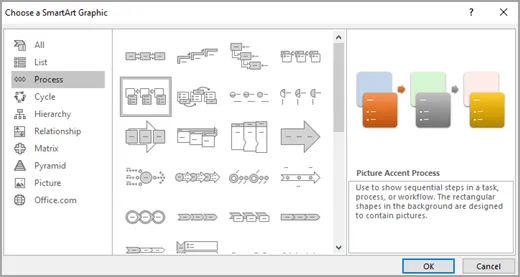
Microsoft Word पर एक नया दस्तावेज़ खोलें। स्क्रीन के शीर्ष पर रिबन पर स्थित “Insert” पर क्लिक करें। SmartArt ग्राफ़िक गैलरी खोलने के लिए “Illustrations” समूह में “SmartArt” पर क्लिक करें। SmartArt ग्राफ़िक गैलरी में, पृष्ठ के बाईं ओर की सूची से “process” चुनें।
इस श्रेणी में विभिन्न प्रकार के टेम्प्लेट हैं जो विशेष रूप से फ्लोचार्ट के लिए डिज़ाइन किए गए हैं। कई लेआउट मौजूद हैं जैसे Basic process, Continuous block process आदि। अपनी आवश्यकताओं के अनुसार एक लेआउट चुनें और फिर चयनित SmartArt ग्राफ़िक को अपने दस्तावेज़ में जोड़ने के लिए “Ok” पर क्लिक करें।
SmartArt ग्राफ़िक में टेक्स्ट जोड़ें
“Placeholder text” पर क्लिक करके SmartArt ग्राफ़िक में अपने विषय से संबंधित अपनी सामग्री जोड़ना शुरू करें। यदि टेक्स्ट पैन अदृश्य है, तो SmartArt ग्राफ़िक के बाईं ओर मौजूद छोटे तीर पर क्लिक करें। आप सीधे टाइप करके या फ़ॉन्ट आकार और रंग बदलकर आकृतियों में टेक्स्ट बदल सकते हैं।
अपने फ्लोचार्ट को फॉर्मेट करें
SmartArt ग्राफ़िक पर क्लिक करके उसे चुनें। रिबन पर मौजूद “SmartArt design” पर क्लिक करें और उसके बाद अपनी कार्य आवश्यकताओं के अनुसार अपने फ्लोचार्ट की दृश्य उपस्थिति को बढ़ाने के लिए विभिन्न रंगों का चयन करने के लिए “Change colors” पर क्लिक करें।
उसी टैब में “SmartArt Styles” से अपने फ्लोचार्ट के लिए विज़ुअल इफेक्ट्स जैसे शैडो, रिफ्लेक्शन और 3D इफेक्ट्स चुनें। यह चरण फ्लोचार्ट के समग्र स्वरूप को बेहतर बनाता है। यदि आप शेप स्टाइल, फिल कलर और आउटलाइन शेप बदलना चाहते हैं, तो SmartArt ग्राफ़िक का चयन करके रिबन पर मौजूद “format” पर क्लिक करें।
समापन और समीक्षा
प्रत्येक प्रक्रिया का अंतिम चरण समीक्षा है। इसलिए, यहाँ भी समीक्षा विचार करने योग्य अंतिम चरण है। फ्लोचार्ट को अंतिम रूप देने से पहले, यह सुनिश्चित करने के लिए इसकी समीक्षा की जानी चाहिए कि सभी निर्णय, चरण और कनेक्शन सटीक रूप से दर्शाए गए हैं या नहीं। आवश्यक समायोजन करें और पुष्टि करें कि फ्लोचार्ट कार्य की वांछित आवश्यकताओं के अनुसार प्रभावी ढंग से संवाद कर रहा है।
अपने दस्तावेज़ को सहेजने के लिए "file" पर क्लिक करें और "save as" दबाएँ। स्थान और फ़ाइल स्वरूप चुनें, और फ़ाइल का नाम दर्ज करें। यदि आपको आवश्यकता हो तो आप Microsoft Word में सीधे दस्तावेज़ प्रिंट भी कर सकते हैं।
विधि 2: आकृतियों का उपयोग करके फ्लोचार्ट बनाना
आकृतियों (shapes) का उपयोग करके फ्लोचार्ट बनाना अनुकूलित फ्लोचार्ट बनाने का सबसे अच्छा तरीका है और इस विधि में अधिक रचनात्मक विकल्प हैं। आइए सभी चरणों का विस्तार से वर्णन करें।
आकृतियाँ डालने के लिए दस्तावेज़ तैयार करें
Microsoft Word में एक नया दस्तावेज़ खोलें। पेशेवर और साफ-सुथरे लुक के लिए, आप “gridlines” चालू कर सकते हैं। रिबन में मौजूद “view” टैब पर क्लिक करें और फिर उन्हें दिखाने के लिए ग्रिडलाइन्स पर क्लिक करें। याद रखें, यह वैकल्पिक है, आवश्यक नहीं।
दस्तावेज़ पर आकृतियाँ डालें
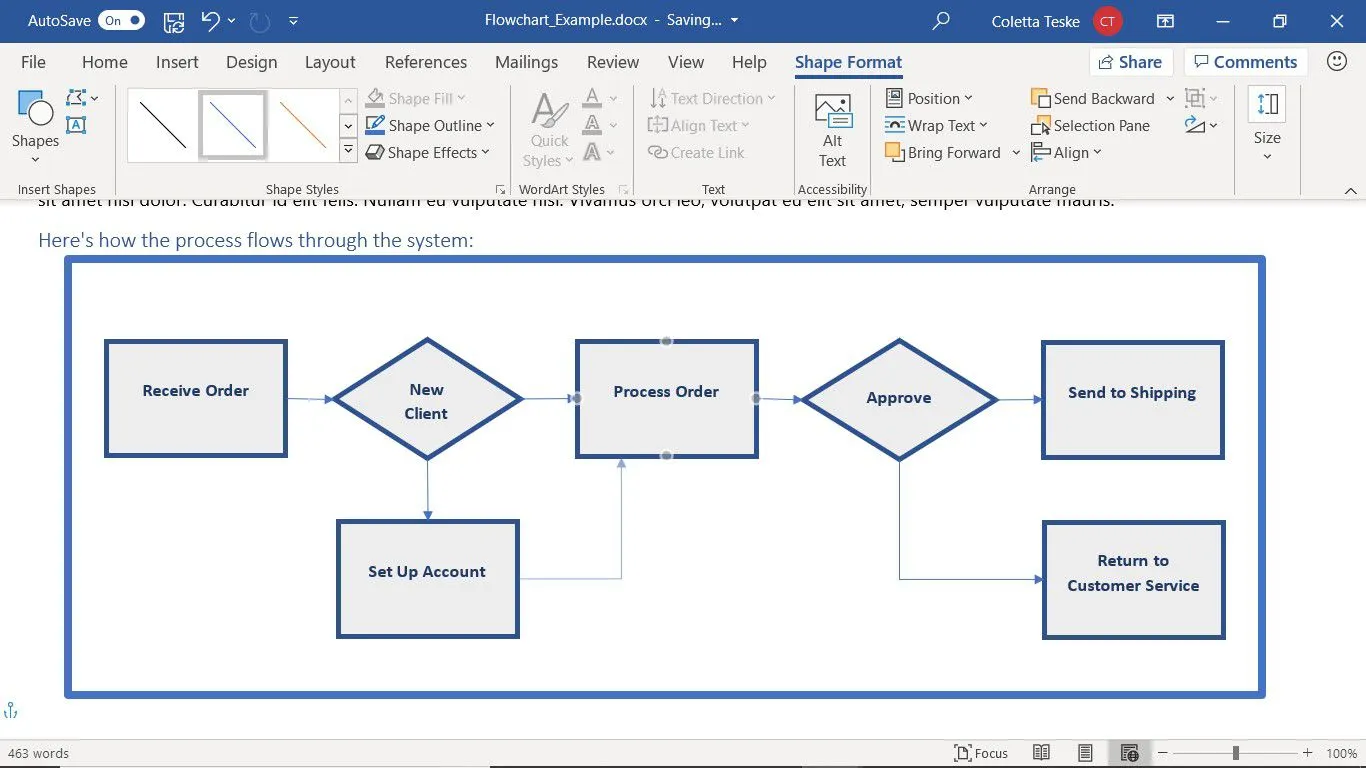
रिबन में मौजूद “Insert” पर क्लिक करें। “illustrations” समूह से “shapes” पर क्लिक करें। विभिन्न प्रकार की आकृतियाँ दिखाई देंगी। आप अपनी कार्य आवश्यकताओं के अनुसार अपना फ्लोचार्ट बनाने के लिए “Flowchart section” से प्रक्रिया, निर्णय और डेटा जैसी किसी भी आकृति को चुन सकते हैं।
वांछित आकृति चुनें और फिर दस्तावेज़ पर वहां क्लिक करें जहां आप इसे रखना चाहते हैं। आकृति बनाने के लिए ड्रैग करें। इसी चरण का उपयोग करके अपना फ्लोचार्ट बनाने के लिए सभी आवश्यक आकृतियाँ जोड़ें।
प्रत्येक चरण को जोड़ने के लिए तीर जोड़ें
दस्तावेज़ पर सभी आकृतियों को रखने के बाद अब प्रत्येक चरण को जोड़ने का समय है। इस उद्देश्य के लिए, “Insert” पर क्लिक करें और फिर “illustration” समूह से “Shapes” पर क्लिक करें। अपनी कार्य आवश्यकताओं के अनुसार “lines section” से एक तीर चुनें।
कनेक्टर के शुरुआती बिंदु पर क्लिक करें और माउस की मदद से कनेक्टर के अंतिम बिंदु तक ड्रैग करें। साफ-सुथरे लुक के लिए सभी आकृतियों और तीरों को समायोजित करें।
आकृतियों में टेक्स्ट जोड़ें
आकृतियों में अपने काम से संबंधित सामग्री जोड़ें और उन्हें संक्षिप्त और समझने योग्य तरीके से व्यवस्थित करें क्योंकि बहुत अधिक भीड़भाड़ वाले फ्लोचार्ट बिल्कुल भी उपयोगी नहीं होते हैं। यदि आप आकृति की शैली, भरने का रंग और रूपरेखा बदलना चाहते हैं, तो रिबन पर मौजूद "format" पर क्लिक करें।
समापन और समीक्षा
इस विधि का अंतिम चरण SmartArt Graphics विधि के अंतिम चरण के समान ही है। यह सुनिश्चित करने के लिए पूरे फ्लोचार्ट की समीक्षा करें कि सभी जानकारी सही है और सौंपे गए विषय के लिए प्रासंगिक है। फ़ाइल का नाम, स्वरूप और स्थान दर्ज करके दस्तावेज़ को सहेजें।
एक प्रभावी फ्लोचार्ट बनाने के लिए युक्तियाँ
Microsoft Word में फ्लोचार्ट बनाने से पहले आपको कुछ युक्तियाँ जाननी चाहिए।
- पेशेवर लुक के लिए अपने फ्लोचार्ट को सरल और सटीक रखकर उसमें बहुत अधिक भीड़भाड़ से बचें।
- अपनी कार्य आवश्यकताओं के अनुसार रंग और फ़ॉन्ट शैली चुनें।
- सभी आकृतियों को जोड़ने के लिए सरल तीरों का उपयोग करें।
- टेक्स्ट बॉक्स में सटीक और प्रासंगिक जानकारी डालें।
- त्रुटियों से बचने के लिए फ्लोचार्ट को अंतिम रूप देने से पहले उसकी समीक्षा करें।
अंतिम निर्णय
व्यवसाय और शिक्षा सहित कई क्षेत्रों के लिए फ्लोचार्ट आवश्यक हो गए हैं। Microsoft Word में फ्लोचार्ट बनाने के दो तरीके हैं। पूर्व-डिज़ाइन किए गए टेम्प्लेट के कारण SmartArt Graphic के माध्यम से फ्लोचार्ट बनाना आसान और तेज़ है। दूसरी ओर, आकृतियों के माध्यम से फ्लोचार्ट बनाना थोड़ा समय लेने वाला है क्योंकि टेम्प्लेट पूर्व-डिज़ाइन नहीं किए गए होते हैं।
सभी युक्तियों और चरणों का पालन करके आप अपनी विशिष्ट आवश्यकताओं के अनुसार वांछित फ्लोचार्ट बना सकते हैं। यह चरण-दर-चरण मार्गदर्शिका शुरुआती लोगों के लिए भी फ्लोचार्ट बनाने में उपयोगकर्ताओं की मदद करती है।