एक्सेल में ग्राफ़ कैसे बनाएं, इसके बारे में वह सब कुछ जो आपको जानना आवश्यक है
यदि हम माइक्रोसॉफ्ट एप्लिकेशन के बारे में बात करें, तो वे हमें व्यापक रूप से सुविधा प्रदान कर रहे हैं और छात्रों, व्यवसायियों और यहाँ तक कि साधारण दुकानदारों के जीवन को बहुत प्रभावित करते हैं। आप एक्सेल में ग्राफ़ बनाकर अपने और उस व्यक्ति के लिए काम आसान बना सकते हैं जिससे आप संख्याओं पर चर्चा करना चाहते हैं। इस उद्देश्य के लिए, आपको पता होना चाहिए कि एक्सेल में ग्राफ़ कैसे बनाया जाता है और अपने विश्लेषण को सौंदर्यपूर्ण और समझने में आसान तरीके से व्यवस्थित करना चाहिए।
अगर हम माइक्रोसॉफ्ट एप्लिकेशंस के बारे में बात करें, तो वे हमें व्यापक रूप से सुविधाएं प्रदान कर रही हैं और छात्रों, व्यापारियों और यहाँ तक कि साधारण दुकानदारों के जीवन को बहुत प्रभावित करती हैं। एक्सेल भी उन अद्भुत उपकरणों में से एक है जिसे हम विभिन्न उद्देश्यों के लिए उपयोग कर सकते हैं चाहे हम शैक्षिक क्षेत्र, परिवहन क्षेत्र, चिकित्सा, या किसी सॉफ़्टवेयर क्षेत्र से जुड़े हों। हम आमतौर पर घटनाओं को रिकॉर्ड करने, उनका विश्लेषण करने और दिए गए डेटा से परिणाम निकालने के लिए MS Excel का उपयोग करते हैं। हम मान लीजिए कि एक अलग विषय में छात्रों के अंकों का डेटा रखने के लिए एक एक्सेल शीट तैयार करते हैं, फिर पहली अवधि, दूसरी अवधि, और इसी तरह के अंतिम परिणाम का निष्कर्ष निकालते हैं। अवधियों के परिणामों की तुलना करना और प्रगति को ट्रैक करना कभी-कभी थकाऊ हो जाता है।
एक्सेल में ग्राफ बनाकर आप अपने और उस व्यक्ति के लिए छात्र की प्रगति रिपोर्ट पर चर्चा करना आसान बना सकते हैं। इसके लिए, आपको यह जानना होगा कि एक्सेल में ग्राफ कैसे बनाया जाता है और अपने विश्लेषण को सौंदर्यपूर्ण और समझने में आसान तरीके से कैसे व्यवस्थित किया जाए।
एक्सेल में ग्राफ कैसे बनाएं, इस पर एक संपूर्ण मार्गदर्शिका
एक्सेल में ग्राफ कैसे बनाया जाए, इसकी पूरी समझ के लिए, आपको यह ठीक से समझने की जरूरत है कि ग्राफ क्या है, क्या यह चार्ट के समान है, इसे बनाते समय किन चरणों का पालन करना चाहिए, आप इसे सौंदर्यपूर्ण और पठनीय कैसे बना सकते हैं, और अपने दैनिक जीवन में किन उद्देश्यों के लिए इसका उपयोग कर सकते हैं। इस लेख में, हम एक्सेल में ग्राफ के इन सभी पहलुओं को कवर करेंगे।
एक्सेल में ग्राफ क्या है?
एक ग्राफ उस डेटा का प्रतिनिधित्व करता है जिसे आपने एक्सेल शीट के कॉलम या पंक्तियों में बार, पाई या लाइनों के रूप में व्यवस्थित किया है। एक्सेल में ग्राफ बनाना सीखते समय, डेटा के साथ काम करते समय किसी भी असुविधा से बचने के लिए ग्राफ और चार्ट के बीच के अंतर को समझना आवश्यक है। ग्राफ अधिक सटीक होता है और कच्चे डेटा को कॉलम और पंक्तियों में व्यवस्थित करने और फिर उन्हें ग्राफ के रूप में प्रस्तुत करने में मदद करता है, और डेटा संख्यात्मक मानों में होना चाहिए जबकि चार्ट किसी तरह से ग्राफ से अलग और सरल होते हैं। चार्ट कुछ यादृच्छिक क्षणों की जानकारी के विशेष खंडों को सौंदर्यपूर्ण रूप से दर्शाते हैं।
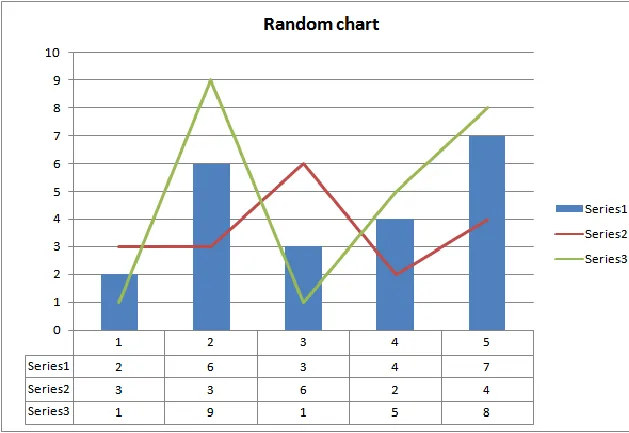
एक्सेल में ग्राफ कैसे बनाएं?
यदि आप एक्सेल से पर्याप्त परिचित नहीं हैं और इसके टेम्पलेट का उपयोग करना नहीं जानते हैं, तो आपको इसके बारे में सीखने की आवश्यकता है। इसके खूबसूरत टेम्पलेट्स में से एक एक्सेल शीट के कॉलम और पंक्तियों में डेटा व्यवस्थित करके ग्राफ बनाना है। निम्नलिखित चरण आपको एक्सेल में ग्राफ बनाने और इसे विभिन्न उद्देश्यों के लिए उपयोग करने का तरीका सीखने में मदद करेंगे।
एक्सेल शीट पर अपना डेटा दर्ज करें
पहला चरण आपकी आवश्यकता और डेटा प्रकार के अनुसार कॉलम ए, बी, सी और डी, या उससे अधिक के रूप में वर्गीकृत करके कॉलम में अपना डेटा दर्ज करना है। आप कॉलम में अपना डेटा मैन्युअल रूप से दर्ज कर सकते हैं या सीधे एक्सेल शीट में अन्य एप्लिकेशंस या शोध उपकरणों के डेटा का उपयोग कर सकते हैं। आपको यह सुनिश्चित करना चाहिए कि आप जो डेटा डाल रहे हैं वह प्रासंगिक है और उसमें "x" से "y" घटक जैसा संबंध है ताकि आपका ग्राफ डेटा का सही प्रस्तुतीकरण दे सके। मान लीजिए कि आप कॉलम ए में संस्थान द्वारा आयोजित परीक्षाओं के महीने दर्ज कर रहे हैं; कॉलम बी, सी, डी, और इसी तरह, आप विषय के अंक दर्ज कर रहे हैं।
तदनुसार ग्राफ प्रकार चुनें और सम्मिलित करें।
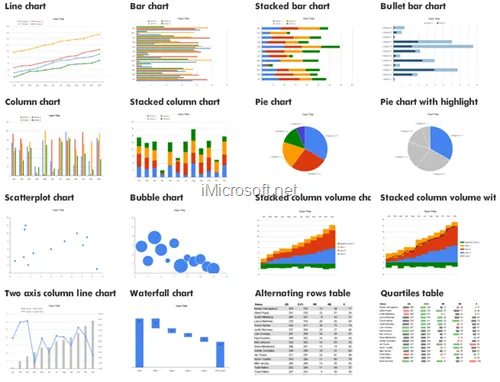
कॉलम में डेटा डालने या व्यवस्थित करने के बाद, आपको मेनू बार से उपयुक्त प्रकार के ग्राफ देखने होंगे। आपको अपने डेटा को ग्राफिकल चित्रण में व्यवस्थित करने के लिए ग्राफ सम्मिलित करने के लिए एक अलग विकल्प मिलेगा। ग्राफ का विकल्प जो आपको वहां मिलेगा।
· बार ग्राफ
· लाइन ग्राफ
· कॉलम ग्राफ
· पाई ग्राफ
· कॉम्बो ग्राफ
· स्कैटर्ड ग्राफ
· एरिया ग्राफ आदि।
यह आपके द्वारा उपयोग किए जा रहे डेटा पर निर्भर करता है और आप इस ग्राफ को बनाकर देखने वाले को क्या दिखाना चाहते हैं। ग्राफ विज़ुअली फ्रेंडली होना चाहिए और इसमें उचित जानकारी होनी चाहिए। ग्राफ के माध्यम से डेटा प्रस्तुत करने का सबसे अच्छा विकल्प बार ग्राफ या कई डेटा प्रकारों के लिए कॉम्बो ग्राफ का उपयोग करना है।
स्विच करके कॉलम और पंक्तियों को संयोजित करें।
इसके बाद, कॉलम या पंक्तियों को स्विच करके ग्राफ को अधिक सौंदर्यपूर्ण और स्पष्ट बनाने का समय आ गया है ताकि x-अक्ष और y-अक्ष दिखाई दें। अन्यथा, ग्राफ के माध्यम से आप जिस डेटा का प्रतिनिधित्व कर रहे हैं वह पीछे के कॉलम या पंक्तियों के साथ मिल जाएगा और एक सुगम और पठनीय लुक नहीं देगा। पंक्तियों और कॉलम को स्विच करने के लिए, आप अपने द्वारा बनाए गए ग्राफ पर राइट क्लिक करके, 'सिलेक्ट डेटा' पर क्लिक करके और 'स्विच रो या कॉलम' चुनकर उसे चुन सकते हैं। अब, आप ग्राफ के x-अक्ष और y-अक्ष को देख सकते हैं क्योंकि इस चरण ने स्पष्ट रूप से परिभाषित किया है कि किस प्रकार का डेटा x और y-अक्ष को ले जाएगा।
रंग और लेआउट जोड़कर अपने ग्राफ को एक सौंदर्यपूर्ण लुक दें।
ग्राफ का स्वचालित लेआउट हमेशा प्रस्तुतीकरण के उद्देश्यों के लिए उपयुक्त नहीं होता है, और आपको इसे अपनी प्रस्तुतीकरण की आवश्यकता के अनुसार बदलने की आवश्यकता होती है। आप ग्राफ पर राइट-क्लिक करके और चार्ट डिज़ाइन से लेआउट चुनकर अपने ग्राफ के लिए सबसे उपयुक्त लेआउट चुन सकते हैं। यह आपको यह तय करने में मदद करेगा कि आप अपने ग्राफ को कैसा दिखाना चाहते हैं, आप पाठक के लिए कौन सी जानकारी जोड़ना चाहते हैं, और किस प्रारूप में। आप आवश्यकता और सौंदर्य संबंधी आवश्यकताओं को देखते हुए डेटा का स्पष्ट कंट्रास्ट पेश करने के लिए अपनी पसंद का रंग भी चुन सकते हैं। रंग आकर्षक होने चाहिए और ग्राफ के रूप में आपके द्वारा प्रस्तुत डेटा के लिए प्रासंगिक होने चाहिए।
उपयुक्त ग्राफ आकार लाने के लिए समायोजन करें।
आप सामूहिक रूप से ग्राफ का आकार बढ़ा या घटा सकते हैं या ग्राफ के घटकों जैसे लाइनों या बार के साथ काम कर सकते हैं। आपको सामूहिक रूप से ग्राफ का विस्तार करने की आवश्यकता नहीं है, लेकिन आप ग्राफ घटकों के आकार में चुनिंदा बदलाव ला सकते हैं। ग्राफ पर राइट-क्लिक करें, होम मेनू पर जाएं, और फ़ॉन्ट प्रकार, रंग, शैली, टाइपिंग बॉक्स का आकार आदि चुनें।
किसी भी गलती से बचने के लिए अपने ग्राफ की जांच जरूर करें।
जब आप ग्राफ़ बनाने का काम पूरा कर लें, तो आपके द्वारा दर्ज किए गए डेटा की समीक्षा करने और ग्राफ़ बनाने का समय आ गया है। ग्राफ़ के रंग, आकार और आपके द्वारा चुने गए ग्राफ़ के प्रकार पर ध्यान दें।
अपने ग्राफ़ में कुंजियाँ (keys) जोड़ें।
ग्राफ़ में कुंजियाँ जोड़ना न भूलें, जैसे कि आपने किस डेटा को दर्शाने के लिए किस रंग का उपयोग किया है। यह पाठक के लिए चीज़ों को स्पष्ट करने में मदद करेगा, और वह ग्राफ़ को बेहतर ढंग से समझ पाएगा।
शीट पर अपने ग्राफ़ का शीर्षक साझा करें।
ग्राफ़ बनाना सीखने का सबसे महत्वपूर्ण और मज़ेदार हिस्सा आपके ग्राफ़ का शीर्षक जोड़ना है जो पाठक या दर्शक को स्पष्ट समझ प्राप्त करने में मदद करता है। ग्राफ़ के ऊपरी हिस्से में, आप इंसर्ट (insert) और फिर चार्ट टाइटल (chart title) पर क्लिक करके उपयुक्त आकार का टेक्स्ट बॉक्स जोड़ सकते हैं। आमतौर पर, आपके द्वारा उपयोग किए जा रहे एक्सेल के वर्ज़न के आधार पर ग्राफ़ या चार्ट का शीर्षक अपने आप दिखाई देता है।
अपने ग्राफ़ को एक्सपोर्ट या सेव करें।
आपने अपने पास मौजूद डेटा का चार्ट बना लिया है, और अब इसे भविष्य में उपयोग के लिए सहेजने या अपने छात्रों, सहकर्मियों या ग्राहकों को प्रस्तुत करने का समय आ गया है। इस उद्देश्य के लिए, आप पूरी फ़ाइल को सहेजने के लिए मेनू बार के फ़ाइल (file) विकल्प पर क्लिक करेंगे या वर्ड (word) या पावरपॉइंट (PowerPoint) प्रेजेंटेशन में उपयोग करने के लिए इसे केवल एक चित्र के रूप में सहेजेंगे। इसे चित्र के रूप में सहेजने के लिए, ग्राफ़ पर राइट-क्लिक करें और फिर इसे चित्र के रूप में सहेजने के विकल्प पर क्लिक करें। डायलॉग बॉक्स में प्रासंगिक नाम डालकर इसे चित्र के रूप में सहेजें।
इसकी दृश्यता बढ़ाने के टिप्स
जब आप एक्सेल में ग्राफ़ बनाना सीख रहे होते हैं, तो आपको पाठक या दर्शक के लिए इसकी दृश्यता बढ़ाने के टिप्स भी तलाशने की ज़रूरत होती है।
1- उस ग्राफ़ के प्रकार को चुनें जो आपके डेटा को बेहतर ढंग से प्रस्तुत करता हो
आपको उस डेटा का निरीक्षण करना चाहिए जिसे आप एक्सेल शीट के कॉलम या रो (rows) में डाल रहे हैं और उसकी आवश्यकता की जांच करनी चाहिए। ऐसे ग्राफ़ प्रकार की तलाश करें जो इसे दर्शा सके ताकि पाठक को जानकारी शब्दों में पढ़ने की आवश्यकता न हो बल्कि वह ग्राफ़ को समझ सके।
2- इसे जटिल न बनाएं।
ग्राफ़ सरल होना चाहिए, इसलिए आपको ग्राफ़ में जटिल शब्द और प्रभाव जोड़ने की आवश्यकता नहीं है जो इसे जटिल बनाते हैं, और जिसे केवल आप ही समझ सकें।
3- सौंदर्यपूर्ण रंग संयोजन का उपयोग करें।
ग्राफ़ का स्वरूप सौंदर्यपूर्ण होना चाहिए जिसे आप एक आदर्श लेआउट और रंगों का उपयोग करके ला सकते हैं। पर्याप्त विचार न होने पर अधिक रचनात्मक बनने के बजाय आकर्षक रंगों और लेआउट का चयन करें। इसलिए, सरल होना अच्छा है।
4- अपने ग्राफ़ पर डेटा को लेबल करना न भूलें।
आपको इसे उन शब्दों के साथ लेबल भी करना चाहिए जिन्हें आप इसके माध्यम से प्रस्तुत कर रहे हैं और यह इंगित करने के लिए शीर्षक भी सेट करना चाहिए कि आप इस ग्राफ़ के माध्यम से क्या दर्शाना चाहते हैं।
एक्सेल में ग्राफ़ बनाने के अनुप्रयोग
जब आप एक्सेल में ग्राफ़ बनाना सीखने में अपना समय लगाते हैं, तो आपको इसके अनुप्रयोगों के बारे में पता होना चाहिए। तो, एक्सेल में ग्राफ़:
· डेटा को आसानी से व्यवस्थित करने में मदद करता है।
· दो अलग-अलग मापदंडों की तुलना करने में मदद करता है
· दर्शक को जोड़े रखने में मदद करता है
· प्रगति को ट्रैक करने में मदद करता है
निष्कर्ष
एक्सेल में ग्राफ़ बनाना सीखने से पहले आपको ग्राफ़ की आवश्यकता को समझने की ज़रूरत है, और यह आपको डेटा को सौंदर्यपूर्ण रूप से संभालने की गहराई में जाने के लिए प्रेरित करेगा। यदि आपको एक्सेल का उपयोग करके Gantt Chart बनाने की आवश्यकता है, तो बस हमारे एक्सेल के लिए मुफ्त गैंट चार्ट टेम्पलेट पर जाएं।