Google Sheets में पाई चार्ट कैसे बनाएं?
पाई चार्ट में महारत हासिल करना: Google Sheets में पाई चार्ट बनाने के तरीके पर एक विस्तृत ट्यूटोरियल।
पाई चार्ट एक गोलाकार ग्राफ है जिसे आपके डेटा को विज़ुअली प्रदर्शित करने के लिए बनाया गया है। यह वृत्त उन हिस्सों में विभाजित होता है जो संपूर्ण डेटा के विभिन्न अनुपातों का प्रतिनिधित्व करते हैं। इसे समझना आसान है और यह सभी डेटा सेट को ठीक से दिखाता है।
ऑनलाइन सॉफ़्टवेयर का उपयोग करके अपने डेटा को प्रदर्शित करने के लिए यह एक शानदार विकल्प है। इस लेख के माध्यम से, आप आसानी से समझ सकते हैं कि आपको Google Sheets के माध्यम से पाई चार्ट क्यों बनाना चाहिए और Google Sheets में इसे बनाने की विधि भी जान सकते हैं।
पाई चार्ट क्या है?
पाई चार्ट आपके सभी डेटा का एक दृश्य प्रतिनिधित्व है। आप स्प्रेडशीट में एक पाई चार्ट बना सकते हैं जो एक श्रृंखला में विभिन्न तत्वों की तुलना करने में मदद करेगा। पाई का प्रत्येक टुकड़ा मिलकर 100 के बराबर होता है और प्रत्येक टुकड़े को प्रतिशत में विभाजित करता है। यह प्रतिशत बनाकर और सभी टुकड़ों को सौ तक जोड़कर आपका समय बचाता है।
पाई चार्ट तब उपयोगी होते हैं जब आपका पूरा डेटा एक बड़े समूह से संबंधित होता है और आप एक ही डेटासेट के भीतर कई श्रेणियों के माध्यम से सापेक्ष आकार दिखाना चाहते हैं।
पाई चार्ट बनाने का महत्व
यहाँ कुछ मुख्य कारण दिए गए हैं कि लोग अपने डेटा को व्यवस्थित करने या तुलना करने के लिए पाई चार्ट का उपयोग करना क्यों पसंद करते हैं:
- पाई चार्ट आपको समझने में आसान और सरल चित्र प्रदान करता है।
- आप संपूर्ण डेटा सेट के एक कार्यात्मक भाग के रूप में डेटा अनुभाग का दृश्य प्रतिनिधित्व प्राप्त कर सकते हैं। परिणामस्वरूप, यह अनजान दर्शकों सहित सभी के लिए एक प्रभावी समाधान हो सकता है।
- पाई चार्ट आपके दर्शकों को डेटा या श्रेणियों की त्वरित तुलना करने में मदद करता है। यह अंततः उन्हें त्वरित विश्लेषण करने में मदद करेगा। इसके अतिरिक्त, आप विभिन्न श्रेणियों में उपलब्ध जानकारी को आसानी से समझ सकते हैं।
- पाई चार्ट का उपयोग करके, पाठकों के लिए मुख्य संख्याओं को स्वयं मापने या जांचने की आवश्यकता को समाप्त करना आसान हो जाएगा।
- यदि आप अपने डेटा के कुछ बिंदुओं पर जोर देने की योजना बना रहे हैं, तो आप अपने पाई चार्ट में डेटा के प्रमुख अंश जोड़ सकते हैं।
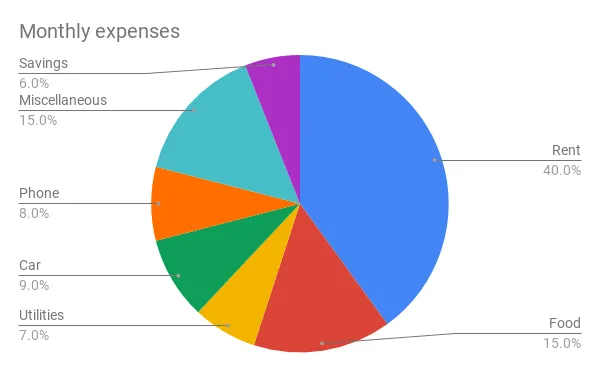
Google Sheets में पाई चार्ट कैसे बनाएं?
Google Sheets में पाई चार्ट बनाने के कई चरण हैं। आप इन चरणों को सीखकर इसे सहजता से बना सकते हैं।
नई स्प्रेडशीट बनाने के लिए Google Sheets खोलें
पाई चार्ट बनाने का पहला चरण एक मान्य Google खाते के माध्यम से अपने खाते में साइन इन करना और Sheets ऐप खोलना है। अब आप अपनी स्क्रीन के बाईं ओर Create बटन पर क्लिक करेंगे और Spreadsheet विकल्प पर क्लिक करेंगे। फिर प्रोग्राम आपके लिए एक खाली स्प्रेडशीट तैयार करेगा।
शीट में अपना डेटा इनपुट करें
अब अपने व्यवस्थित डेटा को शीट में डालने का समय है। आपके डेटा को प्रत्येक श्रेणी के लिए समकक्ष मूल्यों के साथ स्पष्ट रूप से लेबल किया जाना चाहिए। अपनी डेटा जानकारी आसानी से दर्ज करने के लिए आप दो कॉलम A और B बना सकते हैं।
कॉलम A पाई के सभी टुकड़ों के अनुसार डेटा रखने के लिए है। कॉलम B संख्यात्मक डेटा मानों की प्रस्तुति के लिए है। ये कॉलम अब Google Sheets को पाई चार्ट में जानकारी डालने के लिए निर्देश देते हैं।
अपने डेटा सेल को हाइलाइट करें
दूसरा चरण उस डेटा का चयन करना है जिसे आप पाई चार्ट में डालना चाहते हैं। पाई चार्ट में सारा डेटा डालने के बाद अब उन डेटा सेल को हाइलाइट करने की बारी है जो आपके पाई चार्ट में आवश्यक हैं।
टूलबार में स्क्रीन के शीर्ष पर "Insert" टैब पर क्लिक करें। यह चयन मेनू को नीचे खोल देगा, अब "Chart" विकल्प पर क्लिक करें। इस प्रक्रिया के बाद, एप्लिकेशन आपके चार्ट चयन के लिए एक पॉप-अप विंडो दिखाएगा।
चार्ट एडिटर का उपयोग
खुली हुई विंडो में "Set Up" टैब में "Chart Type" के अंतर्गत पाई चार्ट (Pie Chart) के विकल्प को सुनिश्चित करें। इस बीच, यदि आपको यह नहीं मिलता है, तो आपको चार्ट विकल्प खोलने के लिए ड्रॉप-डाउन मेनू तीर का चयन करना चाहिए।
एक बार जब आप चार्ट विकल्प पर क्लिक करते हैं, तो Google Sheets तुरंत आपके लिए विज़ुअली एक आदर्श डेटा प्रारूप बनाता है। इस तरह, आप अपना बहुमूल्य पाई चार्ट प्राप्त कर सकते हैं। चार्ट एडिटर आपको अपने पाई चार्ट को कस्टमाइज़ करने के लिए कई विकल्प प्रदान करता है। आप अपने चार्ट को अधिक आकर्षक और स्पष्ट बनाने के लिए इन विकल्पों का उपयोग कर सकते हैं।
अपने पाई चार्ट के लिए डेटा रेंज का चयन
आप Chart Type के ड्रॉप-डाउन मेनू के नीचे डेटा रेंज (Data range) विकल्प पा सकते हैं। सेल रेंज चुनकर पाई चार्ट में अपना वांछित डेटा डालने का यह स्थान है। यदि आपके पास कॉलम और पंक्तियाँ हैं और आप उन्हें अपने पाई चार्ट में नहीं दिखाना चाहते हैं, तो यह आपके डेटा मानों को दिखाने में मददगार होगा। कॉलम के अक्षरों और पंक्तियों से जुड़े नंबरों के साथ रेंज चुनने के लिए बस बॉक्स के अंदर क्लिक करें।
जब आप अपनी रेंज को अंतिम रूप दे देते हैं, तो बस Okay बटन पर क्लिक करें, और प्रोग्राम आपके चार्ट में सभी रेंज जोड़ देता है और विंडो बंद कर देता है।
पॉप-अप विंडो बंद करें
आप विंडो के दाईं ओर "X" चुनकर विंडो बंद कर सकते हैं। यह आपको स्क्रीन पर आपके वांछित पाई चार्ट के साथ मूल स्प्रेडशीट दिखाएगा। आप अपने पेज पर चार्ट के आकार को आसानी से छोटा और बड़ा कर सकते हैं।
आपको चार्ट के दाएं कोने में तीन बिंदु मिलेंगे। वे इसे एक इमेज के रूप में डाउनलोड करने, हटाने और पाई चार्ट को संपादित करने के अन्य विकल्प भी दिखाते हैं।
पाई चार्ट को कस्टमाइज़ और फॉर्मेट करने के टिप्स
यहाँ हम चार्ट एडिटर की मदद से आपके वांछित पाई चार्ट को कस्टमाइज़ करने के लिए कुछ महत्वपूर्ण युक्तियों पर चर्चा करेंगे।
अपनी पाई चार्ट शैली को अपग्रेड करें
आप पाई स्लाइस के रंग को बदले बिना बैकग्राउंड, इमेज के बॉर्डर और रंग को संशोधित कर सकते हैं। यदि आपको कोई गलती नज़र आती है तो आपके पास लेआउट में बदलाव करने का विकल्प भी है। यह आपको फॉन्ट साइज बदलने का विकल्प भी देता है।
पाई चार्ट में बदलाव करें
यह विकल्प आपको प्रतिशत आकार में बदलाव करने और आपके चार्ट के बॉर्डर रंग को संशोधित करने की अनुमति देता है। आप वांछित फॉन्ट आकार, रंग, फॉन्ट शैली और प्रारूप के साथ लेबल भी जोड़ सकते हैं।
पाई स्लाइस का कस्टमाइज़ेशन
आप अपने पाई चार्ट के पाई स्लाइस को आसानी से कस्टमाइज़ कर सकते हैं। इसके लिए, आप ड्रॉप-डाउन बॉक्स चुनेंगे और संशोधित करने के लिए अपना वांछित स्लाइस चुनेंगे। आपके पास अपने पाई स्लाइस के लिए पूरे पाई के केंद्र से दूरी का प्रतिशत सेट करने का विकल्प है।
अक्ष शीर्षक और चार्ट बनाएं
आप अपने पाई चार्ट के लिए शीर्षकों और चार्टों का विकल्प चुन सकते हैं। टाइटल टेक्स्ट में शीर्षक का नाम टाइप करें और फिर आपके पास फ़ॉन्ट स्टाइल, रंग, आकार और प्रारूप बदलने का विकल्प होता है। आप ड्रॉप-डाउन मेनू पर क्लिक करके और चार्ट सबटाइटल या टाइटल चुनकर अपने चार्ट पर अपनी इच्छानुसार प्रत्येक शीर्षक को बदल सकते हैं।
अपनी फ़ॉर्मेटिंग जांचें
प्रोग्राम आपके चार्ट में ऋणात्मक या शून्य के बराबर मान नहीं जोड़ेगा। आप Google Sheets के उपयोग के माध्यम से इसे आसानी से प्रबंधित और फ़ॉर्मेट कर सकते हैं।
बहुत अधिक श्रेणियों का उपयोग करने से बचें
आपको पाई चार्ट को बहुत अधिक श्रेणियों या डेटा मानों में विभाजित करने से बचना चाहिए। यदि चार्ट में बहुत सारे स्लाइस हैं तो उसे पढ़ना और समझना कठिन होता है। हालाँकि, चार्ट में श्रेणियों की संख्या के बारे में कोई विशिष्ट नियम नहीं है। अधिकांश विशेषज्ञ उन्हें पाँच तक रखने पर सहमत हुए।
अपने पाई चार्ट को सरल रखें
कुछ लोग अपने पाई चार्ट को अधिक प्रभावशाली और अच्छा दिखाने के लिए उन पर विभिन्न प्रभाव डालने की योजना बनाते हैं। हालाँकि, कई प्रभावों को लागू करने से अक्सर विपरीत प्रभाव पड़ता है।
गहराई जोड़ना, 3D प्रभाव बनाना, पाई को सिकोड़ना या खींचना, या जोर देने के लिए पाई के अलग-अलग टुकड़ों को अलग करना जैसे कई तत्वों को दृष्टिगत रूप से जोड़ने से विज़ुअलाइज़ेशन में बाधा आ सकती है। इस तथ्य को न भूलें कि विज़ुअलाइज़ेशन किसी भी पाई चार्ट में एक महत्वपूर्ण तत्व है।
हालाँकि, कई प्रभावों के कारण बाधित विज़ुअलाइज़ेशन से अंश-से-पूर्ण अनुपात या मान को समझना कठिन हो सकता है।
क्रम पर विचार करें
पाई चार्ट में अपनी श्रेणियों को व्यवस्थित करने के लिए कोई सख्त नियम नहीं हैं। हालाँकि, श्रेणियों का क्रम निश्चित रूप से उपयोगकर्ताओं की धारणा और समझ को प्रभावित करता है। मुख्य दिशा-निर्देश (Cardinal orientation) पाई स्लाइस के लिए एक अच्छा क्रम है। यदि आपकी श्रेणियों में अंतर्निहित क्रम शामिल नहीं है, तो आप बस अपने पाई स्लाइस को आकार के क्रम में व्यवस्थित कर सकते हैं। इसका मतलब है कि पाई चार्ट स्लाइस सबसे बड़े खंड से सबसे छोटे खंड तक जा सकते हैं।
क्या Google Sheets का उपयोग करके पाई चार्ट बनाने की कोई सीमाएँ हैं?
भले ही Google Sheets में पाई चार्ट बनाने की प्रक्रिया आसान लगती है, लेकिन इसमें लचीलेपन की कमी है। यहाँ बताया गया है कि Google Sheets का उपयोग आपके पाई चार्ट निर्माण प्रक्रिया को कैसे सीमित कर सकता है:
- यकीनन, PC या लैपटॉप का उपयोग करके Google Sheets में पाई चार्ट बनाना आसान है। हालाँकि, यदि आप अपने मोबाइल फोन का उपयोग करके Sheets में पाई चार्ट बनाना चाहते हैं, तो चीजें चुनौतीपूर्ण हो सकती हैं। ऐसा इसलिए है क्योंकि Google Sheets UI डेस्कटॉप सिस्टम के लिए अनुकूलित है।
- भारी मात्रा में डेटा के साथ Google Sheets में पाई चार्ट बनाना समय लेने वाला है। इस स्थिति के लिए, पाई चार्ट बनाने के लिए Google Sheets का उपयोग करना एक आदर्श मामला नहीं है।
- इसके अतिरिक्त, Google Sheets में सौंदर्यबोध (aesthetics) भी सीमित है। आप Google Sheets में कच्चे पाई चार्ट बना सकते हैं जो क्लाइंट कॉल या पेशेवर प्रस्तुतियों के लिए आदर्श नहीं हैं।
अंतिम विचार
Google Sheets में पाई चार्ट बनाना डेटा-संचालित अंतर्दृष्टि संप्रेषित करने की आपकी क्षमता को महत्वपूर्ण रूप से बढ़ा सकता है। इस गाइड में बताए गए चरणों का पालन करके, आप आकर्षक पाई चार्ट बना सकते हैं जो श्रेणीबद्ध डेटा के वितरण को प्रभावी ढंग से व्यक्त करते हैं। यह आपको स्पष्ट और दृष्टिगत रूप से आकर्षक तरीके से जानकारी प्रस्तुत करने में मदद करेगा।