Come creare un diagramma di flusso in Microsoft Word?
Una guida completa su come creare un diagramma di flusso in Microsoft Word.
I diagrammi di flusso sono progettati per rappresentare visivamente qualsiasi flusso di lavoro, processo decisionale e sistema. Mostrano ogni fase del processo in modo chiaro e comprensibile. I simboli comuni utilizzati nella costruzione dei diagrammi di flusso sono l'ovale, il rettangolo, la freccia, il rombo e il parallelogramma.
I diagrammi di flusso sono ampiamente utilizzati in vari settori, tra cui il business, l'istruzione, la gestione dei progetti e lo sviluppo di software. Le persone possono comprendere compiti e processi complessi in modo piuttosto semplice utilizzando i diagrammi di flusso.
Potenziali utilizzi del diagramma di flusso
I diagrammi di flusso hanno una vasta gamma di utilizzi in tutti i settori. Parliamo di alcuni potenziali utilizzi dei diagrammi di flusso.
Mappatura aziendale
I diagrammi di flusso svolgono un ruolo significativo nel business mappando i flussi di lavoro e i processi. Ciò aiuta ad analizzare e migliorare i processi aziendali. I nuovi dipendenti solitamente non hanno familiarità con le norme esistenti dell'azienda. In questo caso, i diagrammi di flusso svolgono un ruolo vitale nello spiegare tutti i processi e le norme non familiari in modo comprensibile.
Sviluppo software
I diagrammi di flusso sono concisi ma utilizzano diversi simboli e connettori per rappresentare efficacemente grandi quantità di informazioni. Offrono un grande vantaggio alla gestione dei dati semplificando i compiti complessi. Ecco perché gli sviluppatori di software utilizzano i diagrammi di flusso per fornire istruzioni e rappresentazioni visive delle strutture dei programmi e degli algoritmi.
Processo educativo
I diagrammi di flusso sono diventati la parte più importante dell'istruzione. Oggi, ogni argomento complesso viene solitamente descritto con l'aiuto dei diagrammi di flusso perché aiutano a comprendere chiaramente ogni fase. Imparare attraverso i diagrammi di flusso non è solo facile, ma è anche piuttosto interessante. Aiuta a sviluppare interesse per l'argomento pertinente. Ad esempio, nelle lezioni di biologia, l'insegnante spiega il processo della glicolisi attraverso un diagramma di flusso per facilitare gli studenti.
Processo decisionale
Ognuno deve prendere decisioni in determinate fasi della propria vita. Può trattarsi della vita personale o professionale. Ecco perché tutti dovrebbero conoscere tutti i fatti rilevanti prima di prendere qualsiasi decisione. I diagrammi di flusso rappresentano diverse opzioni e mostrano i potenziali risultati di ogni decisione. In questo modo, è possibile prendere una decisione migliore utilizzando i diagrammi di flusso.
Vantaggi dell'utilizzo di Microsoft Word per i diagrammi di flusso
Come abbiamo discusso sopra, i diagrammi di flusso hanno molti utilizzi in una varietà di settori. I diagrammi di flusso possono essere sviluppati attraverso molti strumenti e metodi. Senza dubbio, Microsoft Word è una delle scelte migliori per creare diagrammi di flusso. Alcuni vantaggi dell'utilizzo di Microsoft Word per i diagrammi di flusso sono riportati di seguito.
Interfaccia intuitiva
Molti di noi hanno già familiarità con l'interfaccia di Microsoft Word. Non richiede una formazione o un apprendimento aggiuntivo per creare diagrammi di flusso su Microsoft Word. Ecco perché questo è il motivo principale per cui si sceglie questo strumento.
Semplicità di modifica
Possono verificarsi errori durante la creazione dei diagrammi di flusso e per questo è necessaria la modifica. Modificare i diagrammi di flusso in Microsoft Word è facile perché gli utenti possono aggiungere o rimuovere forme e simboli, e possono aggiornare i testi senza alcuna procedura complessa.
Accessibilità
Microsoft Word è facilmente accessibile e comunemente utilizzato in contesti educativi o professionali. È accessibile da dispositivi mobili, web, desktop e molte altre piattaforme. Pertanto, è una valida opzione per creare diagrammi di flusso perché a volte potremmo trovarci in una situazione in cui non abbiamo accesso a un laptop, quindi possiamo facilmente creare un diagramma di flusso anche su mobile grazie alla sua ampia accessibilità.
Come creare un diagramma di flusso in Microsoft Word?
Abbiamo discusso in precedenza dei vantaggi della creazione di diagrammi di flusso in Microsoft Word. Ora è il momento di fornire una guida completa sulla creazione di un diagramma di flusso in Microsoft Word. Diamo un'occhiata a questo tutorial completo.
Esistono due metodi per creare un diagramma di flusso in Microsoft Word.
- Creare un diagramma di flusso utilizzando un processo grafico SmartArt predefinito.
- Creare un diagramma di flusso utilizzando le forme.
Metodo 1: Creare un diagramma di flusso utilizzando un processo grafico SmartArt predefinito.
L'uso di una SmartArt predefinita per creare diagrammi di flusso è un modo efficiente per realizzare diagrammi di flusso logici e professionali.
Aggiungere un elemento grafico SmartArt
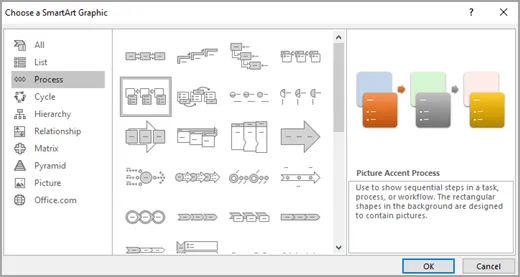
Apri un nuovo documento in Microsoft Word. Fai clic su "Inserisci" situato sulla barra multifunzione nella parte superiore dello schermo. Fai clic su "SmartArt" nel gruppo "Illustrazioni" per aprire la raccolta degli elementi grafici SmartArt. Nella raccolta degli elementi grafici SmartArt, seleziona "Processo" dall'elenco sul lato sinistro della pagina.
In questa categoria è presente una varietà di modelli appositamente progettati per i diagrammi di flusso. Sono presenti molti layout come Processo base, Processo a blocchi continui, ecc. Seleziona un layout in base alle tue esigenze e poi fai clic su "OK" per aggiungere l'elemento grafico SmartArt selezionato al tuo documento.
Aggiungere testo nell'elemento grafico SmartArt
Inizia ad aggiungere il contenuto relativo al tuo argomento nell'elemento grafico SmartArt facendo clic sul "Testo segnaposto". Se il riquadro di testo è invisibile, fai clic sulla piccola freccia presente sul lato sinistro dell'elemento grafico SmartArt. Puoi modificare il testo nelle forme direttamente digitando o cambiando la dimensione del carattere e il colore.
Formattare il diagramma di flusso
Seleziona l'elemento grafico SmartArt facendoci clic sopra. Fai clic su "Progettazione SmartArt" presente sulla barra multifunzione e successivamente fai clic su "Cambia colori" per selezionare colori diversi per migliorare l'aspetto visivo del tuo diagramma di flusso in base alle tue esigenze di lavoro.
Nella stessa scheda, seleziona effetti visivi come ombreggiature, riflessi ed effetti 3D per il tuo diagramma di flusso da "Stili SmartArt". Questo passaggio migliora l'aspetto generale del diagramma di flusso. Se desideri cambiare lo stile della forma, il colore di riempimento e il contorno della forma, fai clic su "Formato" presente sulla barra multifunzione selezionando l'elemento grafico SmartArt.
Conclusione e revisione
L'ultima fase di ogni processo è la revisione. Quindi, anche in questo caso, la revisione è l'ultimo passaggio da considerare. Prima di finalizzare il diagramma di flusso, è necessario revisionarlo per assicurarsi che tutte le decisioni, i passaggi e i collegamenti siano rappresentati accuratamente o meno. Apporta le modifiche necessarie e conferma che il diagramma di flusso comunichi efficacemente secondo le esigenze desiderate del lavoro.
Fai clic su "file" e premi "salva con nome" per salvare il documento. Scegli la posizione, il formato del file e inserisci un nome per il file. Puoi anche stampare direttamente i documenti in Microsoft Word, se necessario.
Metodo 2: Creare un diagramma di flusso utilizzando le forme
Creare un diagramma di flusso utilizzando le forme è il modo migliore per realizzare diagrammi personalizzati e questo metodo offre più opzioni creative. Descriviamo tutti i passaggi nel dettaglio.
Preparare il documento per l'inserimento delle forme
Apri un nuovo documento in Microsoft Word. Per un aspetto professionale e ordinato, puoi attivare le "griglie". Fai clic sulla scheda "visualizza" presente nella barra multifunzione e poi fai clic su griglie per la loro visualizzazione. Ricorda, è opzionale, non necessario.
Inserire le forme nel documento
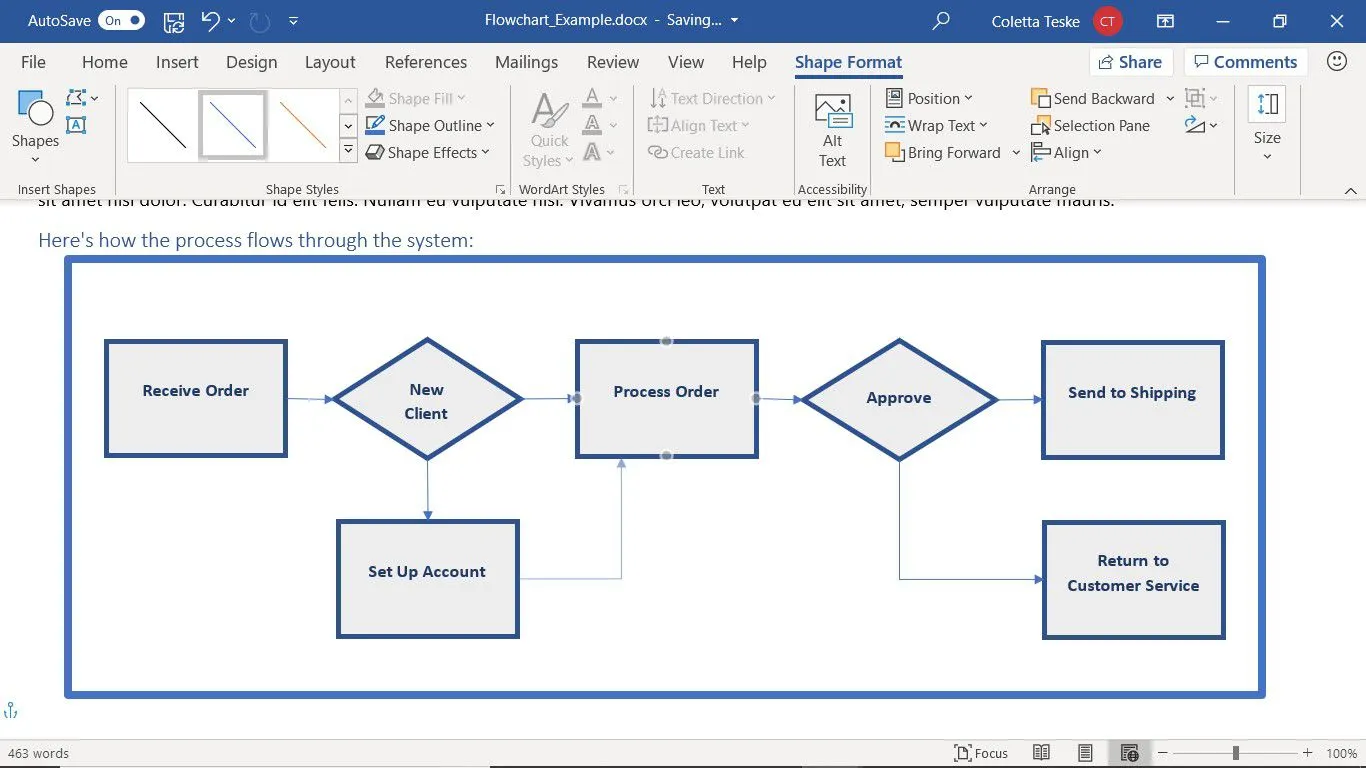
Fai clic su "Inserisci" presente nella barra multifunzione. Fai clic su "forme" dal gruppo "illustrazioni". Apparirà una varietà di forme. Puoi sceglierne una tra processo, decisione e dati dalla "sezione Diagrammi di flusso" per creare il tuo diagramma in base alle tue esigenze di lavoro.
Scegli la forma desiderata e poi fai clic sul documento nel punto in cui desideri posizionarla. Trascina per disegnare la forma. Aggiungi tutte le forme necessarie per creare il tuo diagramma di flusso utilizzando lo stesso passaggio.
Aggiungere le frecce per collegare ogni passaggio
Ora è il momento di collegare ogni passaggio dopo aver posizionato tutte le forme sul documento. A tal fine, fai clic su "Inserisci" e poi su "Forme" dal gruppo "illustrazione". Scegli una freccia dalla "sezione linee" in base alle tue esigenze di lavoro.
Fai clic sul punto iniziale del connettore e trascina fino al punto finale del connettore con l'aiuto del mouse. Regola tutte le forme e le frecce per un aspetto ordinato.
Aggiungere testo nelle forme
Aggiungi i contenuti relativi al tuo lavoro nelle forme e disponili in modo conciso e comprensibile, poiché i diagrammi di flusso troppo affollati non sono affatto validi. Se desideri cambiare lo stile della forma, il colore di riempimento e il contorno della forma, fai clic su "formato" presente nella barra multifunzione.
Conclusione e revisione
L'ultimo passaggio di questo metodo è lo stesso dell'ultimo passaggio del metodo Elementi grafici SmartArt. Revisiona l'intero diagramma di flusso per assicurarti che tutte le informazioni siano corrette e pertinenti all'argomento assegnato. Salva il documento inserendo il nome del file, il formato e la posizione.
Suggerimenti per creare un diagramma di flusso efficace
Ci sono alcuni suggerimenti che dovresti conoscere prima di creare un diagramma di flusso in Microsoft Word.
- Evita di affollare eccessivamente il diagramma di flusso mantenendolo semplice ed essenziale per un aspetto professionale.
- Scegli il colore e lo stile del carattere in base alle tue esigenze di lavoro.
- Usa frecce semplici per collegare tutte le forme.
- Inserisci informazioni accurate e pertinenti nella casella di testo.
- Revisiona il diagramma di flusso prima di finalizzarlo per evitare errori.
Il verdetto finale
I diagrammi di flusso sono diventati essenziali in molti campi, tra cui il business e l'istruzione. Esistono due metodi per creare diagrammi di flusso in Microsoft Word. Creare un diagramma di flusso tramite Elementi grafici SmartArt è facile e veloce grazie ai modelli predefiniti. D'altra parte, creare un diagramma di flusso tramite le forme richiede un po' più di tempo perché i modelli non sono predefiniti.
Seguendo tutti i suggerimenti e i passaggi, puoi realizzare il diagramma di flusso desiderato in base alle tue specifiche esigenze. Questa guida passo-passo aiuta gli utenti a creare diagrammi di flusso, anche se sono principianti.