Vista Tabella
Gestisci i tuoi progetti nel dettaglio
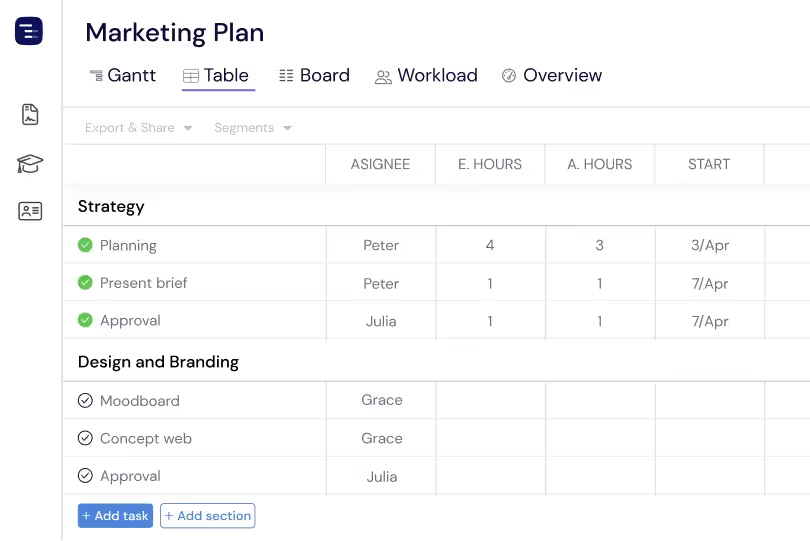
La Vista Tabella di Instagantt visualizza tutti i dati del tuo progetto in un layout in stile foglio di calcolo con colonne personalizzate, modifica in linea, ordinamento e filtri avanzati. Rivedi i dettagli dei task, confronta le ore stimate rispetto a quelle effettive ed esporta dati strutturati per la reportistica — tutto sincronizzato con il tuo diagramma di Gantt in tempo reale.





Scelto da oltre 25.000 team in tutto il mondo
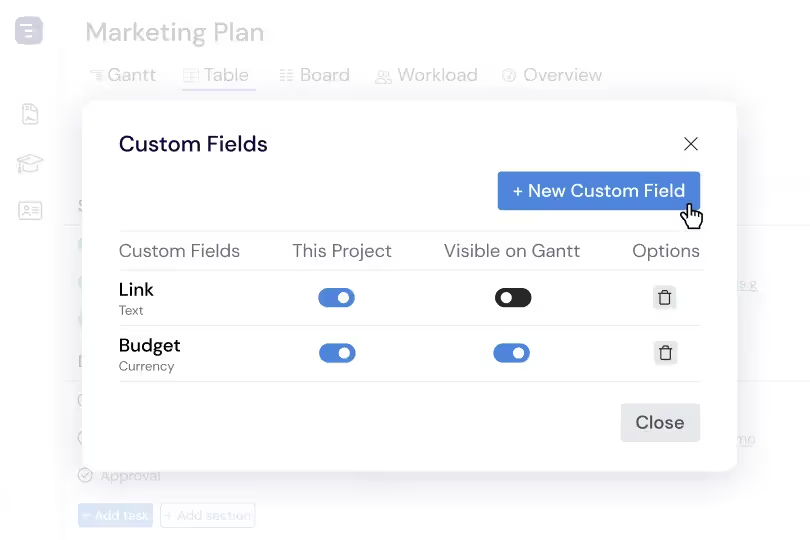
Aggiungi Campi Personalizzati
Includi tutti i campi personalizzati attivi nella Vista Tabella per avere tutti i dati del tuo progetto in un unico posto. I campi personalizzati per le ore stimate, le ore effettive, i costi, la priorità, la valutazione del rischio e qualsiasi metrica specifica del progetto appaiono come colonne ordinabili e filtrabili. Questa visualizzazione completa dei dati consente un'analisi del progetto più profonda e ti aiuta a identificare pattern, colli di bottiglia e opportunità che non sono visibili solo dal diagramma di Gantt.
Filtraggio Avanzato
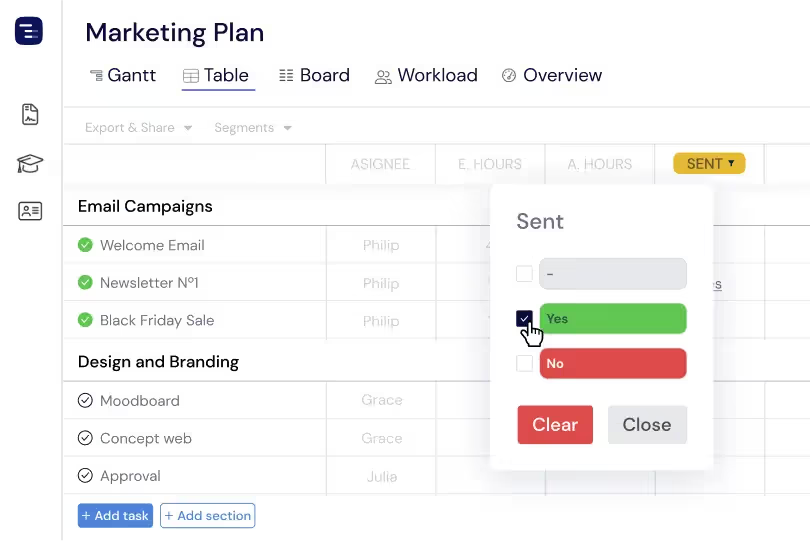
Utilizza potenti opzioni di filtraggio per analizzare aspetti specifici dei dati del tuo progetto. Filtra per assegnatario per vedere i task di una persona, per intervallo di date per concentrarti sui risultati di questa settimana o per stato per trovare tutti gli elementi bloccati. Salva le tue combinazioni di filtri più utili come Segmenti a cui tutto il team può accedere, creando visualizzazioni condivise che standardizzano il modo in cui la tua organizzazione revisiona e riporta i progressi del progetto.
Inserimento e Modifica dei Dati in Linea
Modifica qualsiasi cella nella Vista Tabella con un solo clic: niente finestre di dialogo, moduli o passaggi aggiuntivi. Progettata per somigliare a un foglio di calcolo, la modifica in linea ti consente di spostarti tra le celle, incollare dati da fonti esterne e utilizzare scorciatoie da tastiera per aggiornare date, assegnatari, progressi, stime e campi personalizzati in pochi secondi. Questa esperienza ottimizzata della Vista Tabella semplifica l'inserimento e la gestione di grandi volumi di dati di progetto velocemente, sia che tu stia facendo rapidi aggiornamenti sui task o costruendo un intero piano di progetto in un'unica sessione focalizzata.
Esporta e Condividi i Dati della Tabella
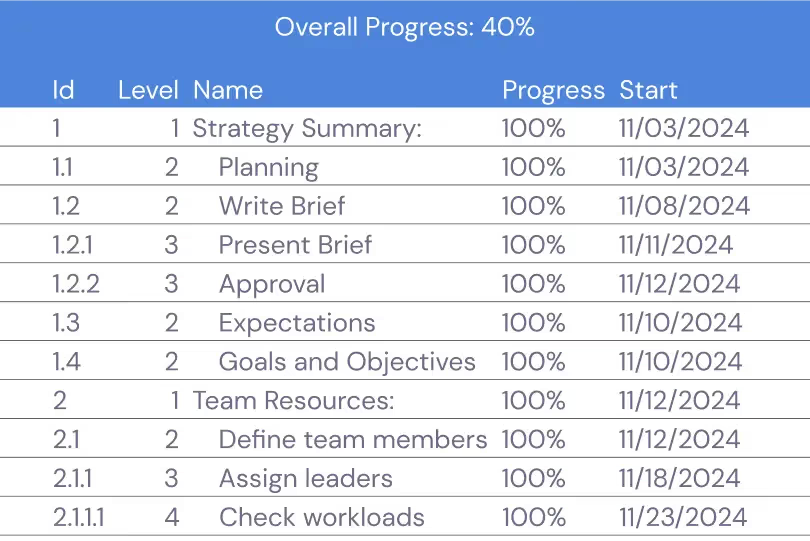
Esporta i dati filtrati e ordinati della Vista Tabella come foglio di calcolo per reportistica esterna, analisi approfondite o integrazione con strumenti di business intelligence. L'esportazione rispetta i filtri attivi e la visibilità delle colonne, così prenderai solo il sottoinsieme di dati di cui hai effettivamente bisogno. Condividi le configurazioni della Vista Tabella con il tuo team salvandole come Segmenti, mantenendo tutti su visualizzazioni coerenti e affidabili. I team utilizzano comunemente la Vista Tabella per generare report di stato settimanali, riepiloghi dell'allocazione delle risorse e analisi del completamento dei task che gli stakeholder richiedono in formato foglio di calcolo.
Operazioni Massive sui Task
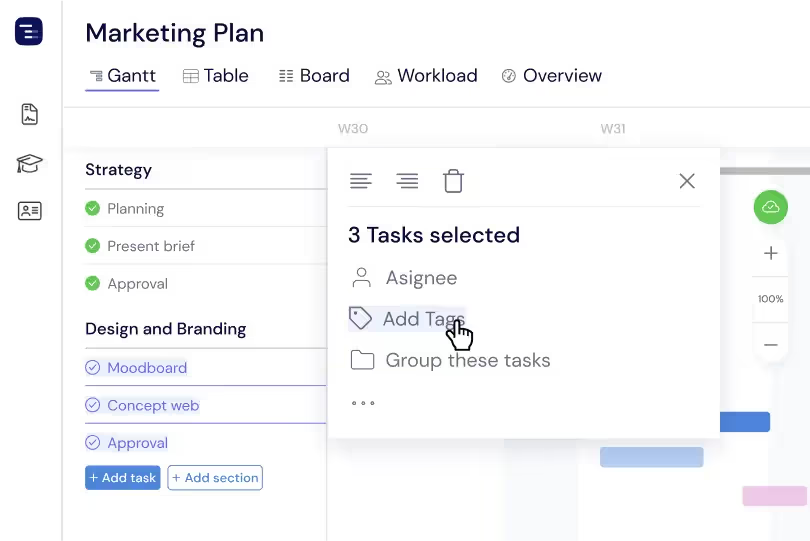
Seleziona più task nella Vista Tabella e aggiorna le loro date, assegnatari, stato, priorità o qualsiasi valore di campo personalizzato in un'unica operazione. Le operazioni massive sono essenziali per i project manager che devono riassegnare un'intera fase del progetto, spostare un gruppo di scadenze o contrassegnare più task come completati dopo una revisione dei milestone. La Vista Tabella rende intuitiva la selezione massiva: clicca per selezionare singole righe, shift-clic per gli intervalli o usa 'seleziona tutto' per applicare modifiche all'intero elenco dei task.
Personalizzazione della Visibilità delle Colonne
Scegli quali colonne visualizzare nella tua Vista Tabella per adattarla al tuo flusso di lavoro e concentrarti sui dati che contano di più. Mostra o nascondi i campi, ridimensiona la larghezza delle colonne e blocca le colonne importanti per mantenerle visibili mentre scorri tabelle larghe. Usa i Segmenti per filtrare la Vista Tabella in base ai valori delle colonne, in modo da poter passare istantaneamente tra prospettive personalizzate — una vista focalizzata per i meeting quotidiani, un layout dettagliato per l'inserimento dati o un'istantanea di alto livello per la reportistica esecutiva — senza dover ricostruire la tabella ogni volta.
Funzionalità chiave
Tutto ciò di cui hai bisogno, niente di superfluo.
Colonne Personalizzate
Aggiungi e configura colonne per qualsiasi dato tu debba tracciare: date, numeri, testo, menu a discesa e altro ancora. Crea colonne per le ore stimate, le ore effettive, i costi, la priorità, il livello di rischio o qualsiasi metrica specifica del progetto. Le colonne personalizzate assicurano che la Vista Tabella mostri esattamente le informazioni di cui il tuo team ha bisogno per una gestione efficace del progetto.
Modifica in Linea
Fai clic su qualsiasi cella per modificarne il valore direttamente, senza modali, popup o clic extra. Un inserimento dati rapido e intuitivo, naturale come lavorare su un foglio di calcolo. Spostati tra le celle con il tasto Tab per aggiornare rapidamente più campi, rendendo l'inserimento massivo di dati e le correzioni semplicissimi per i project manager che devono aggiornare decine di task contemporaneamente.
Ordinamento Avanzato
Ordina per qualsiasi colonna con il supporto dell'ordinamento multi-livello per set di dati complessi. Ordina i task per data di scadenza, poi per priorità e infine per assegnatario per creare esattamente la visualizzazione di cui hai bisogno. L'ordinamento avanzato ti aiuta a far emergere i task più critici, identificare gli elementi in ritardo e organizzare i dati del tuo progetto per presentazioni e report.
Filtri e Segmenti
Utilizza potenti opzioni di filtraggio per concentrarti su sottoinsiemi specifici dei dati del tuo progetto. Filtra per assegnatario, stato, intervallo di date, priorità o qualsiasi campo personalizzato. Salva le combinazioni di filtri utilizzate frequentemente come Segmenti, tra i quali puoi passare con un solo clic, ottenendo l'accesso istantaneo a diverse prospettive sul tuo progetto senza dover ricostruire i filtri ogni volta.
Operazioni Massive
Seleziona più task e aggiorna le loro date, gli assegnatari, lo stato, la priorità o qualsiasi campo personalizzato in un'unica azione. Le operazioni massive fanno risparmiare molto tempo quando devi riassegnare il lavoro, spostare le scadenze per un gruppo di task o aggiornare lo stato di un'intera fase del progetto. Questa efficienza è essenziale per i project manager che gestiscono progetti ampi e complessi.
Esportazione in Foglio di Calcolo
Esporta la tua Vista Tabella come file di foglio di calcolo per reportistica esterna, analisi approfondite o integrazione con altri strumenti aziendali. L'esportazione include ogni colonna visibile e rispetta i filtri e l'ordinamento attivi, così otterrai esattamente i dati necessari in un formato pronto per qualsiasi flusso di lavoro di analisi o reportistica.
"Before Instagantt, I used to make Gantt Charts using Excel, so when they added the Table View I was really excited! Being able to filter data is key for project status understanding."
Leyla
Project Manager
Esplora altre funzionalità
Scopri tutto ciò che Instagantt ha da offrire per il tuo flusso di lavoro di gestione dei progetti.