Tutto quello che devi sapere su come creare un grafico in Excel
Se parliamo delle applicazioni Microsoft, esse ci stanno facilitando enormemente e influenzano notevolmente la vita di studenti, uomini d'affari e persino semplici negozianti. Puoi rendere le cose più semplici per te e per la persona con cui vuoi discutere i numeri creando un grafico in Excel. A questo scopo, devi sapere come creare un grafico in Excel e organizzare la tua analisi in un modo estetico e facile da capire.
Se parliamo di applicazioni Microsoft, esse ci facilitano enormemente e influenzano notevolmente la vita di studenti, uomini d'affari e persino comuni negozianti. Excel è anche uno di quegli strumenti meravigliosi che possiamo utilizzare per scopi diversi, indipendentemente dal fatto che apparteniamo a un campo educativo, dei trasporti, medico o del software. Di solito usiamo MS Excel per registrare eventi, analizzarli e trarre conclusioni dai dati forniti. Prepariamo un foglio Excel per conservare i dati, ad esempio i voti degli studenti in diverse materie, quindi traiamo il risultato finale per il primo trimestre, il secondo trimestre e così via. A volte diventa faticoso confrontare i risultati dei trimestri e monitorare i progressi.
Puoi rendere le cose facili per te e per la persona con cui vuoi discutere il rapporto sui progressi dello studente sviluppando un grafico in Excel. A tale scopo, devi sapere come creare un grafico in Excel e organizzare la tua analisi in modo estetico e facile da capire.
Una guida completa su come creare un grafico in Excel
Per una comprensione completa di come creare un grafico in Excel, devi capire bene cos'è un grafico, se è lo stesso dei diagrammi, quali passaggi seguire durante la creazione, come puoi renderlo estetico e leggibile e per quali scopi puoi usarlo nella tua vita quotidiana. In questo articolo, copriremo tutti questi aspetti del grafico in Excel.
Cos'è un grafico in Excel?
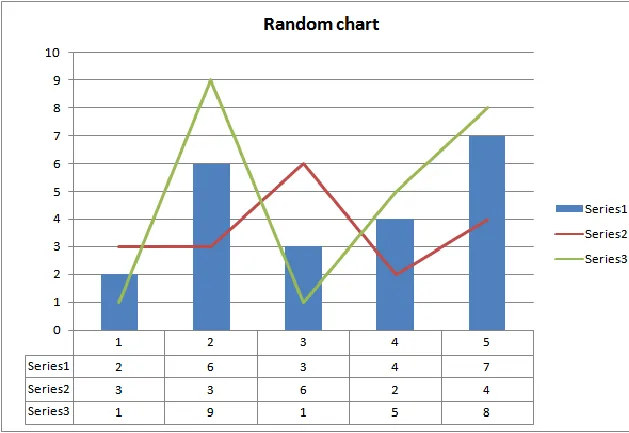
Un grafico rappresenta i dati che hai organizzato nelle colonne o nelle righe dei fogli Excel sotto forma di barre, torte o linee. Quando si impara a creare un grafico in Excel, è necessario comprendere la differenza tra un grafico e un diagramma per evitare inconvenienti durante la gestione dei dati. Il grafico è più accurato e aiuta a organizzare i dati grezzi in colonne e righe per poi presentarli sotto forma di grafico; i dati devono essere in valori numerici, mentre i diagrammi sono in qualche modo diversi e più semplici dei grafici. I diagrammi illustrano segmenti particolari di informazioni di alcuni momenti casuali in modo estetico.
Come creare un grafico in Excel?
Se non hai abbastanza familiarità con Excel e non sai come usare i suoi modelli, devi imparare a farlo. Uno dei suoi bellissimi modelli consiste nel creare grafici organizzando i dati in colonne e righe dei fogli Excel. I seguenti passaggi ti aiuteranno a imparare come creare un grafico in Excel e usarlo per scopi diversi.
Inserisci i tuoi dati nel foglio Excel
Il primo passo è inserire i dati nelle colonne categorizzandoli come colonne A, B, C e D, o più di queste, in base alle proprie esigenze e al tipo di dati. È possibile inserire i dati manualmente nelle colonne o utilizzare direttamente nel foglio Excel dati provenienti da altre applicazioni o strumenti di ricerca. Devi assicurarti che i dati che stai inserendo siano pertinenti e abbiano una relazione come il componente "x" rispetto a "y", in modo che il tuo grafico possa offrirti la giusta presentazione dei dati. Supponiamo che tu stia inserendo nella colonna A i mesi in cui l'istituto ha condotto i test; nelle colonne B, C, D e così via, stai inserendo i voti delle materie.
Seleziona e inserisci il tipo di grafico di conseguenza.
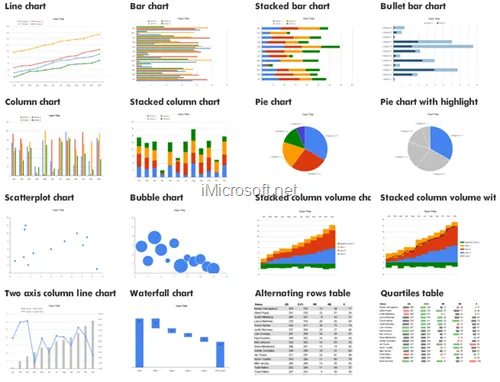
Dopo aver inserito o organizzato i dati nelle colonne, devi cercare i tipi di grafici adatti nella barra dei menu. Troverai diverse opzioni per inserire grafici per organizzare i tuoi dati in un'illustrazione grafica. Ecco le opzioni di grafico che troverai lì.
· Grafici a barre
· Grafico a linee
· Grafico a colonne
· Grafico a torta
· Grafico combinato
· Grafico a dispersione
· Grafico ad area ecc.
Dipende dai dati che stai utilizzando e da cosa vuoi mostrare a chi osserva creando questo grafico. Il grafico deve essere visivamente gradevole e contenere le informazioni corrette. L'opzione migliore per presentare i dati tramite il grafico è utilizzare un grafico a barre o grafici combinati per più tipi di dati.
Combina le colonne e le righe invertendole.
Successivamente, è il momento di rendere il grafico più estetico e chiaro invertendo le colonne o le righe in modo che l'asse x e l'asse y siano visibili. Altrimenti, i dati che stai rappresentando attraverso il grafico collasseranno con le colonne o le righe retrostanti e non daranno un aspetto fattibile e leggibile. Per invertire le righe e le colonne, puoi selezionare il grafico che hai creato facendo clic con il tasto destro sul grafico, facendo clic su Seleziona dati e scegliendo Inverti righe o colonne. Ora puoi vedere l'asse x e l'asse y del grafico, poiché questo passaggio ha definito chiaramente quale tipo di dati porterà l'asse x e y.
Dai al tuo grafico un aspetto estetico aggiungendo colori e layout.
Il layout automatico del grafico non è sempre adatto ai fini della visibilità e devi cambiarlo in base alle tue esigenze di presentazione. Puoi scegliere il layout più adatto per il tuo grafico facendo clic con il tasto destro sul grafico e scegliendo il layout da Progettazione grafico. Ti aiuterà a decidere l'aspetto che vuoi dare al tuo grafico, quali informazioni vuoi aggiungere per il lettore e in quale formato. Puoi anche scegliere il colore che preferisci per presentare un chiaro contrasto dei dati guardando alle necessità e ai requisiti estetici. I colori devono essere accattivanti e pertinenti ai dati che hai presentato sotto forma di grafico.
Effettua regolazioni per ottenere una dimensione del grafico adeguata.
Puoi aumentare o diminuire la dimensione del grafico collettivamente o gestire i componenti di un grafico come linee o barre. Non è necessario espandere il grafico collettivamente, ma puoi apportare modifiche selettive alle dimensioni dei componenti del grafico. Fai clic con il pulsante destro del mouse sul grafico, vai al menu Home e scegli il tipo di carattere, il colore, lo stile, la dimensione della casella di digitazione, ecc.
Controlla il tuo grafico per evitare errori.
Quando hai finito di creare il grafico, è il momento di rivedere i dati inseriti e creare un grafico. Esamina il colore, le dimensioni e il tipo di grafico scelto.
Aggiungi le legende al tuo grafico.
Non dimenticare di aggiungere le legende al grafico, ad esempio quale colore hai usato per rappresentare quali dati. Questo aiuterà a fare chiarezza per il lettore, che capirà meglio il grafico.
Condividi il titolo del tuo grafico sul foglio.
La parte più importante e divertente dell'apprendimento su come creare un grafico è aggiungere il titolo, che fornisce un input al lettore o allo spettatore per una chiara comprensione. Nella parte superiore del grafico, puoi aggiungere una casella di testo di dimensioni adeguate cliccando su Inserisci e poi su Titolo del grafico. Solitamente, il titolo di un grafico appare automaticamente a seconda della versione di Excel in uso.
Esporta o salva il tuo grafico.
Hai creato il grafico con i dati in tuo possesso e ora è il momento di salvarlo per un uso futuro o per presentarlo a studenti, colleghi o clienti. A tal fine, clicca sull'opzione file della barra dei menu per salvare l'intero file o salvarlo solo come immagine da utilizzare in Word o in una presentazione PowerPoint. Per salvarlo come immagine, fai clic con il tasto destro sul grafico e poi clicca sull'opzione per salvarlo come immagine. Salvalo come immagine inserendo il nome pertinente nella finestra di dialogo.
Suggerimenti per migliorarne la visibilità
Quando impari a creare un grafico in Excel, devi anche cercare suggerimenti per migliorarne la visibilità per il lettore o lo spettatore.
1- Scegli il tipo di grafico che meglio presenta i tuoi dati
Dovresti osservare i dati che inserisci nelle colonne o nelle righe del foglio Excel e verificarne i requisiti. Cerca il tipo di grafico in grado di rappresentarli in modo che il lettore non debba leggere le informazioni testuali ma possa comprendere direttamente il grafico.
2- Non renderlo complesso.
Il grafico dovrebbe essere semplice, quindi non è necessario aggiungere termini ed effetti complessi che lo rendano comprensibile solo a te.
3- Usa una combinazione di colori estetica.
Il grafico deve avere un aspetto estetico che si ottiene utilizzando un layout e colori perfetti. Scegli colori e layout accattivanti invece di cercare di essere troppo creativo quando non hai abbastanza idee. Quindi, la semplicità è un bene.
4- Non dimenticare di etichettare i dati sul grafico.
Dovresti anche etichettarlo con i termini che stai presentando e impostare il titolo per indicare ciò che desideri rappresentare attraverso questo grafico.
Applicazioni della creazione di un grafico in Excel
Quando investi il tuo tempo nell'imparare a creare un grafico in Excel, dovresti conoscerne le applicazioni. Ecco a cosa serve un grafico in Excel:
· Aiuta a organizzare i dati in modo semplice.
· Aiuta a confrontare due parametri diversi
· Aiuta a coinvolgere lo spettatore
· Aiuta a monitorare i progressi
Conclusione
È necessario comprendere la necessità di un grafico prima di imparare a crearne uno in Excel; questo ti darà la spinta per approfondire la gestione dei dati in modo estetico. Se hai bisogno di creare un Gantt Chart usando Excel, vai al nostro Free Gantt Chart Template for Excel