Come creare un grafico a torta in Google Sheets?
Padroneggiare i grafici a torta: un tutorial completo su come creare un grafico a torta in Google Sheets.
Il grafico a torta è un grafico di forma circolare costruito per rappresentare visivamente i tuoi dati. Questo cerchio è diviso in sezioni che rappresentano diverse proporzioni dell'insieme dei dati. È facile da capire e mostra correttamente tutti i set di dati.
È un'ottima opzione per visualizzare i tuoi dati utilizzando un software online. Grazie a questo articolo, potrai capire facilmente perché dovresti creare un grafico a torta con Google Sheets e conoscerai anche il metodo per realizzarlo in Google Sheets.
Cos'è un grafico a torta?
Un grafico a torta è una rappresentazione visiva di tutti i tuoi dati. Puoi creare un grafico a torta in un foglio di calcolo che ti aiuterà a confrontare diversi elementi in un'unica serie. Ogni fetta della torta si somma per arrivare a un totale di 100 e scompone ogni fetta in percentuali. Ti fa risparmiare tempo calcolando le percentuali e sommando tutte le fette fino a cento.
I grafici a torta sono utili quando l'insieme dei tuoi dati appartiene a un gruppo numeroso e vuoi mostrare le dimensioni relative attraverso le molteplici categorie all'interno dello stesso dataset.
Importanza della creazione di un grafico a torta
Ecco alcuni motivi principali per cui le persone preferiscono usare i grafici a torta per organizzare o confrontare i propri dati:
- Un grafico a torta offre un'immagine semplice e facile da capire.
- Puoi avere una rappresentazione visiva della sezione di dati come parte funzionale del set di dati completo. Di conseguenza, può essere una soluzione efficace per chiunque, compreso il pubblico non informato.
- Un grafico a torta aiuta il tuo pubblico a ottenere un confronto rapido dei dati o delle categorie. In definitiva, li aiuterà a creare un'analisi veloce. Inoltre, puoi comprendere facilmente le informazioni disponibili nelle diverse categorie.
- Utilizzando un grafico a torta, sarà più facile eliminare la necessità per i lettori di misurare o esaminare i numeri chiave da soli.
- Puoi aggiungere i dati chiave nel tuo grafico a torta se hai intenzione di enfatizzare alcuni punti dei tuoi dati.
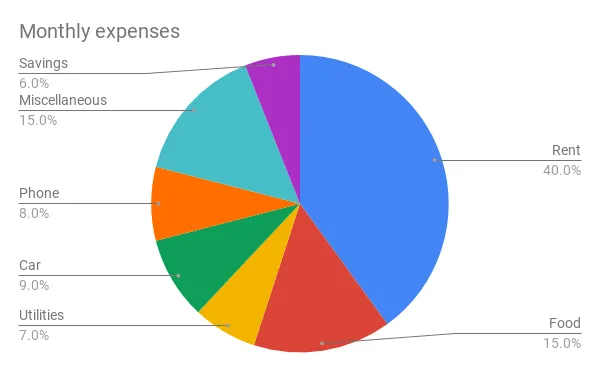
Come creare un grafico a torta in Google Sheets?
Esistono diversi passaggi per creare un grafico a torta in Google Sheets. Puoi realizzarlo senza sforzo imparando questi passaggi.
Apri Google Sheets per creare un nuovo foglio di calcolo
Il primo passo per creare un grafico a torta è accedere al tuo account tramite un account Google valido e aprire l'app Sheets. Ora farai clic sul pulsante Crea sul lato sinistro dello schermo e cliccherai sull'opzione Foglio di calcolo. Quindi il programma genererà un foglio di calcolo vuoto per te.
Inserisci i tuoi dati nel foglio
Ora è il momento di inserire i tuoi dati organizzati nel foglio. I tuoi dati dovrebbero essere etichettati chiaramente per ogni categoria con i valori corrispondenti. Puoi creare due colonne A e B per inserire comodamente le informazioni sui dati.
La colonna A serve per inserire i dati secondo i tuoi desideri attraverso tutte le fette della torta. La colonna B serve per la presentazione dei valori numerici dei dati. Queste colonne comunicano a Google Sheets di inserire le informazioni nel grafico a torta.
Evidenzia le celle dei tuoi dati
Il secondo passo è la selezione dei dati che vuoi inserire nel grafico a torta. Dopo aver inserito tutti i dati nel foglio, ora dovrai evidenziare le celle dei dati necessarie per il tuo grafico a torta.
Fai clic sulla scheda "Inserisci" nella parte superiore dello schermo nella barra degli strumenti. Questo aprirà il menu di selezione a discesa; ora fai clic sull'opzione "Grafico". Dopo questo processo, l'applicazione aprirà una finestra pop-up per la selezione del grafico.
Utilizzo dell'Editor grafici
Nella finestra aperta, nella scheda "Configurazione" sotto "Tipo di grafico", assicurati che sia selezionata l'opzione Grafico a torta. Nel caso in cui non apparisse, dovresti selezionare la freccia del menu a discesa per aprire le opzioni del grafico.
Una volta cliccata l'opzione del grafico, Google Sheets crea istantaneamente un formato dati ideale per te visivamente. In questo modo, puoi ottenere il tuo prezioso grafico a torta. L'Editor grafici ti offre molte opzioni per personalizzare il tuo grafico a torta. Puoi usare queste opzioni per rendere il tuo grafico più accattivante e chiaro nell'aspetto.
Selezione degli intervalli di dati per il tuo grafico a torta
Puoi trovare le opzioni dell'intervallo di dati sotto il menu a discesa per Tipo di grafico. Questo è il punto in cui inserire i dati desiderati in un grafico a torta selezionando gli intervalli di celle. Sarà utile per mostrare i valori dei dati se hai colonne e righe che non vuoi mostrare nel tuo grafico a torta. Basta fare clic all'interno della casella per selezionare gli intervalli con le lettere delle colonne e i numeri collegati alle righe.
Quando avrai finalizzato i tuoi intervalli, clicca semplicemente sul pulsante Okay, e il programma aggiungerà tutti gli intervalli al tuo grafico e chiuderà la finestra.
Chiudi la finestra pop-up
Puoi chiudere la finestra scegliendo la "X" sul lato destro della stessa. Questo ti mostrerà il foglio di calcolo originale sullo schermo con il grafico a torta desiderato. Puoi facilmente rimpicciolire e ingrandire la forma del grafico sulla tua pagina.
Troverai tre punti nell'angolo destro del grafico. Mostrano altre opzioni come il download come immagine, l'eliminazione e anche la modifica del grafico a torta.
Suggerimenti per la personalizzazione e la formattazione di un grafico a torta
Qui discuteremo alcuni suggerimenti importanti per personalizzare il grafico a torta desiderato con l'aiuto dell'Editor grafici.
Aggiorna lo stile del tuo grafico a torta
Puoi modificare lo sfondo, il bordo dell'immagine e il colore senza cambiare il colore delle fette della torta. Hai anche l'opzione di apportare modifiche al layout se noti errori. Ti dà anche la possibilità di cambiare la dimensione del carattere.
Apporta modifiche al grafico a torta
Questa opzione ti consente di apportare modifiche alle dimensioni delle percentuali e di modificare il colore del bordo del tuo grafico. Puoi anche aggiungere etichette con le dimensioni dei caratteri, i colori, gli stili e i formati desiderati.
Personalizzazione delle fette della torta
Puoi personalizzare facilmente le fette del tuo grafico a torta. A tale scopo, sceglierai la casella a discesa e selezionerai la fetta desiderata da modificare. Hai la possibilità di impostare la percentuale di distanza dal centro dell'intera torta per le tue fette.
Crea titoli e grafici per gli assi
Puoi scegliere i titoli e i grafici per il tuo grafico a torta. Digita il nome del titolo nel Testo del Titolo e avrai la possibilità di cambiare lo stile del carattere, il colore, la dimensione e il formato. Puoi cambiare ogni titolo che desideri sul tuo grafico facendo clic sul menu a discesa e selezionando il Sottotitolo o il Titolo del grafico.
Controlla la formattazione
Il programma non aggiungerà valori negativi o uguali a zero nel grafico. Puoi gestirli e formattarli facilmente utilizzando Google Sheets.
Evita di usare troppe categorie
Dovresti evitare di dividere il grafico a torta in troppe categorie o valori di dati. È difficile leggere e comprendere un grafico se ha molte fette. Tuttavia, non esiste una regola specifica sul numero di categorie in un grafico. La maggior parte degli esperti concorda nel limitarle a cinque.
Mantieni il tuo grafico a torta semplice
Alcune persone prevedono di aggiungere diversi effetti ai loro grafici a torta per farli sembrare più d'impatto e belli. Tuttavia, l'applicazione di più effetti spesso porta all'effetto opposto.
L'aggiunta visiva di più elementi come la profondità, la creazione di effetti 3D, lo schiacciamento o l'allungamento della torta o l'esplosione di diversi pezzi di torta per enfatizzarli può interrompere la visualizzazione. Non dimenticare che la visualizzazione è un elemento importante in ogni grafico a torta.
Tuttavia, una visualizzazione interrotta a causa di molteplici effetti può rendere difficile la comprensione della proporzione o del valore parte-tutto.
Considera l'ordine
Non ci sono regole rigide per disporre le categorie nel grafico a torta. Tuttavia, l'ordine delle categorie influisce sicuramente sulla percezione e sulla comprensione degli utenti. L'orientamento cardinale è un buon ordine per le fette di torta. Se le tue categorie non includono un ordinamento intrinseco, puoi semplicemente disporre le fette di torta in ordine di grandezza. Ciò significa che le fette del grafico a torta possono andare dai segmenti più grandi ai più piccoli.
Esistono limitazioni alla creazione di grafici a torta con Google Sheets?
Anche se il processo di creazione di grafici a torta in Google Sheets sembra più semplice, manca di flessibilità. Ecco come l'utilizzo di Google Sheets può limitare il processo di creazione del grafico a torta:
- Indiscutibilmente, creare un grafico a torta utilizzando un PC o un laptop è facile in Google Sheets. Tuttavia, se desideri creare un grafico a torta in Sheets utilizzando il tuo telefono cellulare, le cose possono diventare difficili. Questo perché l'interfaccia utente di Google Sheets è ottimizzata per i sistemi desktop.
- Creare un grafico a torta in Google Sheets con una grande quantità di dati richiede molto tempo. In questa situazione, non è l'ideale utilizzare Google Sheets per creare grafici a torta.
- Inoltre, Google Sheets ha anche un'estetica limitata. In Google Sheets puoi creare grafici a torta grezzi che non sono ideali per chiamate con i clienti o presentazioni professionali.
Considerazioni finali
La creazione di grafici a torta in Google Sheets può migliorare significativamente la tua capacità di comunicare approfondimenti basati sui dati. Seguendo i passaggi descritti in questa guida, puoi creare grafici a torta coinvolgenti che trasmettono efficacemente la distribuzione dei dati categoriali. Ti aiuterà a presentare le informazioni in modo chiaro e visivamente accattivante.