Microsoft Wordでフローチャートを作成する方法は?
Microsoft Wordでフローチャートを作成する方法に関する包括的なガイド。
フローチャートは、あらゆるワークフロー、意思決定プロセス、システムを視覚的に表現するために設計されています。プロセスのすべてのステップを明確かつ理解しやすい形で示します。フローチャートの作成に使用される一般的な記号には、楕円、長方形、矢印、ひし形、平行四辺形などがあります。
フローチャートは、ビジネス、教育、プロジェクト管理、ソフトウェア開発など、さまざまな分野で広く使用されています。フローチャートを使用することで、複雑なタスクやプロセスを非常に簡単に理解することができます。
フローチャートの潜在的な用途
フローチャートは、あらゆる分野で幅広い用途があります。フローチャートのいくつかの潜在的な用途について説明しましょう。
ビジネス・マッピング
フローチャートは、ワークフローやプロセスをマッピングすることで、ビジネスにおいて重要な役割を果たします。これはビジネスプロセスの分析と改善に役立ちます。新入社員は通常、会社の既存の規範に詳しくありません。このような場合、フローチャートは、不慣れなすべてのプロセスや規範を分かりやすく説明する上で重要な役割を果たします。
ソフトウェア開発
フローチャートは簡潔ですが、さまざまな記号やコネクタを使用して、大量の情報を効果的に表現します。複雑なタスクを簡素化することで、データ管理に大きなメリットをもたらします。そのため、ソフトウェア開発者はフローチャートを使用して、プログラムの構造やアルゴリズムの指示や視覚的な表現を提供します。
教育プロセス
フローチャートは教育の最も重要な部分となっています。今日では、あらゆる複雑なトピックが通常フローチャートの助けを借りて説明されます。それは各ステップを明確に理解するのに役立つからです。フローチャートを通じた学習は簡単なだけでなく、非常に興味深いものでもあります。それは関連するトピックへの関心を高めるのに役立ちます。例えば、生物学の授業では、教師が学生の便宜のために解糖系のプロセスをフローチャートで説明します。
意思決定
誰しも人生のどこかで決断を下さなければなりません。それは私生活かもしれませんし、仕事かもしれません。そのため、決断を下す前に関連するすべての事実を知っておく必要があります。フローチャートはさまざまな選択肢を表し、各決定の潜在的な結果を示します。このように、フローチャートを使用することで、より良い意思決定を行うことができます。
フローチャート作成にMicrosoft Wordを使用するメリット
上述のように、フローチャートにはさまざまな分野で多くの用途があります。フローチャートは、多くのツールや方法で作成できます。間違いなく、Microsoft Wordはフローチャート作成のための最良の選択肢の一つです。Microsoft Wordをフローチャート作成に使用するいくつかのメリットを以下に挙げます。
ユーザーフレンドリーなインターフェース
私たちの多くは、すでにMicrosoft Wordのインターフェースに慣れ親しんでいます。Microsoft Wordでフローチャートを作成するために、追加のトレーニングや学習は必要ありません。そのため、これがこのツールを選択する最大の理由となっています。
編集の容易さ
フローチャートの作成中にエラーが発生することがあり、そのために編集が必要になります。Microsoft Wordでのフローチャートの編集は簡単です。ユーザーは複雑な手順なしに図形や記号を追加または削除したり、テキストを更新したりできるからです。
アクセシビリティ
Microsoft Wordはアクセスしやすく、教育現場や専門的な現場で一般的に使用されています。それはモバイルデバイス、ウェブ、デスクトップ、その他多くのプラットフォームで利用可能です。そのため、ノートパソコンにアクセスできない状況でも、その幅広いアクセシビリティによりモバイルで簡単にフローチャートを作成できるため、フローチャート作成における強力な選択肢となります。
Microsoft Wordでフローチャートを作成する方法
先にMicrosoft Wordでフローチャートを作成するメリットについて説明しました。次は、Microsoft Wordでフローチャートを作成するための完全なガイドを提供します。この完全なチュートリアルを見てみましょう。
Microsoft Wordでフローチャートを作成するには2つの方法があります。
- 既存のSmartArtグラフィックのプロセスを使用してフローチャートを作成する。
- 図形を使用してフローチャートを作成する。
方法1:既存のSmartArtグラフィックのプロセスを使用してフローチャートを作成する。
既存のSmartArtを使用してフローチャートを作成することは、論理的でプロフェッショナルなフローチャートを作成するための効率的な方法です。
SmartArtグラフィックを追加する
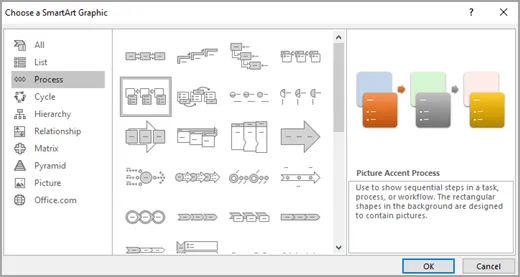
Microsoft Wordで新しいドキュメントを開きます。画面上部のリボンにある「挿入」をクリックします。「図」グループの「SmartArt」をクリックして、SmartArtグラフィックギャラリーを開きます。SmartArtグラフィックギャラリーで、ページ左側のリストから「手順」を選択します。
このカテゴリには、フローチャート用に特別に設計されたさまざまなテンプレートがあります。「基本のプロセス」や「連続ブロックプロセス」など、多くのレイアウトが存在します。ニーズに合わせてレイアウトを選択し、「OK」をクリックして、選択したSmartArtグラフィックをドキュメントに追加します。
SmartArtグラフィックにテキストを追加する
「プレースホルダー・テキスト」をクリックして、SmartArtグラフィックにトピックに関連するコンテンツの追加を開始します。テキストウィンドウが表示されていない場合は、SmartArtグラフィックの左側にある小さな矢印をクリックします。図形内のテキストは、直接入力するか、フォントサイズや色を変更することで変更できます。
フローチャートの書式設定
SmartArtグラフィックをクリックして選択します。リボンにある「SmartArtのデザイン」をクリックし、その後に「色の変更」をクリックして、仕事のニーズに合わせてフローチャートの視覚的な外観を向上させるためにさまざまな色を選択します。
同じタブで、「SmartArtのスタイル」からフローチャートに影、反射、3D効果などの視覚効果を選択します。このステップにより、フローチャートの全体的な外観が向上します。図形のスタイル、塗りつぶしの色、枠線の図形を変更したい場合は、SmartArtグラフィックを選択した状態でリボンにある「書式」をクリックします。
まとめと確認
全てのプロセスの最終ステップはレビューです。したがって、ここでもレビューが考慮すべき最後のステップとなります。フローチャートを完成させる前に、全ての判断、ステップ、接続が正確に表現されているかどうかを確認するためにレビューを行う必要があります。必要な調整を行い、フローチャートが業務の目的に応じて効果的に伝達されていることを確認してください。
「ファイル」をクリックし、「名前を付けて保存」を押してドキュメントを保存します。場所とファイル形式を選択し、ファイル名を入力します。必要に応じて、Microsoft Wordから直接ドキュメントを印刷することもできます。
方法 2: 図形を使用してフローチャートを作成する
図形を使用してフローチャートを作成することは、カスタマイズされたフローチャートを作成するための最良の方法であり、この方法にはより多くのクリエイティブなオプションがあります。全てのステップを詳しく説明しましょう。
図形を挿入するためのドキュメントを準備する
Microsoft Wordで新しいドキュメントを開きます。プロフェッショナルで整然とした見た目にするために、「目盛線」を表示させることができます。リボンにある「表示」タブをクリックし、次に「目盛線」をクリックして表示させます。これは任意であり、必須ではないことを覚えておいてください。
ドキュメントに図形を挿入する
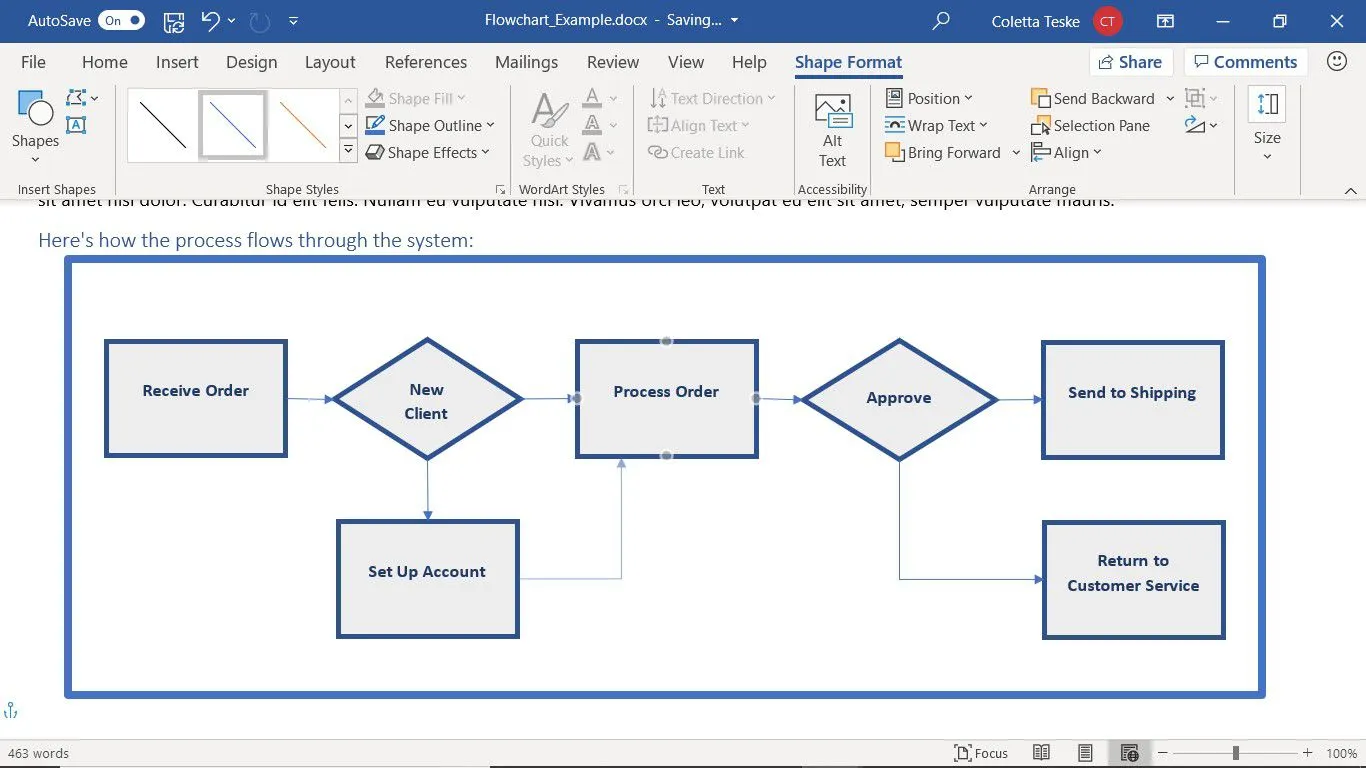
リボンにある「挿入」をクリックします。「図」グループから「図形」をクリックします。様々な図形が表示されます。業務のニーズに合わせてフローチャートを作成するために、「フローチャート」セクションからプロセス、判断、データなどの図形を選択できます。
目的の図形を選択し、配置したいドキュメント上の場所をクリックします。ドラッグして図形を描きます。同じ手順を使用して、フローチャートを作成するために必要な全ての図形を追加します。
各ステップを接続するための矢印を追加する
ドキュメントに全ての図形を配置したら、次は各ステップを接続します。このために、「挿入」をクリックし、「図」グループから「図形」をクリックします。「線」セクションから、業務のニーズに応じた矢印を選択します。
コネクタの開始点をクリックし、マウスを使ってコネクタの終了点までドラッグします。整然とした見た目になるように、全ての図形と矢印を調整します。
図形にテキストを追加する
図形に業務関連のコンテンツを追加し、簡潔で分かりやすく配置します。情報が詰め込まれすぎたフローチャートは価値がありません。図形のスタイル、塗りつぶしの色、枠線を変更したい場合は、リボンにある「書式」をクリックします。
まとめとレビュー
この方法の最後のステップは、SmartArtグラフィックの方法の最後のステップと同じです。全ての情報が正しく、割り当てられたトピックに関連していることを確認するために、フローチャート全体をレビューします。ファイル名、形式、場所を入力してドキュメントを保存します。
効果的なフローチャートを作成するためのヒント
Microsoft Wordでフローチャートを作成する前に知っておくべきヒントがいくつかあります。
- プロフェッショナルな外観にするために、シンプルで要点を絞り、フローチャートに情報を詰め込みすぎないようにします。
- 業務のニーズに合わせて色とフォントスタイルを選択します。
- 全ての図形を接続するためにシンプルな矢印を使用します。
- テキストボックスには正確で関連性のある情報を入れます。
- エラーを避けるために、完成させる前にフローチャートをレビューします。
最終的な結論
フローチャートは、ビジネスや教育を含む多くの分野で不可欠なものとなっています。Microsoft Wordでフローチャートを作成するには2つの方法があります。SmartArtグラフィックを使用したフローチャートの作成は、デザイン済みのテンプレートがあるため、簡単かつ迅速です。一方で、図形を使用したフローチャートの作成は、テンプレートがデザインされていないため、少し時間がかかります。
全てのヒントとステップに従うことで、特定のニーズに応じた目的のフローチャートを作成できます。このステップバイステップのガイドは、初心者の方であってもフローチャートの作成に役立ちます。