Excelでグラフを作成する方法について知っておくべきことのすべて
Microsoftのアプリケーションについて言えば、それらは私たちを幅広く支援しており、学生やビジネスマン、さらには一般的な店主の生活にまで大きな影響を与えています。Excelでグラフを作成することで、自分自身や数字について議論したい相手にとって、内容を分かりやすくすることができます。そのためには、Excelでグラフを作成する方法を知り、分析を美しく、分かりやすい方法で整理する必要があります。
Microsoftのアプリケーションについて言えば、それらは私たちを広く助けており、学生、ビジネスマン、さらには一般の店主の生活にまで大きな影響を与えています。Excelもまた、教育分野、輸送分野、医療分野、あるいは何らかのソフトウェア分野に属しているかに関わらず、さまざまな目的で使用できる素晴らしいツールの1つです。私たちは通常、MS Excelを使用して、出来事を記録し、分析し、与えられたデータから結果を導き出します。例えば、異なる科目の学生の成績データを保持するためのExcelシートを作成し、第1学期、第2学期などの最終結果をまとめます。学期ごとの結果を比較し、進捗を追跡することは、時に非常に手間がかかる作業になります。
Excelでグラフを作成することで、あなた自身や、学生の進捗報告について話し合いたい相手にとって、それを簡単にすることができます。この目的のためには、Excelでのグラフの作成方法を知り、分析結果を美しく、理解しやすい方法で整理する必要があります。
Excelでグラフを作成する方法に関する完全ガイド
Excelでグラフを作成する方法を完全に理解するには、グラフとは何か、チャートと同じものなのか、作成時にどのような手順を踏むべきか、どのようにして美しく読みやすくするか、そして日常生活でどのような目的に使用できるかを適切に理解する必要があります。この記事では、Excelにおけるグラフのこれらすべての側面をカバーします。
Excelにおけるグラフとは?
グラフは、Excelシートの列または行に配置したデータを、棒、円、または線の形式で表したものです。Excelでのグラフ作成方法を学ぶ際には、データを扱う際の不便を避けるために、グラフとチャートの違いを理解することが不可欠です。グラフはより正確で、生データを列と行に整理してグラフの形式で提示するのに役立ちます。また、データは数値である必要があります。一方、チャートはグラフとは多少異なり、よりシンプルです。チャートは、特定の情報の断片を美しく図解します。
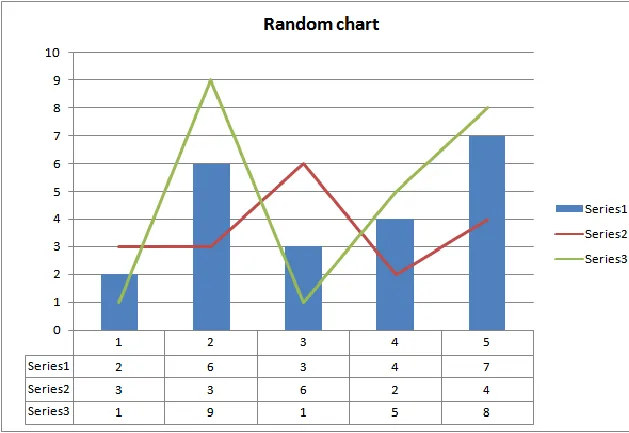
Excelでグラフを作成する方法は?
Excelにあまり慣れておらず、そのテンプレートの使い方がわからない場合は、それについて学ぶ必要があります。その美しいテンプレートの1つが、Excelシートの列と行にデータを配置してグラフを作成することです。以下の手順は、Excelでグラフを作成する方法を学び、それをさまざまな目的に使用するのに役立ちます。
Excelシートにデータを入力する
最初のステップは、必要性とデータの種類に応じて、列A、B、C、D、またはそれ以上に分類してデータを列に入力することです。データは手動で入力することも、他のアプリケーションや調査ツールのデータを直接Excelシートで使用することもできます。入力するデータが適切であり、グラフが正しいデータの提示を行えるように「x」対「y」のコンポーネントのような関係があることを確認する必要があります。例えば、列Aに学校でテストが行われた月を入力し、列B、C、Dなどに科目ごとの点数を入力するとします。
状況に応じてグラフの種類を選択して挿入する
データを列に入力または整理した後、メニューバーから適切な種類のグラフを探す必要があります。データをグラフィカルな図解に整理するために、グラフを挿入するためのさまざまなオプションが表示されます。そこで見つかるグラフのオプションは以下の通りです。
· 棒グラフ
· 折れ線グラフ
· 柱状グラフ
· 円グラフ
· コンボグラフ
· 散布図
· 面グラフなど
使用しているデータや、このグラフを作成することで視聴者に何を見せたいかによって異なります。グラフは視覚的に親しみやすく、適切な情報が含まれている必要があります。グラフを通じてデータを提示するための最良のオプションは、複数のデータ型に対して棒グラフまたはコンボグラフを使用することです。
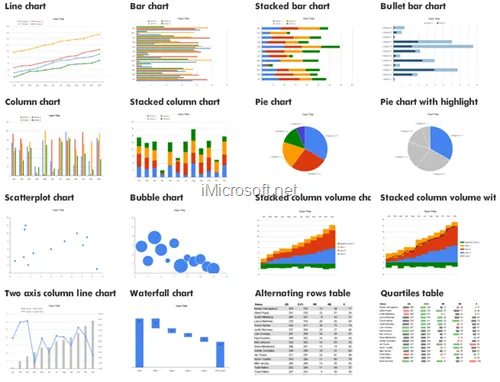
行と列を切り替えて組み合わせる
次に、x軸とy軸が見えるように列または行を切り替えて、グラフをより美しく明確にする番です。そうしないと、グラフで表現しているデータが背後の列または行と重なってしまい、実行可能で読みやすい外観になりません。行と列を切り替えるには、作成したグラフを右クリックして「データの選択」をクリックし、「行/列の切り替え」を選択することで、作成したグラフを選択できます。これで、このステップによってどのタイプのデータがx軸とy軸を担うかが明確に定義されたため、グラフのx軸とy軸を確認できます。
色とレイアウトを追加して、グラフを美しく仕上げる
グラフの自動レイアウトは、視認性の目的で常に適しているとは限らず、プレゼンテーションのニーズに応じて変更する必要があります。グラフを右クリックして「グラフのデザイン」からレイアウトを選択することで、グラフに最適なレイアウトを選択できます。これにより、グラフをどのように見せたいか、どの情報をどのような形式で読者に提供したいかを決定するのに役立ちます。また、必要性と美的な要件を考慮して、データの明確なコントラストを表現するために好みの色を選択することもできます。色は目を引くものであり、グラフの形式で提示したデータに関連している必要があります。
適切なグラフサイズにするために調整を行う
グラフのサイズを一括で拡大縮小したり、線や棒などのグラフの構成要素を個別に扱ったりすることができます。グラフをまとめて拡大する必要はありませんが、グラフコンポーネントのサイズを選択的に変更することはできます。グラフを右クリックし、ホームメニューに移動して、フォントの種類、色、スタイル、入力ボックスのサイズなどを選択します。
間違いを避けるためにグラフをチェックする
グラフの作成が終わったら、入力したデータを見直し、グラフを作成する時です。選択したグラフの色、サイズ、種類を確認してください。
グラフに凡例を追加する。
どの色がどのデータを表しているかなど、グラフに凡例を追加することを忘れないでください。そうすることで読者にとって内容が明確になり、グラフをより深く理解できるようになります。
シート上でグラフのタイトルを共有する。
グラフの作り方を学ぶ上で、最も重要で楽しい作業の一つは、読者や視聴者が内容を明確に理解できるようにタイトルを付けることです。グラフの上部中央に、「挿入」をクリックしてから「グラフタイトル」をクリックすることで、適切なサイズのテキストボックスを追加できます。通常、使用しているExcelのバージョンによっては、グラフやチャートのタイトルが自動的に表示されます。
グラフをエクスポートまたは保存する。
データからグラフを作成したら、将来の使用や、学生、同僚、クライアントへのプレゼンテーションのために保存しましょう。これを行うには、メニューバーの「ファイル」オプションをクリックしてファイル全体を保存するか、WordやPowerPointのプレゼンテーションで使用するために画像として保存します。画像として保存するには、グラフの上で右クリックし、「図として保存」オプションをクリックします。ダイアログボックスに適当な名前を入力して、画像として保存してください。
視認性を高めるためのヒント
Excelでのグラフの作り方を学ぶ際には、読者や視聴者にとっての視認性を高めるためのヒントも探る必要があります。
1- データをより良く表現できるグラフの種類を選ぶ
Excelシートの列や行に入力しているデータを観察し、その要件を確認する必要があります。読者が文章を読む必要がなく、グラフを見るだけで理解できるように、データを適切に表現できるグラフの種類を探してください。
2- 複雑にしない。
グラフはシンプルであるべきです。自分にしか理解できないような複雑な用語や効果をグラフに追加して、分かりにくくする必要はありません。
3- 美的な色の組み合わせを使用する。
グラフは、完璧なレイアウトと色使いによって美的な外観を備えている必要があります。十分なアイデアがない場合は、過度にクリエイティブになろうとするのではなく、目を引く色とレイアウトを選びましょう。シンプルであることは良いことです。
4- グラフのデータにラベルを付けることを忘れない。
グラフで提示している用語のラベルを付け、このグラフで何を表そうとしているのかを示すタイトルも設定する必要があります。
Excelでグラフを作成する活用例
Excelでグラフを作成する方法を学ぶ時間を投資するなら、その活用例についても知っておくべきです。Excelのグラフは以下のように役立ちます。
· データをシンプルに整理するのに役立つ。
· 2つの異なるパラメータを比較するのに役立つ。
· 視聴者の関心を引くのに役立つ。
· 進捗状況を追跡するのに役立つ。
結論
Excelでのグラフの作り方を学ぶ前に、グラフの必要性を理解する必要があります。それが、データを美しく扱うことの深みに飛び込む後押しとなるでしょう。Excelを使用してガントチャートを作成する必要がある場合は、弊社のExcel用無料ガントチャートテンプレートにアクセスしてください。