Google スプレッドシートで円グラフを作成する方法は?
円グラフをマスターする:Google スプレッドシートで円グラフを作成する方法の包括的なチュートリアル。
円グラフは、データを視覚的に表現するために作成される円形のグラフです。この円は、データ全体の異なる割合を表すセクションに分割されています。理解しやすく、すべてのデータセットを適切に表示します。
オンラインソフトウェアを使用してデータを表示するのに最適なオプションです。この記事を通じて、Google スプレッドシートで円グラフを作成すべき理由を簡単に理解でき、Google スプレッドシートで円グラフを作成する方法もわかります。
円グラフとは?
円グラフは、すべてのデータの視覚的な表現です。スプレッドシートで円グラフを作成すると、1つのシリーズ内の異なる要素を比較するのに役立ちます。円の各スライスを合計すると100になり、各スライスをパーセンテージに分解します。パーセンテージを算出し、すべてのスライスを100に合計する手間を省くことができます。
円グラフは、データ全体が大きなグループに属しており、同じデータセット内の複数のカテゴリを通じて相対的なサイズを示したい場合に便利です。
円グラフを作成する重要性
データの整理や比較に円グラフが好まれる主な理由は以下の通りです。
- 円グラフは、理解しやすくシンプルな図を提供します。
- 完全なデータセットの機能的な一部として、データセクションを視覚的に表現できます。その結果、予備知識のない視聴者を含むすべての人にとって効果的なソリューションとなります。
- 円グラフは、視聴者がデータやカテゴリを素早く比較するのに役立ちます。最終的には、迅速な分析を行うのにも役立ちます。さらに、異なるカテゴリで利用可能な情報を簡単に理解できます。
- 円グラフを使用すると、読者が主要な数値を自分で測定したり調査したりする必要がなくなります。
- データからいくつかのポイントを強調したい場合は、円グラフに主要なデータを追加できます。
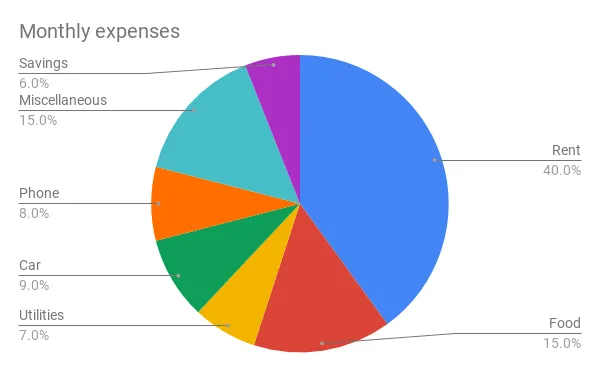
Google スプレッドシートで円グラフを作成する方法
Google スプレッドシートで円グラフを作成するにはいくつかの手順があります。これらの手順を学べば、簡単に作成できます。
Google スプレッドシートを開いて新しいスプレッドシートを作成する
円グラフを作成する最初のステップは、有効な Google アカウントでログインし、スプレッドシートアプリを開くことです。画面左側の「作成」ボタンをクリックし、「スプレッドシート」オプションをクリックします。すると、プログラムが空白のスプレッドシートを生成します。
シートにデータを入力する
次に、整理したデータをシートに入力します。データは各カテゴリについて、対応する値とともに明確にラベル付けされる必要があります。データを入力しやすくするために、A列とB列の2つの列を作成できます。
A列には、円のすべてのピースに関するお好みのデータを配置します。B列は、数値データの表示に使用します。これらの列は、Google スプレッドシートに情報を円グラフに配置するように伝えます。
データセルをハイライトする
2番目のステップは、円グラフに入れたいデータの選択です。すべてのデータを入力した後、円グラフに必要なデータセルをハイライトします。
ツールバーの画面上部にある「挿入」タブをクリックします。選択メニューが表示されるので、「グラフ」オプションをクリックします。このプロセスの後、グラフ選択のためのポップアップウィンドウが表示されます。
グラフエディタの使用
開いたウィンドウの「設定」タブの「グラフの種類」で、「円グラフ」のオプションが選択されていることを確認します。選択されていない場合は、ドロップダウンメニューの矢印を選択してグラフのオプションを開きます。
グラフオプションをクリックすると、Google スプレッドシートは即座に理想的なデータ形式を視覚的に作成します。このようにして、貴重な円グラフを取得できます。グラフエディタには、円グラフをカスタマイズするための多くのオプションが用意されています。これらのオプションを使用して、グラフをより魅力的でクリアな外観にすることができます。
円グラフのデータ範囲の選択
「グラフの種類」のドロップダウンメニューの下に「データ範囲」のオプションがあります。これは、セル範囲を選択して円グラフに希望のデータを挿入する場所です。列や行があっても円グラフに表示したくない場合に、データ値を表示するのに役立ちます。ボックス内をクリックして、列の文字と行の数字がリンクされた範囲を選択します。
範囲を確定したら「OK」ボタンをクリックします。プログラムがすべての範囲をグラフに追加し、ウィンドウを閉じます。
ポップアップウィンドウを閉じる
ウィンドウの右側にある「X」を選択してウィンドウを閉じることができます。これにより、画面に元のスプレッドシートが表示され、その上に目的の円グラフが表示されます。ページ上のグラフの形状を簡単に縮小または拡大できます。
グラフの右隅に3つの点があります。これらは、画像としてダウンロード、削除、円グラフの編集などの他のオプションを表示します。
円グラフのカスタマイズとフォーマットのヒント
ここでは、グラフエディタを使用して目的の円グラフをカスタマイズするための重要なヒントについて説明します。
円グラフのスタイルをアップグレードする
円のスライスの色を変えずに、背景、画像の境界線、色を変更できます。また、間違いに気づいた場合にレイアウトを変更するオプションもあります。さらに、フォントサイズを変更するオプションも提供されています。
円グラフに変更を加える
このオプションを使用すると、パーセンテージのサイズを変更したり、グラフの境界線の色を修正したりできます。また、好みのフォントサイズ、色、フォントスタイル、フォーマットでラベルを追加することもできます。
円のスライスのカスタマイズ
円グラフの扇形の部分(スライス)は、簡単にカスタマイズできます。そのためには、ドロップダウンボックスから変更したいスライスを選択します。 スライスに対して、円の中心からの距離(パーセンテージ)を設定するオプションもあります。
軸のタイトルとグラフの作成
円グラフのタイトルやグラフの種類を選択できます。「タイトルテキスト」にタイトルの名前を入力すると、フォントのスタイル、色、サイズ、形式を変更できます。ドロップダウンメニューをクリックして「グラフのサブタイトル」または「タイトル」を選択することで、グラフ上の各タイトルを自由に変更可能です。
書式の確認
このプログラムでは、負の値やゼロに等しい値はグラフに追加されません。Google スプレッドシートを使用することで、これらを簡単に管理し、書式設定することができます。
カテゴリを増やしすぎない
円グラフをあまりに多くのカテゴリやデータ値に分割するのは避けるべきです。スライスの数が多いと、グラフを読んで理解するのが難しくなります。ただし、グラフ内のカテゴリ数に関する明確なルールはありません。多くの専門家は、5つ以内に抑えることで合意しています。
円グラフをシンプルに保つ
よりインパクトを与え、見栄えを良くするために、円グラフにさまざまな効果を加えようとする人もいます。しかし、複数の効果を適用すると、逆効果になることがよくあります。
奥行きの追加、3D効果の作成、円の圧縮や引き伸ばし、強調のためのスライスの切り出しなど、視覚的に複数の要素を追加すると、視覚化が妨げられる可能性があります。視覚化はあらゆる円グラフにおいて重要な要素であることを忘れないでください。
しかし、複数の効果によって視覚化が妨げられると、全体に対する部分の割合や値を理解するのが難しくなる場合があります。
順序を考慮する
円グラフのカテゴリの並び順に厳格なルールはありません。しかし、カテゴリの順序はユーザーの認識や理解に確実に影響を与えます。円グラフのスライスにおいて、基本的な方向付けは良い順序となります。カテゴリに固有の順序がない場合は、単にサイズ順にスライスを並べることができます。つまり、円グラフのスライスを大きいセグメントから小さいセグメントの順に並べるということです。
Google スプレッドシートで円グラフを作成する際の制限はありますか?
Google スプレッドシートでの円グラフ作成プロセスは簡単に見えますが、柔軟性に欠けています。Google スプレッドシートを使用することで、円グラフの作成プロセスがどのように制限されるかは以下の通りです:
- 間違いなく、PCやノートパソコンを使用してGoogle スプレッドシートで円グラフを作成するのは簡単です。しかし、スマートフォンを使用してスプレッドシートで円グラフを作成しようとすると、困難が生じる可能性があります。これは、Google スプレッドシートのUIがデスクトップシステム向けに最適化されているためです。
- 膨大なデータを使ってGoogle スプレッドシートで円グラフを作成するのは時間がかかります。このような状況では、円グラフの作成にGoogle スプレッドシートを使用するのは理想的ではありません。
- さらに、Google スプレッドシートはデザイン性も限られています。Google スプレッドシートで作成できるのは、クライアントとの通話やプロフェッショナルなプレゼンテーションには適さない、加工されていない円グラフです。
最後に
Google スプレッドシートで円グラフを作成することで、データに基づいたインサイトを伝える能力を大幅に向上させることができます。このガイドで説明した手順に従うことで、カテゴリデータの分布を効果的に伝える、説得力のある円グラフを作成できます。これにより、情報を明確で視覚的に魅力的な方法で提示するのに役立ちます。