Alles, was Sie über das Erstellen eines Diagramms in Excel wissen müssen
Wenn wir über Microsoft-Anwendungen sprechen, erleichtern sie uns vieles und beeinflussen das Leben von Studenten, Geschäftsleuten und sogar gewöhnlichen Ladenbesitzern maßgeblich. Sie können es sich und der Person, mit der Sie Zahlen besprechen möchten, leicht machen, indem Sie ein Diagramm in Excel erstellen. Zu diesem Zweck müssen Sie wissen, wie man ein Diagramm in Excel erstellt und Ihre Analyse auf eine ästhetische und leicht verständliche Weise anordnet.
Wenn wir über Microsoft-Anwendungen sprechen, erleichtern sie uns die Arbeit erheblich und beeinflussen das Leben von Studenten, Geschäftsleuten und sogar einfachen Ladenbesitzern maßgeblich. Excel ist ebenfalls eines dieser wunderbaren Werkzeuge, die wir für verschiedene Zwecke nutzen können, egal ob wir im Bildungsbereich, im Transportwesen, in der Medizin oder in der Softwarebranche tätig sind. Wir verwenden MS Excel in der Regel, um Ereignisse aufzuzeichnen, sie zu analysieren und Ergebnisse aus den vorliegenden Daten abzuleiten. Wir erstellen eine Excel-Tabelle, um beispielsweise die Noten von Schülern in verschiedenen Fächern festzuhalten und dann das Endergebnis für das erste Semester, das zweite Semester und so weiter zu ermitteln. Manchmal wird es mühsam, die Ergebnisse der Semester zu vergleichen und die Fortschritte zu verfolgen.
Sie können es sich und der Person, mit der Sie den Fortschrittsbericht des Schülers besprechen möchten, leichter machen, indem Sie ein Diagramm in Excel erstellen. Zu diesem Zweck müssen Sie wissen, wie man ein Diagramm in Excel erstellt und Ihre Analyse ästhetisch und leicht verständlich aufbereitet.
Eine vollständige Anleitung zur Erstellung eines Diagramms in Excel
Um vollständig zu verstehen, wie man ein Diagramm in Excel erstellt, müssen Sie genau begreifen, was ein Diagramm ist, ob es dasselbe wie ein Chart ist, welche Schritte bei der Erstellung zu befolgen sind, wie Sie es ästhetisch und lesbar gestalten können und für welche Zwecke Sie es im täglichen Leben nutzen können. In diesem Artikel werden wir all diese Aspekte des Diagramms in Excel behandeln.
Was ist ein Graph in Excel?
Ein Graph stellt Daten, die Sie in den Spalten oder Zeilen der Excel-Tabellen angeordnet haben, in Form von Balken, Kreisen oder Linien dar. Wenn man lernt, wie man einen Graphen in Excel erstellt, ist es notwendig, den Unterschied zwischen einem Graphen und einem Diagramm (Chart) zu verstehen, um Unannehmlichkeiten beim Umgang mit Daten zu vermeiden. Der Graph ist präziser und hilft dabei, Rohdaten in Spalten und Zeilen zu ordnen und sie dann in grafischer Form darzustellen; dabei müssen die Daten numerische Werte sein, während Diagramme sich in gewisser Weise von Graphen unterscheiden und einfacher sind. Diagramme veranschaulichen bestimmte Informationssegmente von zufälligen Momenten auf ästhetische Weise.
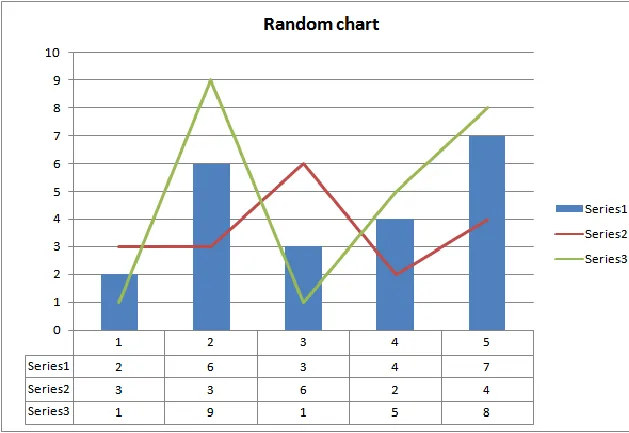
Wie erstellt man ein Diagramm in Excel?
Wenn Sie mit Excel nicht vertraut genug sind und nicht wissen, wie man seine Vorlagen verwendet, müssen Sie dies lernen. Eine der schönen Vorlagen ist das Erstellen von Diagrammen durch Anordnen von Daten in Spalten und Zeilen von Excel-Tabellen. Die folgenden Schritte werden Ihnen helfen zu lernen, wie Sie ein Diagramm in Excel erstellen und für verschiedene Zwecke nutzen können.
Geben Sie Ihre Daten in das Excel-Blatt ein
Der erste Schritt besteht darin, Ihre Daten in Spalten einzugeben, indem Sie sie je nach Bedarf und Datentyp in Spalten A, B, C und D oder mehr kategorisieren. Sie können Ihre Daten manuell in die Spalten eingeben oder Daten aus anderen Anwendungen oder Forschungswerkzeugen direkt in das Excel-Blatt übernehmen. Sie müssen sicherstellen, dass die eingegebenen Daten relevant sind und eine Beziehung wie eine „x“- zu einer „y“-Komponente haben, damit Ihr Diagramm die richtige Darstellung der Daten liefert. Angenommen, Sie geben in Spalte A die Monate ein, in denen das Institut Tests durchgeführt hat; in den Spalten B, C, D und so weiter geben Sie die Fachnoten ein.
Wählen Sie den Diagrammtyp aus und fügen Sie ihn entsprechend ein.
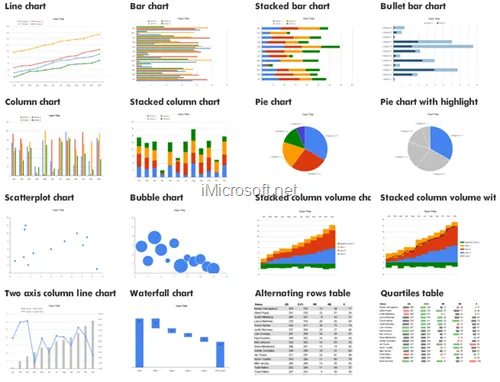
Nachdem Sie die Daten in Spalten eingegeben oder angeordnet haben, müssen Sie in der Menüleiste nach geeigneten Diagrammtypen suchen. Sie finden dort verschiedene Optionen zum Einfügen von Diagrammen, um Ihre Daten in einer grafischen Illustration darzustellen. Diese Diagrammoptionen finden Sie dort:
· Balkendiagramme
· Liniendiagramme
· Säulendiagramme
· Kreisdiagramme
· Verbunddiagramme
· Punktdiagramme
· Flächendiagramme usw.
Es hängt von den verwendeten Daten ab und davon, was Sie dem Betrachter mit diesem Diagramm zeigen wollen. Das Diagramm muss visuell ansprechend sein und die richtigen Informationen enthalten. Die beste Option für die Darstellung der Daten durch ein Diagramm ist die Verwendung eines Balkendiagramms oder von Verbunddiagrammen für mehrere Datentypen.
Kombinieren Sie die Spalten und Zeilen durch Wechseln.
Als Nächstes ist es an der Zeit, das Diagramm ästhetischer und klarer zu gestalten, indem Sie die Spalten oder Zeilen vertauschen, sodass die x-Achse und die y-Achse sichtbar sind. Andernfalls verschmelzen die Daten, die Sie durch das Diagramm darstellen, mit den dahinter liegenden Spalten oder Zeilen und ergeben kein praktikables und lesbares Bild. Um die Zeilen und Spalten zu vertauschen, können Sie das erstellte Diagramm auswählen, indem Sie mit der rechten Maustaste auf das Diagramm klicken, „Daten auswählen“ wählen und „Zeile/Spalte wechseln“ anklicken. Nun können Sie die x- und y-Achse des Diagramms sehen, da dieser Schritt klar definiert hat, welche Art von Daten die x- und y-Achse tragen werden.
Verleihen Sie Ihrem Diagramm ein ästhetisches Aussehen durch Hinzufügen von Farben und Layout.
Das automatische Layout des Diagramms ist nicht immer für Sichtbarkeitszwecke geeignet, und Sie müssen es entsprechend Ihren Präsentationsanforderungen ändern. Sie können das am besten geeignete Layout für Ihr Diagramm wählen, indem Sie mit der rechten Maustaste auf das Diagramm klicken und das Layout aus dem Diagrammdesign auswählen. Dies hilft Ihnen bei der Entscheidung, wie Ihr Diagramm aussehen soll, welche Informationen Sie für den Leser hinzufügen möchten und in welchem Format. Sie können auch die Farbe Ihrer Wahl wählen, um einen klaren Kontrast der Daten unter Berücksichtigung der Anforderungen und der Ästhetik zu präsentieren. Die Farben müssen auffällig sein und zu den Daten passen, die Sie in Form eines Diagramms dargestellt haben.
Nehmen Sie Anpassungen vor, um eine geeignete Diagrammgröße zu erhalten.
Sie können die Diagrammgröße insgesamt vergrößern oder verkleinern oder einzelne Komponenten eines Diagramms wie Linien oder Balken bearbeiten. Sie müssen das Diagramm nicht als Ganzes erweitern, sondern können gezielte Änderungen an der Größe der Diagrammkomponenten vornehmen. Klicken Sie mit der rechten Maustaste auf das Diagramm, gehen Sie zum Home-Menü und wählen Sie Schriftart, Farbe, Stil, Größe des Textfeldes usw.
Überprüfen Sie Ihr Diagramm, um Fehler zu vermeiden.
Wenn Sie mit der Erstellung des Diagramms fertig sind, ist es an der Zeit, die eingegebenen Daten zu überprüfen und ein Diagramm zu erstellen. Beachten Sie dabei die Farbe, die Größe und die Art des Diagramms, das Sie wählen.
Fügen Sie Legenden zu Ihrem Diagramm hinzu.
Vergessen Sie nicht, Legenden zum Diagramm hinzuzufügen, z. B. welche Farbe Sie für welche Daten verwendet haben. Dies hilft Ihnen dabei, dem Leser Klarheit zu verschaffen, damit er das Diagramm besser versteht.
Geben Sie den Titel Ihres Diagramms auf dem Blatt an.
Der wichtigste und unterhaltsamste Teil beim Erlernen der Erstellung eines Diagramms ist das Hinzufügen des Titels, der dem Leser oder Betrachter hilft, ein klares Verständnis zu erlangen. Oben auf dem Diagramm können Sie ein Textfeld in geeigneter Größe hinzufügen, indem Sie auf „Einfügen“ und dann auf „Diagrammtitel“ klicken. In der Regel erscheint ein Diagrammtitel von selbst, je nachdem, welche Excel-Version Sie verwenden.
Exportieren oder speichern Sie Ihr Diagramm.
Sie haben das Diagramm aus Ihren Daten erstellt, und nun ist es an der Zeit, es für die zukünftige Verwendung zu speichern oder es Ihren Studenten, Kollegen oder Kunden zu präsentieren. Zu diesem Zweck klicken Sie auf die Option „Datei“ in der Menüleiste, um die gesamte Datei zu speichern, oder speichern Sie sie einfach als Bild, um sie in einer Word- oder PowerPoint-Präsentation zu verwenden. Um es als Bild zu speichern, machen Sie einen Rechtsklick auf das Diagramm und klicken Sie dann auf die Option, es als Bild zu speichern. Speichern Sie es als Bild, indem Sie im Dialogfeld den entsprechenden Namen eingeben.
Tipps zur Verbesserung der Sichtbarkeit
Wenn Sie lernen, wie man ein Diagramm in Excel erstellt, sollten Sie auch nach Tipps suchen, um dessen Sichtbarkeit für den Leser oder Betrachter zu verbessern.
1- Wählen Sie den Diagrammtyp, der Ihre Daten am besten darstellt
Sie sollten die Daten, die Sie in die Spalten oder Zeilen des Excel-Blattes eingeben, beobachten und ihre Anforderungen prüfen. Suchen Sie nach dem Typ von Diagramm, der diese Daten so darstellen kann, dass der Leser den Text nicht erst lesen muss, sondern das Diagramm sofort versteht.
2- Machen Sie es nicht zu komplex.
Das Diagramm sollte einfach sein. Sie müssen also keine komplexen Begriffe und Effekte hinzufügen, die es kompliziert machen und dazu führen, dass nur Sie es verstehen.
3- Verwenden Sie eine ästhetische Farbkombination.
Das Diagramm muss ein ästhetisches Erscheinungsbild haben, das Sie durch ein perfektes Layout und passende Farben erreichen können. Wählen Sie auffällige Farben und Layouts, anstatt zu kreativ zu werden, wenn Ihnen die Ideen fehlen. Einfachheit ist oft besser.
4- Vergessen Sie nicht, die Daten in Ihrem Diagramm zu beschriften.
Sie sollten es auch mit den Begriffen beschriften, die Sie darstellen, und den Titel so wählen, dass er anzeigt, was Sie mit diesem Diagramm aussagen möchten.
Anwendungen für die Erstellung eines Diagramms in Excel
Wenn Sie Zeit investieren, um zu lernen, wie man ein Diagramm in Excel erstellt, sollten Sie auch dessen Anwendungen kennen. Diagramme in Excel helfen dabei:
· Daten einfach zu ordnen.
· Zwei verschiedene Parameter zu vergleichen
· Den Betrachter einzubinden
· Den Fortschritt zu verfolgen
Fazit
Sie müssen den Nutzen eines Diagramms verstehen, bevor Sie lernen, wie man eines in Excel erstellt. Dies wird Ihnen den nötigen Anstoß geben, tiefer in den ästhetischen Umgang mit Daten einzutauchen. Wenn Sie ein Gantt-Diagramm mit Excel erstellen müssen, besuchen Sie einfach unsere kostenlose Gantt-Diagramm-Vorlage für Excel.