Kanban-Board-Ansicht
Zeigen Sie Ihre Aufgaben auf einem visuellen Board an
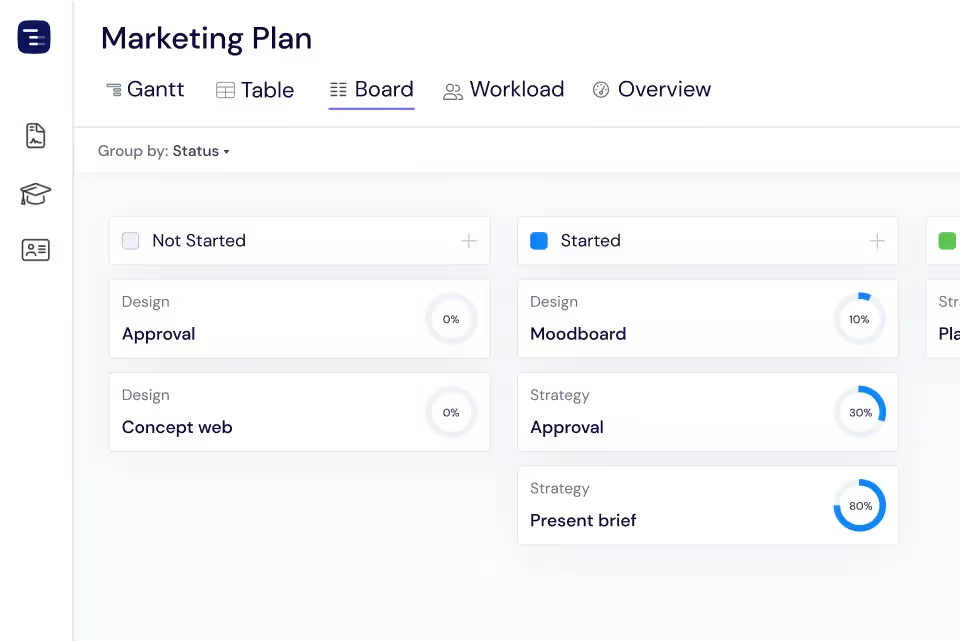
Das Kanban-Board von Instagantt verwandelt Ihre Projektaufgaben in visuelle Karten, die nach Workflow-Phasen angeordnet sind. Ziehen Sie Karten zwischen anpassbaren Spalten, um den Status zu aktualisieren, und jede Änderung wird sofort mit Ihrem Gantt-Diagramm und der Tabellenansicht synchronisiert. Perfekt für agile Teams, die sowohl Board- als auch Zeitplan-Perspektiven nutzen möchten.





Über 25.000 Teams weltweit vertrauen uns
Engpässe erkennen
Sehen Sie sofort, wo sich die Arbeit stapelt und welche Workflow-Phasen Aufmerksamkeit erfordern. Das Kanban-Board bietet Ihnen eine visuelle Karte des Workflows Ihres Teams und macht es offensichtlich, wenn sich Aufgaben in einer bestimmten Phase ansammeln. Wenn Ihre Spalte „Prüfung“ doppelt so viele Karten enthält wie „In Bearbeitung“, wissen Sie, dass Ihr Prüfungsprozess zu einem Engpass wird. Dieser visuelle Einblick hilft Managern, Arbeit neu zu verteilen, Prüfer hinzuzufügen oder Prozesse anzupassen, bevor Verzögerungen den gesamten Projektplan beeinträchtigen.
Zwei Möglichkeiten zur Anzeige Ihrer Informationen
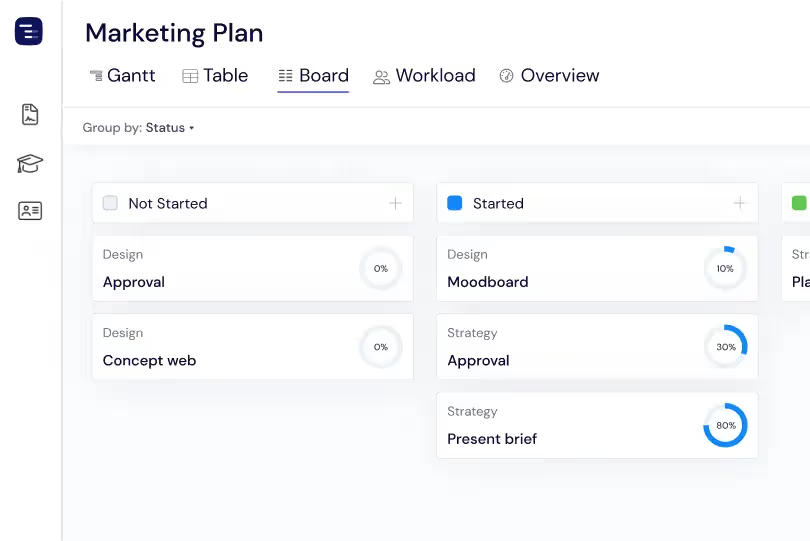
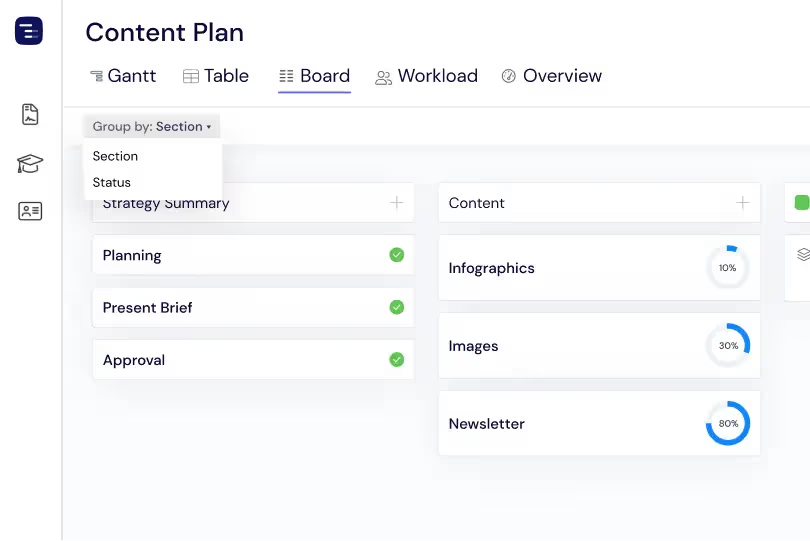
Gruppieren Sie Ihr Board nach Abschnitt oder nach Status, um Ihre Aufgaben aus verschiedenen Blickwinkeln zu betrachten. Die Gruppierung nach Abschnitten zeigt Aufgaben sortiert nach Projektphase oder Funktionsbereich, während die Gruppierung nach Status den Workflow-Fortschritt über alle Abschnitte hinweg zeigt. Wechseln Sie mit einem Klick zwischen den Ansichten, um die Perspektive zu finden, die am besten zu Ihrer aktuellen Fragestellung passt – egal, ob Sie den Fortschritt nach Funktion oder den allgemeinen Zustand des Workflows im gesamten Projekt sehen müssen.
Unteraufgaben besser gelöst
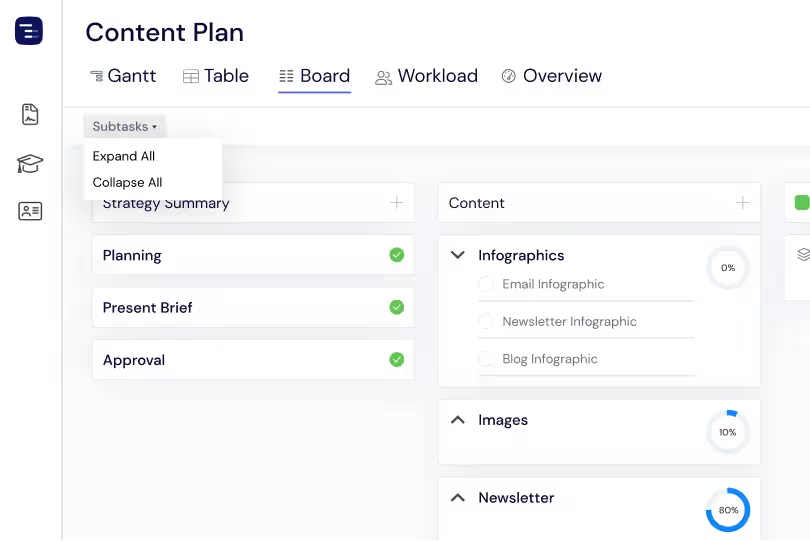
Erweitern Sie jede Karte, um deren Unteraufgaben direkt auf dem Board zu sehen. Dies bietet Ihnen eine detaillierte Sicht auf den Abschluss von Aufgaben, ohne die Kanban-Ansicht zu verlassen. Jede übergeordnete Karte zeigt eine Fortschrittsanzeige basierend auf ihren Unteraufgaben an, und Sie können die Karte erweitern, um den Status, die Verantwortlichen und die Fälligkeitsdaten der einzelnen Unteraufgaben zu sehen. Diese hierarchische Ansicht hält jedes Detail unter der übergeordneten Aufgabe organisiert und bewahrt gleichzeitig das saubere, übersichtliche Layout Ihres Kanban-Boards.
Synchronisierung mit Ihrem Gantt-Diagramm
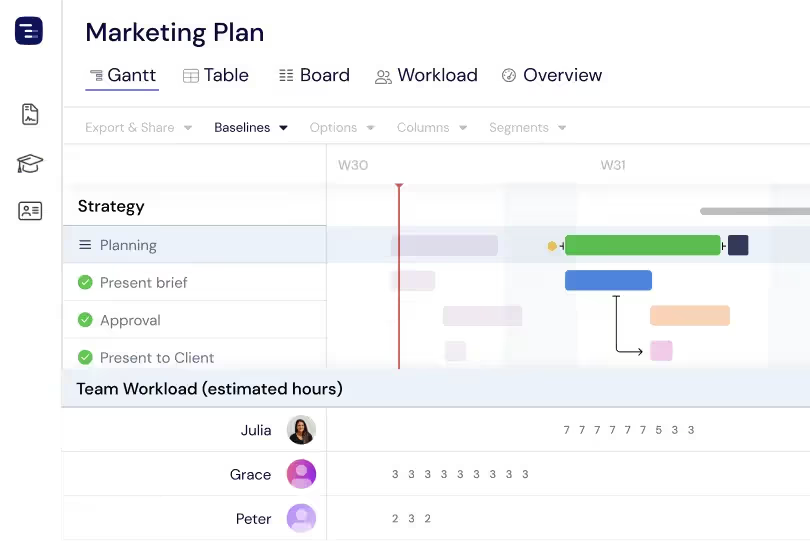
Das Kanban-Board ist kein separates Tool – es ist eine weitere Ansicht derselben Projektdaten, die auch Ihr Gantt-Diagramm steuern. Wenn Sie eine Karte in die Spalte „Erledigt“ verschieben, wird der Fortschritt im Gantt-Diagramm aktualisiert. Wenn Sie eine Aufgabe im Gantt-Diagramm auf ein neues Datum ziehen, wird das Fälligkeitsdatum der Karte auf dem Board aktualisiert. Diese nahtlose Synchronisierung zwischen den Ansichten bedeutet, dass Ihr Team die Oberfläche nutzen kann, die am besten zu seinem Workflow passt, ohne Datensilos oder Versionskonflikte zu erzeugen.
Kartenanpassung und Details
Passen Sie Ihre Kanban-Karten an, um auf einen Blick hervorzuheben, was am wichtigsten ist. Verwenden Sie die Steuerung für Kartenfelder, um den Aufgabenstatus und angehängte Bilder direkt auf jeder Karte anzuzeigen, was Ihrem Team sofortigen visuellen Kontext und Fortschrittshinweise gibt. Mit einem informativeren Kanban-Board können Sie die Arbeit schneller scannen, Aktualisierungen früher erfassen und alle Beteiligten auf dem Laufenden halten, ohne einzelne Aufgaben öffnen zu müssen.
Schnellfilter und Suche
Wenden Sie Sofortfilter auf Ihr Kanban-Board an, um sich auf bestimmte Verantwortliche, Prioritäten, Fälligkeitszeiträume oder benutzerdefinierte Feldwerte zu konzentrieren. Kombinieren Sie mehrere Filter, um präzise Ansichten zu erstellen – lassen Sie sich nur Aufgaben mit hoher Priorität anzeigen, die Ihnen zugewiesen sind und diese Woche fällig werden, oder filtern Sie nach Projektabschnitt, um den Workflow einer einzelnen Funktion zu sehen. Speichern Sie häufig verwendete Filterkombinationen als benannte Ansichten, damit Sie mit einem einzigen Klick zwischen verschiedenen Perspektiven auf Ihrem Board wechseln können. Die Suchfunktion ermöglicht es Ihnen, spezifische Karten über alle Spalten hinweg sofort zu finden.
Hauptfunktionen
Alles, was Sie brauchen, nichts, was Sie nicht brauchen.
Benutzerdefinierte Spalten
Erstellen Sie Spalten für jede Workflow-Phase, die dem Prozess Ihres Teams entspricht – Zu erledigen, In Bearbeitung, Prüfung, Erledigt oder jede andere von Ihnen definierte Phase. Jede Spalte stellt einen Schritt in Ihrem Workflow dar, und Sie können Spalten jederzeit hinzufügen, entfernen oder umbenennen, wenn sich Ihr Prozess weiterentwickelt. Diese Flexibilität macht das Kanban-Board für jedes Team nutzbar, von der Softwareentwicklung bis hin zu Marketingkampagnen.
Drag & Drop
Verschieben Sie Aufgaben zwischen Spalten mit flüssigen Drag-and-Drop-Interaktionen, die sich natürlich und reaktionsschnell anfühlen. Wenn Ihr Team Arbeiten abschließt, zieht es die Karten einfach von einer Phase zur nächsten. Die Drag-and-Drop-Oberfläche aktualisiert den Aufgabenstatus automatisch und hält Ihr Gantt-Diagramm und andere Ansichten ohne zusätzliche manuelle Dateneingabe auf dem neuesten Stand.
Kartendetails
Sehen Sie Verantwortliche, Status und Fortschrittsanzeigen direkt auf jeder Kanban-Karte, ohne die Aufgabendetails öffnen zu müssen. Jede Karte zeigt die wichtigsten Informationen auf einen Blick und hilft Ihrem Team, das Board schnell zu scannen und Aufgaben zu identifizieren, die Aufmerksamkeit erfordern, überfällig sind oder deren Frist näher rückt.
Organisation von Unteraufgaben
Passen Sie Ihr Kanban-Board an den Detaillierungsgrad an, den Sie benötigen. Zeigen Sie Unteraufgaben innerhalb jeder Karte an, um eine tiefere Sichtbarkeit der Arbeit zu erhalten, oder blenden Sie sie aus, um eine sauberere, übergeordnete Sicht auf den Fluss zu erhalten. Diese Flexibilität ermöglicht es Ihnen, zwischen detaillierter Nachverfolgung und schnellem Scannen zu wechseln, sodass Sie immer genau das sehen, was im Moment wichtig ist.
Filterung
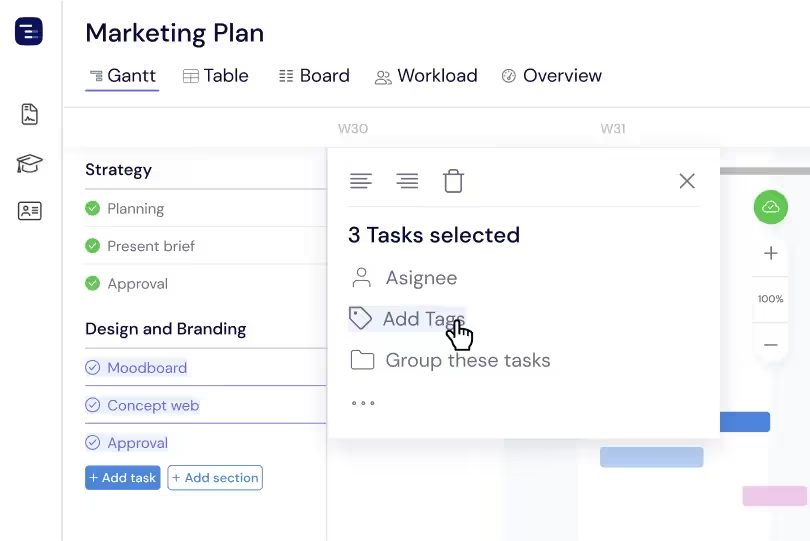
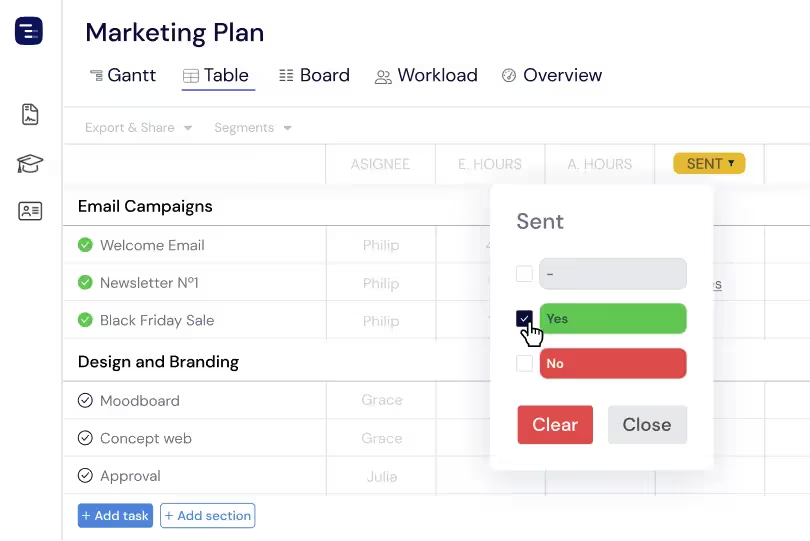
Konzentrieren Sie sich auf die Aufgaben, die am wichtigsten sind, indem Sie das Kanban-Board nach Spaltenwerten filtern. Grenzen Sie die Arbeit nach Status, Verantwortlichem, Priorität oder einem benutzerdefinierten Feld ein und speichern Sie das Ergebnis als Segment, um mit einem Klick zu dieser gefilterten Kanban-Ansicht zurückzukehren. Die Filterung reduziert das Rauschen auf dem Board, hält alle auf die aktuellen Prioritäten ausgerichtet und hebt die Arbeit hervor, die Ihr Team als Nächstes angehen muss.
Swimlanes
Gruppieren Sie Karten in horizontale Swimlanes nach Verantwortlichem, Priorität, Abschnitt oder einem anderen Attribut. Swimlanes erstellen visuelle Zeilen auf Ihrem Kanban-Board und machen es einfach zu sehen, wie die Arbeit auf die Teammitglieder verteilt ist oder wie verschiedene Prioritätsstufen im Laufe der Zeit durch Ihre Workflow-Phasen voranschreiten.
Weitere Funktionen erkunden
Entdecken Sie alles, was Instagantt für Ihren Projektmanagement-Workflow zu bieten hat.