Workbooks
Ein Ort für die Projektorganisation
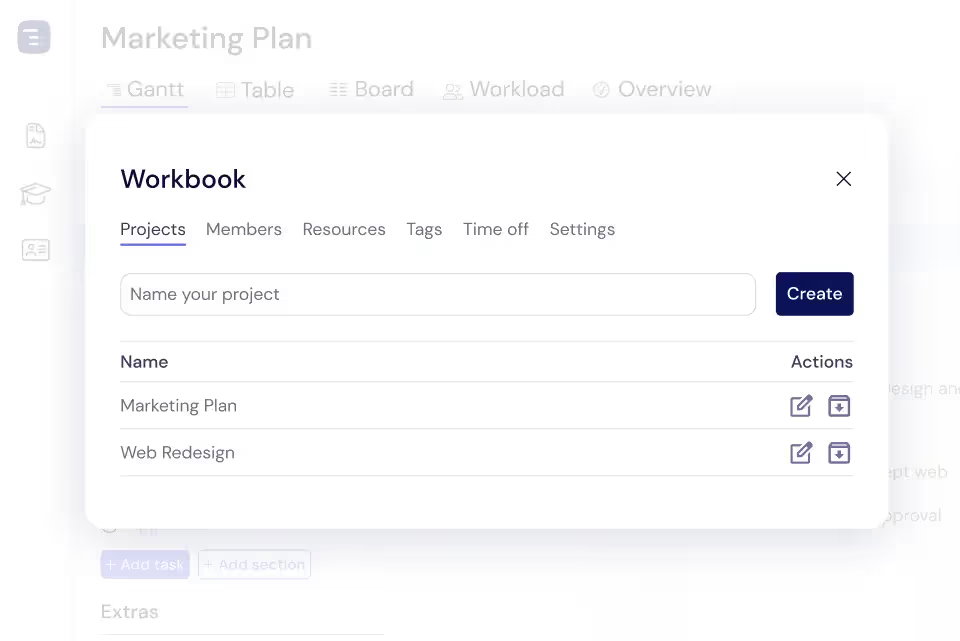
Mit Instagantt Workbooks können Sie zusammengehörige Projekte in organisierten Containern nach Kunden, Abteilungen oder Initiativen gruppieren. Jedes Workbook bietet aggregierte Kennzahlen, gemeinsame Ressourcenansichten und projektübergreifende Zeitpläne, sodass Programmmanager Portfolios mit mehreren Projekten koordinieren können, ohne den Überblick über das große Ganze zu verlieren.





Über 25.000 Teams weltweit vertrauen uns
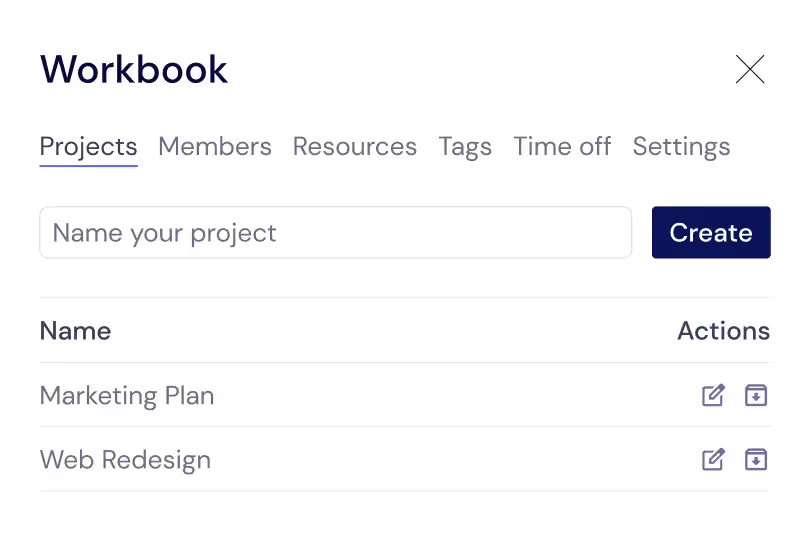
Projekte in Workbooks verwalten
Fügen Sie Projekte innerhalb jedes Workbooks hinzu, entfernen und organisieren Sie diese, um eine saubere Portfolio-Struktur beizubehalten. Erhalten Sie einen klaren Überblick darüber, welche Projekte zusammengehören, sehen Sie deren gemeinsamen Fortschritt und verwalten Sie diese als einheitliches Programm. Die Projektliste des Workbooks zeigt Zusammenfassungen für jedes Projekt – Status, Fortschritt, Zeitplan und wichtige Meilensteine – sodass Sie den Zustand Ihres gesamten Portfolios schnell von einem einzigen Bildschirm aus beurteilen können.
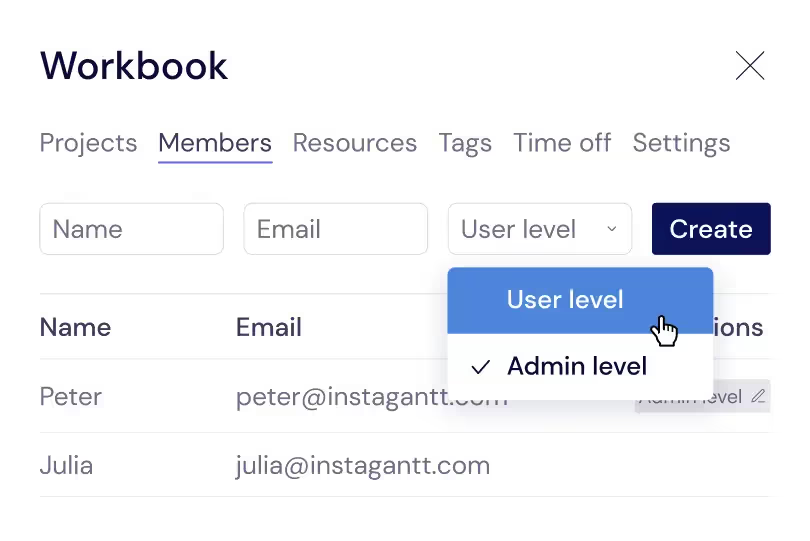
Teammitglieder & Ressourcen
Sehen Sie alle Teammitglieder, die über die Projekte des Workbooks hinweg zugewiesen sind, in einer zentralisierten Ressourcenansicht. Verstehen Sie, wer zu welchen Projekten innerhalb des Workbooks beiträgt, wie deren Zeit aufgeteilt ist und wo Ressourcenkonflikte zwischen verwandten Projekten bestehen. Diese Sichtbarkeit auf Teamebene hilft Programmmanagern, fundierte Personalentscheidungen zu treffen und sicherzustellen, dass kritische Projekte die benötigten Talente haben.
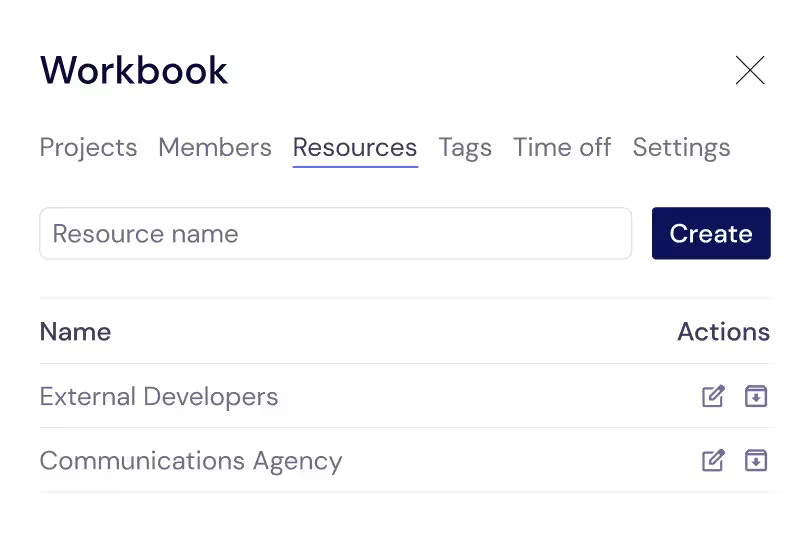
Ressourcenmanagement
Verfolgen und verteilen Sie Ressourcen über alle Projekte in einem Workbook, um ausgewogene Arbeitslasten zu gewährleisten und eine Überlastung innerhalb Ihres Programms oder Ihrer Initiative zu verhindern. Die Ressourcenmanagement-Ansicht aggregiert Teamzuweisungen über verwandte Projekte hinweg und zeigt auf, wenn ein Teammitglied für zu viele Aufgaben innerhalb desselben Workbooks eingeplant ist. Strukturieren Sie Zuweisungen neu, um Ihr Portfolio auf Kurs und Ihr Team produktiv zu halten.
Projektübergreifende Zeitachsenansicht
Betrachten Sie Aufgaben aus allen Projekten in einem Workbook auf einer einzigen kombinierten Zeitachse, die projektübergreifende Abhängigkeiten, überschneidende Fristen und gemeinsame Meilensteine offenlegt. Diese vereinheitlichte Ansicht ist unverzichtbar für Programmmanager, die Lieferergebnisse über verwandte Projekte hinweg koordinieren und sicherstellen müssen, dass die Arbeit in einem Projekt nicht mit Zeitplänen in einem anderen kollidiert. Identifizieren Sie Ressourcenengpässe, die sich über mehrere Projekte erstrecken, und treffen Sie fundierte Priorisierungsentscheidungen auf der Grundlage des Gesamtbildes aller zusammenhängenden Arbeiten.
Berichterstattung auf Portfolio-Ebene
Erstellen Sie Berichte, die Daten über alle Projekte in einem Workbook für Executive-Reviews, Kunden-Updates und Stakeholder-Präsentationen zusammenfassen. Kennzahlen auf Portfolio-Ebene wie Gesamtfortschritt, kombinierte Budgetausnutzung, allgemeine Termintreue und Meilenstein-Abschlussraten geben der Führungsebene den nötigen Überblick, ohne in einzelne Projektdetails abtauchen zu müssen. Exportieren Sie Portfolio-Berichte als PDF für Präsentationen oder als CSV für detaillierte Analysen in Tabellenkalkulationsprogrammen.
Projektvorlagen
Speichern Sie Projektkonfigurationen als wiederverwendbare Vorlagen, die die Struktur, Standardeinstellungen, benutzerdefinierte Felder und Organisationsmuster erfassen, die Ihr Team wiederholt verwendet. Wenn Sie ein neues Kundenengagement, eine Quartalsinitiative oder ein internes Programm starten, erstellen Sie ein Projekt aus einer Vorlage, um Ihr bewährtes Setup sofort innerhalb des Workbooks zu replizieren. Projektvorlagen sorgen für Konsistenz bei ähnlichen Initiativen und verkürzen die Einrichtungszeit erheblich, sodass Ihr Team schneller mit einer vertrauten, zuverlässigen Struktur starten kann.
Projektübergreifende Abhängigkeiten
Verknüpfen Sie Aufgaben aus verschiedenen Projekten innerhalb eines Workbooks, sodass Abhängigkeiten zwischen Projekten sichtbar und durchsetzbar werden. Wenn ein Ergebnis in einem Projekt die Arbeit in einem anderen Projekt blockiert, macht die projektübergreifende Abhängigkeit diese Beziehung auf der Zeitachse explizit deutlich. Wenn sich die vorgelagerte Aufgabe verzögert, sehen Sie sofort, welche nachgelagerten Aufgaben und Projekte betroffen sind. Diese Sichtbarkeit der Abhängigkeiten ist essenziell für Programmmanager, die komplexe Initiativen koordinieren, bei denen mehrere Teams zu einem gemeinsamen Ergebnis beitragen und Verzögerungen in einem Bereich Auswirkungen auf das gesamte Programm haben.
Gemeinsame Teamressourcen über Projekte hinweg
Verwalten Sie die Ressourcenzuweisung des Teams über alle Projekte in einem Workbook von einer einzigen Workload-Ansicht aus. Sehen Sie, welche Teammitglieder Aufgaben in mehreren Projekten zugewiesen sind, und identifizieren Sie Überlastungen oder Terminkonflikte, die erst auf Portfolio-Ebene sichtbar werden. Wenn ein Projekt zusätzliche Ressourcen benötigt, prüfen Sie die Verfügbarkeit im gesamten Workbook, um Teammitglieder mit freien Kapazitäten zu finden. Dieser einheitliche Ressourcenmanagement-Ansatz verhindert das häufige Problem, dass mehrere Projektmanager unbewusst um dieselben Teammitglieder konkurrieren.
Hauptfunktionen
Alles, was Sie brauchen, nichts, was Sie nicht brauchen.
Projektgruppierung
Organisieren Sie mehrere Projekte in thematischen Workbooks, die Ihre Organisationsstruktur widerspiegeln – nach Kunden, Abteilungen, Programmen oder strategischen Initiativen. Jedes Workbook fungiert als Container, der zusammengehörige Projekte bündelt und von nicht zusammenhängenden Arbeiten trennt. Wenn die Anzahl Ihrer Projekte wächst, verhindern Workbooks, dass Ihr Arbeitsbereich zu einer ungeordneten Liste unzusammenhängender Projekte wird.
Projektübergreifende Ansicht
Betrachten Sie Aufgaben aus mehreren Projekten auf einer einzigen, kombinierten Zeitachse, die projektübergreifende Abhängigkeiten, überschneidende Fristen und gemeinsame Meilensteine aufzeigt. Diese vereinheitlichte Ansicht ist für Programmmanager von unschätzbarem Wert, die Ergebnisse über verwandte Projekte hinweg koordinieren und sicherstellen müssen, dass die Arbeit in einem Projekt nicht mit der Arbeit in einem anderen kollidiert.
Gemeinsame Einstellungen
Wenden Sie konsistente Farbschemata, benutzerdefinierte Felder, Statusbezeichnungen und Ansichtskonfigurationen auf alle in einem Workbook gruppierten Projekte an. Gemeinsame Einstellungen gewährleisten visuelle Konsistenz und Datenstandardisierung über verwandte Projekte hinweg, was den Leistungsvergleich, die Erstellung aussagekräftiger projektübergreifender Berichte und ein einheitliches Erscheinungsbild über verwandte Initiativen hinweg erleichtert.
Portfolio-Berichterstattung
Erstellen Sie Berichte, die Daten aus allen Projekten in einem Workbook für Stakeholder-Updates und Executive-Reviews zusammenfassen. Kennzahlen auf Portfolio-Ebene wie der Gesamtfortschritt, die kombinierte Budgetauslastung und die allgemeine Einhaltung des Zeitplans geben der Führungsebene den nötigen Überblick, ohne in einzelne Projektdetails eintauchen zu müssen. Die aggregierten Daten gewährleisten eine präzise Entscheidungsfindung auf Portfolio-Ebene und geben Führungskräften die Sicherheit, dass Projektinvestitionen die erwarteten Ergebnisse im gesamten Unternehmen liefern.
Zugriffskontrolle
Legen Sie Berechtigungen auf Workbook-Ebene fest, um zu steuern, wer die darin enthaltenen Projekte ansehen und bearbeiten darf. Die Zugriffskontrolle auf Workbook-Ebene ist ideal für die Wahrung der Kundenvertraulichkeit – externe Stakeholder können auf ihr Kunden-Workbook zugreifen, ohne die Projekte anderer Kunden zu sehen. Internen Teams kann Zugriff auf ihr Abteilungs-Workbook gewährt werden, ohne dass sie Einblick in andere Abteilungen erhalten.
Vorlagen
Speichern Sie Workbook-Konfigurationen als Vorlagen, die Projektstrukturen, Standardeinstellungen und Organisationsmuster erfassen. Wenn Sie eine neue Kundenbeziehung oder eine Abteilungsinitiative starten, erstellen Sie ein Workbook aus einer Vorlage, um die Projektstruktur, benutzerdefinierten Felder und Einstellungen sofort zu replizieren, die Ihr Unternehmen für die Konsistenz über alle Engagements hinweg standardisiert hat.
Weitere Funktionen erkunden
Entdecken Sie alles, was Instagantt für Ihren Projektmanagement-Workflow zu bieten hat.