Aufgabenmanagement
Erstellen Sie bessere Gantt-Diagramme
Das Aufgabenmanagementsystem von Instagantt ermöglicht es Ihnen, Aufgaben mit Teilaufgaben, Abhängigkeiten, Prioritäten, benutzerdefinierten Feldern und Farbkodierung zu erstellen, zu organisieren, zuzuweisen und zu verfolgen. Nutzen Sie Drag-and-Drop zur Terminplanung in Ihrer Gantt-Diagramm-Zeitachse und verwenden Sie Massenaktionen, um mehrere Aufgaben gleichzeitig zu aktualisieren. Skalierbar von einfachen To-do-Listen bis hin zu komplexen Projektstrukturen.





Über 25.000 Teams weltweit vertrauen uns
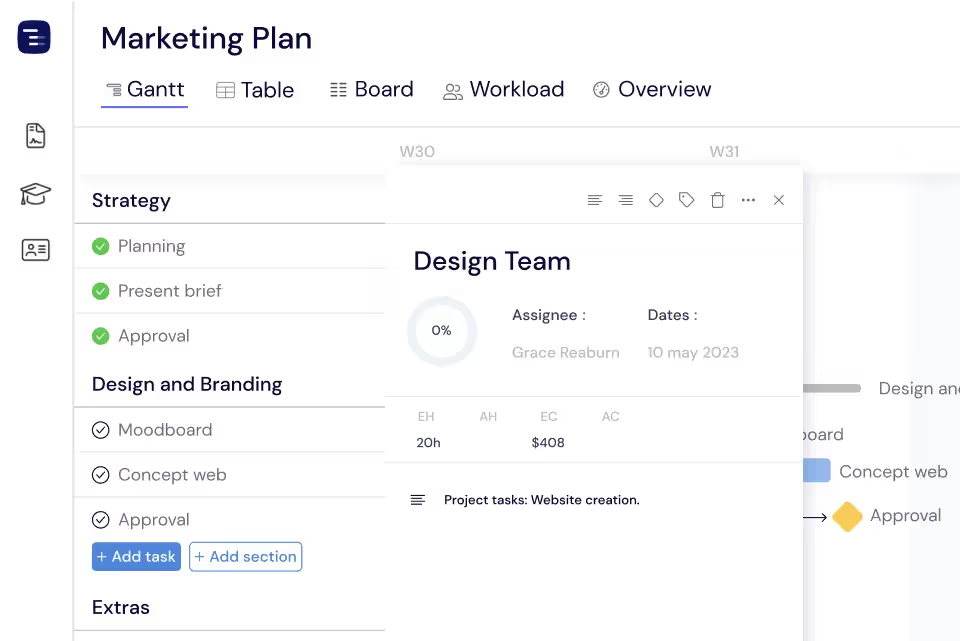
Aufgaben & Teilaufgaben
Unterteilen Sie komplexe Arbeiten in überschaubare Teilaufgaben mit eigenen Terminen, Verantwortlichen und Fortschrittskontrolle. Jede Teilaufgabe erscheint als eigener Balken im Gantt-Diagramm unter ihrer übergeordneten Aufgabe, was eine klare visuelle Hierarchie schafft. Erweitern und reduzieren Sie Aufgabenhierarchien, um genau den Detailgrad zu sehen, den Sie benötigen – zoomen Sie für eine feingranulare Verfolgung hinein oder klappen Sie sie zusammen, um das Gesamtbild zu sehen. Der Fortschritt von Teilaufgaben wird automatisch auf die übergeordneten Aufgaben übertragen.
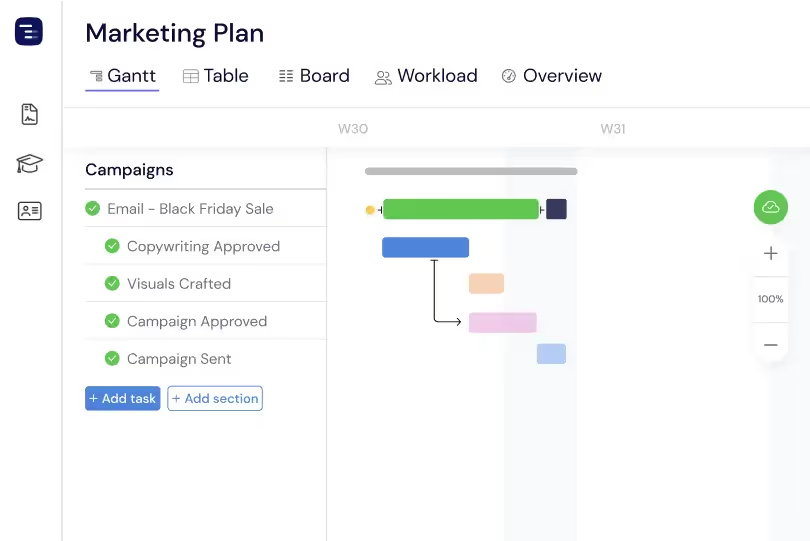
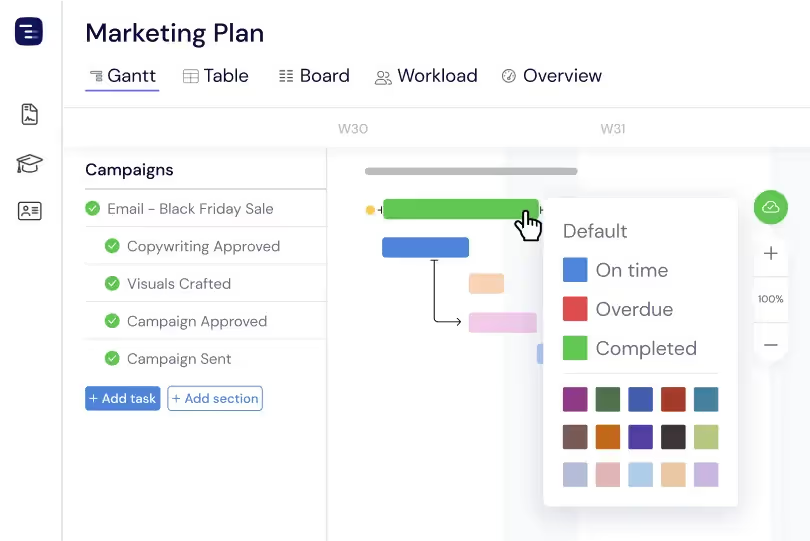
Aufgabenfarben anpassen
Weisen Sie Aufgaben Farben nach Abschnitt, Priorität, Status oder einem beliebigen benutzerdefinierten Attribut zu, um ein visuell organisiertes Gantt-Diagramm zu erstellen. Die Farbkodierung ermöglicht es, Ihre Zeitachse zu scannen und Aufgabenkategorien, Prioritätsstufen und Projektphasen sofort zu identifizieren. Wählen Sie aus einer Farbpalette und wenden Sie diese konsistent in Ihrem gesamten Projekt an, um ein professionelles, leicht lesbares Diagramm zu erhalten.
Terminplanung per Drag-and-Drop
Planen oder passen Sie Aufgaben an, indem Sie einfach den Aufgabenbalken im Gantt-Diagramm ziehen. Ändern Sie die Größe an den Enden eines Balkens, um die Dauer anzupassen, verschieben Sie den gesamten Balken, um die Termine zu ändern, und ziehen Sie Aufgaben zwischen Abschnitte, um Ihre Projektstruktur neu zu organisieren. Die Drag-and-Drop-Oberfläche ist einfach, intuitiv und aktualisiert abhängige Aufgaben automatisch, damit Ihre Zeitachse korrekt bleibt.
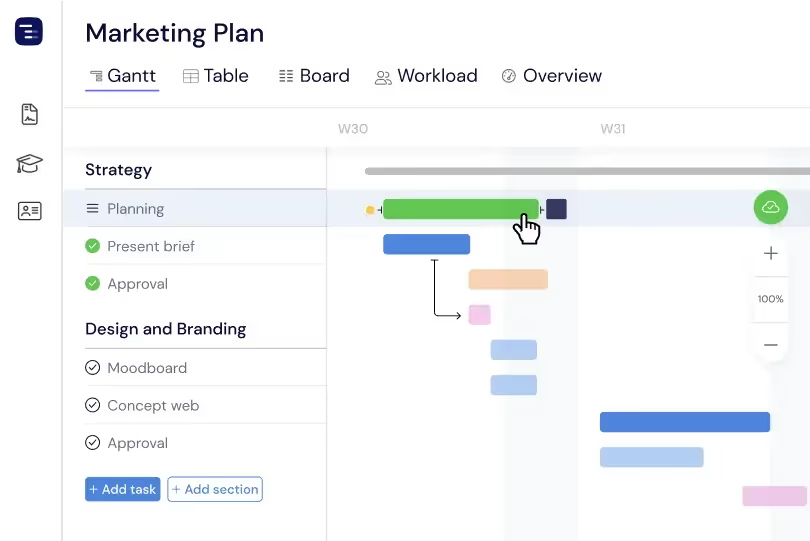
Abschnitte für Projektphasen hinzufügen
Organisieren Sie Ihr Projekt in klare Abschnitte, die Phasen, Sprints, Abteilungen oder Funktionsbereiche darstellen. Klappen Sie abgeschlossene Abschnitte ein, um sich auf die aktive Arbeit zu konzentrieren, und erweitern Sie diese, wenn Sie Details überprüfen müssen. Abschnitte bringen Struktur in große Projekte und machen es Teammitgliedern leicht, ihre relevanten Aufgaben schnell zu finden, ohne durch das gesamte Projekt scrollen zu müssen.
Massenaktionen mit Mehrfachauswahl
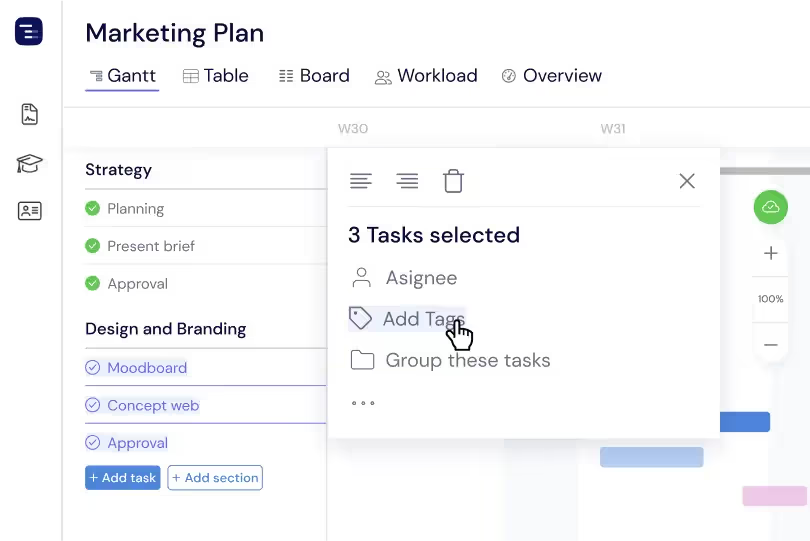
Wählen Sie mehrere Aufgaben gleichzeitig aus, um sie gesammelt zu verschieben, zu löschen, neu zuzuweisen oder zu aktualisieren. Massenaktionen sparen bei großen Projekten viel Zeit – verschieben Sie die Fristen einer kompletten Phase um zwei Wochen, weisen Sie jede Aufgabe von einem Teammitglied einem anderen zu oder versehen Sie eine Gruppe von Aufgaben mit einem Tag, um sie vom Rest abzuheben. Diese Art von Effizienz ist für Projektmanager, die Hunderte von Aufgaben gleichzeitig koordinieren, unerlässlich.
Aufgaben zuweisen für bessere Zusammenarbeit
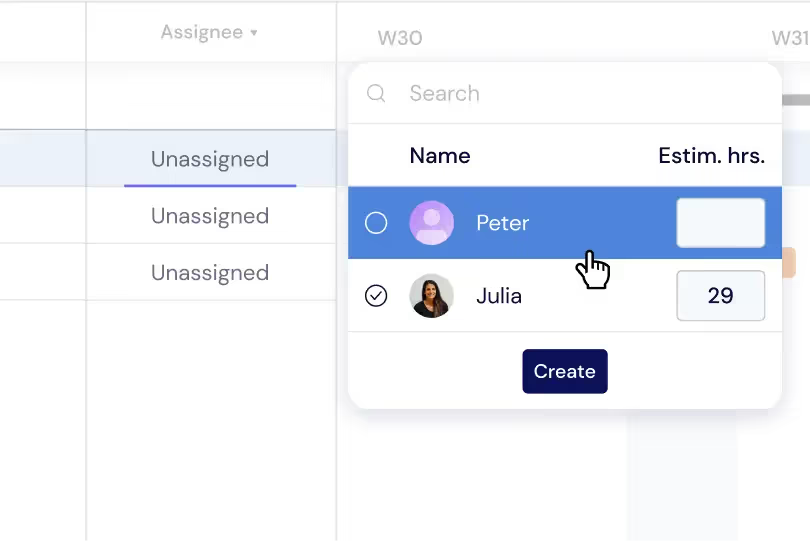
Weisen Sie Teammitgliedern mit einem einzigen Klick Aufgaben zu und sehen Sie, wer für was im gesamten Projekt verantwortlich ist. Der Avatar jeder Person erscheint auf den ihr zugewiesenen Aufgaben im Gantt-Diagramm, was eine klare visuelle Zuständigkeit schafft. Teammitglieder erhalten Benachrichtigungen, wenn ihnen neue Arbeit zugewiesen wird, und die Auslastungsansicht hilft Managern sicherzustellen, dass die Aufgaben gleichmäßig verteilt sind.
Filtern & Sortieren
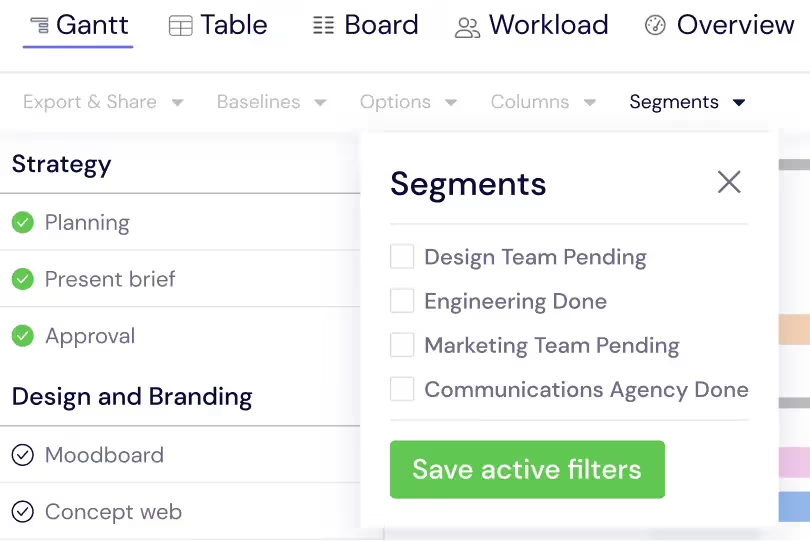
Filtern Sie Aufgaben nach Verantwortlichem, Status, Priorität, Datumsbereich, Abschnitt oder einem benutzerdefinierten Feld, um sich auf genau den Teil Ihres Projekts zu konzentrieren, den Sie sehen müssen. Sortieren Sie Ihre Ansicht nach einer beliebigen Spalte, um die kritischsten, überfälligen oder anstehenden Aufgaben zuerst anzuzeigen. Speichern Sie häufig verwendete Filterkombinationen als Segmente für den sofortigen Zugriff auf Ihre wichtigsten Projektperspektiven.
Prioritäts- & Risikostufen in Ihren Projekten verwalten
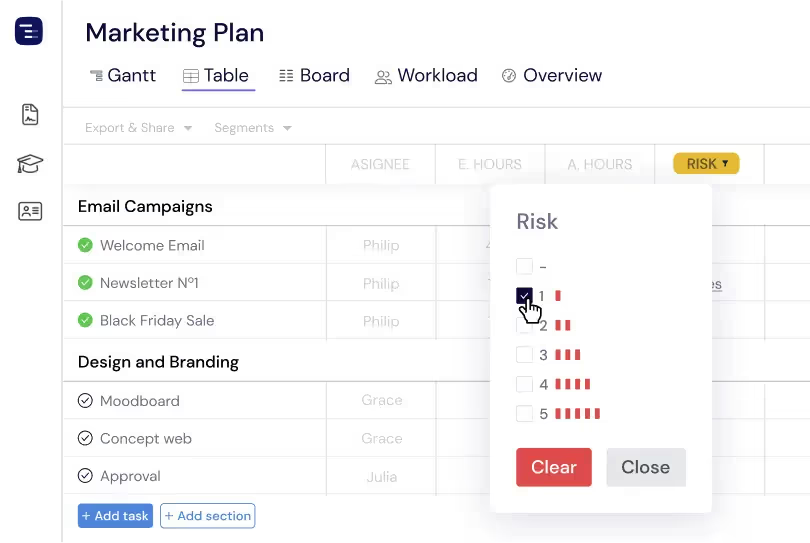
Legen Sie Prioritäts- und Risikostufen für jede Aufgabe fest, damit sich Ihr Team auf die wichtigsten Arbeiten konzentriert und potenzielle Hindernisse identifiziert werden können, bevor sie den Zeitplan gefährden. Prioritätsindikatoren erscheinen grün in der Aufgabenliste, sodass kritische Arbeiten auf einen Blick erkennbar sind. Risikostufen helfen Projektmanagern, Bedrohungen proaktiv zu steuern, indem Aufgaben mit einer hohen Wahrscheinlichkeit für Verzögerungen oder Umfangänderungen gekennzeichnet werden.
Aufgabenfortschritt
Verfolgen Sie die Aufgabenerledigung als ausgefüllte Überlagerung auf jedem Gantt-Balken, die den Prozentsatz der erledigten Arbeit anzeigt. Sehen Sie den Fortschritt Ihres gesamten Projekts auf einen Blick – vergleichen Sie die Fortschrittsanzeige mit der aktuellen Datumsposition, um Aufgaben zu identifizieren, die hinter dem Zeitplan liegen. Fortschrittsdaten werden von Teilaufgaben auf übergeordnete Aufgaben und von Aufgaben auf Projekt-Metriken im Dashboard übertragen.
Aufgabenvorlagen für wiederkehrende Arbeiten
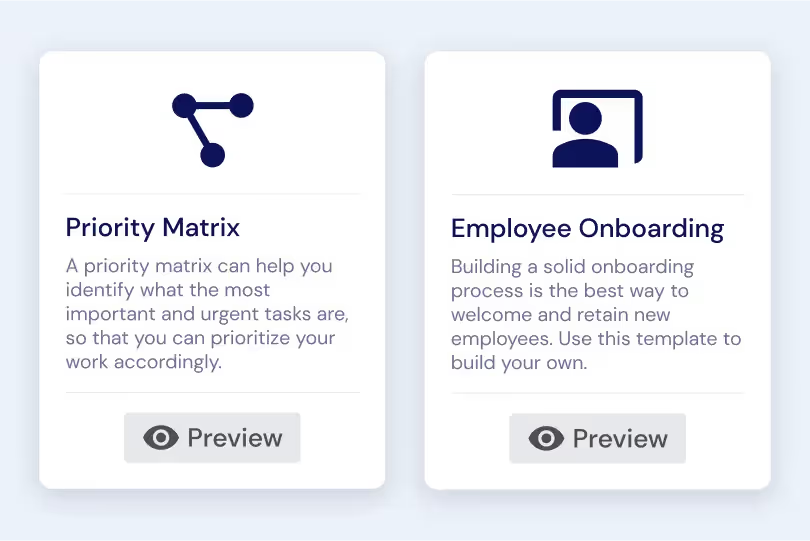
Speichern Sie häufig verwendete Aufgabenstrukturen als Vorlagen, die Hierarchien von Teilaufgaben, Standardverantwortliche, geschätzte Stunden und benutzerdefinierte Feldwerte enthalten. Wenn wiederkehrende Aufgaben erstellt werden müssen – wie wöchentliche Berichte, Sprint-Zeremonien oder Kundenabgaben – fügen Sie eine Aufgabenvorlage ein, um die vollständige Struktur mit einem Klick zu erstellen, anstatt Aufgaben jedes Mal manuell neu anzulegen.
Hauptfunktionen
Alles, was Sie brauchen, nichts, was Sie nicht brauchen.
Teilaufgaben
Unterteilen Sie Aufgaben in Teilaufgaben mit eigenen Terminen, Verantwortlichen, Fortschrittskontrolle und benutzerdefinierten Feldwerten. Mit Teilaufgaben können Sie komplexe Ergebnisse in granulare Arbeitsschritte zerlegen, ohne den Bezug zur übergeordneten Aufgabe zu verlieren. Der Fortschritt wird automatisch von den Teilaufgaben auf die übergeordneten Aufgaben übertragen, sodass Sie auf jeder Ebene über genaue Abschlussdaten verfügen.
Benutzerdefinierte Felder
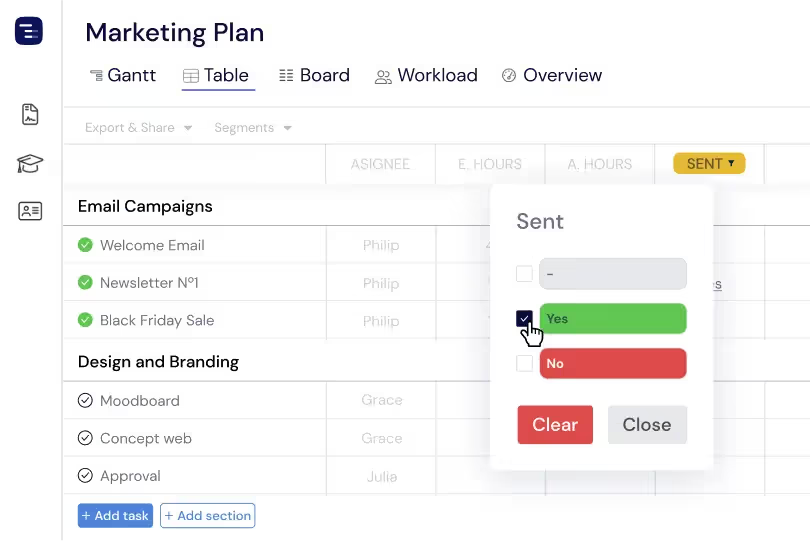
Fügen Sie benutzerdefinierte Felder für Text, Zahlen, Dropdown-Menüs, Fortschritt, Währung oder Kontrollkästchen hinzu, um alle Informationen zu erfassen, die Ihr Team verfolgen muss. Benutzerdefinierte Felder werden als sortierbare Spalten in der Gantt- und Tabellenansicht angezeigt und ermöglichen Filterung, Segmente und Berichte für alle projektspezifischen Attribute.
Aufgabendetails
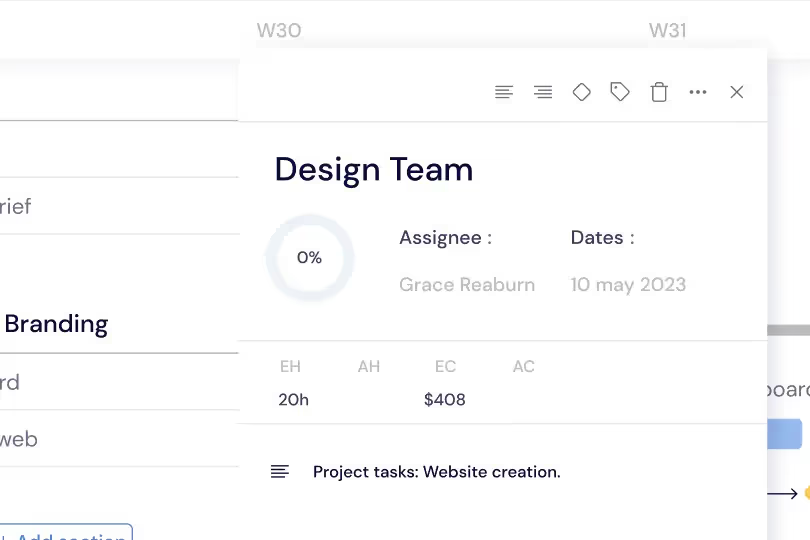
Jede Aufgabe verfügt über einen umfangreichen Detailbereich mit Beschreibung, Dateianhängen, Kommentaren mit Erwähnungen und einem vollständigen Aktivitätenprotokoll. Der Detailbereich der Aufgabe bietet Ihnen den vollen Kontext zum Arbeitsschritt, ohne die Gantt-Diagrammansicht zu überladen. Hängen Sie Dateien an, hinterlassen Sie Notizen für Teammitglieder und überprüfen Sie den gesamten Änderungsverlauf.
Prioritäten
Legen Sie Prioritätsstufen für Aufgaben fest und nutzen Sie diese, um die wichtigsten Arbeiten in Ihrem Projekt zu filtern, zu sortieren und visuell zu kennzeichnen. Prioritäten werden als grüne Indikatoren in der Aufgabenliste angezeigt, sodass sich die Teammitglieder leichter auf Aufgaben mit hoher Priorität konzentrieren können.
Meilensteine
Markieren Sie wichtige Aufgaben als Meilensteine, die als Rautenformen auf der Zeitachse dargestellt werden. Meilensteine repräsentieren wichtige Kontrollpunkte wie Projekt-Kick-offs, Abgabetermine, Kundenabnahmen und Launch-Termine. Sie dienen als visuelle Anker in Ihrem Gantt-Diagramm und helfen jedem, die wichtigsten Termine des Projekts zu verstehen.
Abschnitte
Gruppieren Sie Aufgaben in einklappbare Abschnitte, die Ihr Projekt nach Phasen, Sprints, Abteilungen, Funktionsbereichen oder anderen logischen Gruppierungen organisieren. Abschnitte halten große Projekte übersichtlich, indem sie es Ihnen ermöglichen, abgeschlossene Phasen einzuklappen und sich auf die aktive Arbeit zu konzentrieren. Jeder Abschnitt kann eine eigene Farbe haben, wodurch Ihr Gantt-Diagramm visuell strukturiert wird.
Weitere Funktionen erkunden
Entdecken Sie alles, was Instagantt für Ihren Projektmanagement-Workflow zu bieten hat.