Tabellenansicht
Verwalten Sie Ihre Projekte im Detail
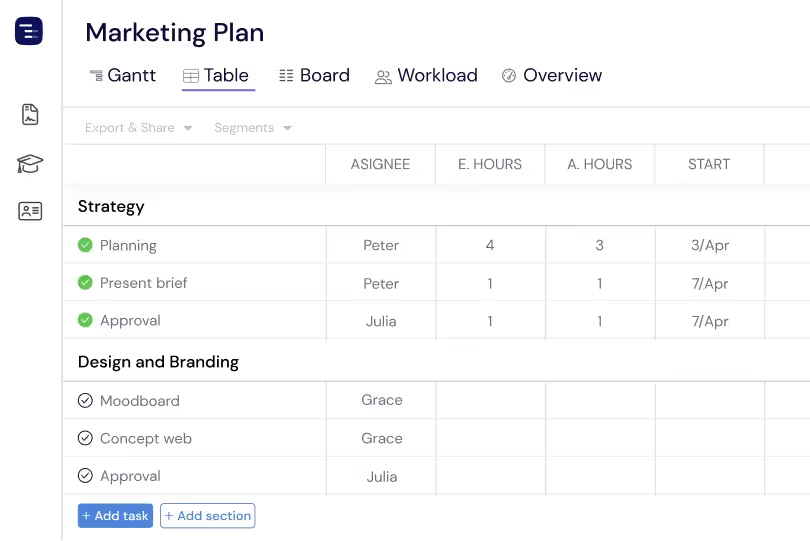
Die Tabellenansicht von Instagantt zeigt alle Ihre Projektdaten in einem Tabellenlayout im Tabellenkalkulations-Stil mit benutzerdefinierten Spalten, Inline-Bearbeitung, Sortierung und erweiterten Filtern an. Überprüfen Sie Aufgabendetails, vergleichen Sie geschätzte mit tatsächlichen Stunden und exportieren Sie strukturierte Daten für das Reporting – alles in Echtzeit mit Ihrem Gantt-Diagramm synchronisiert.





Über 25.000 Teams weltweit vertrauen uns
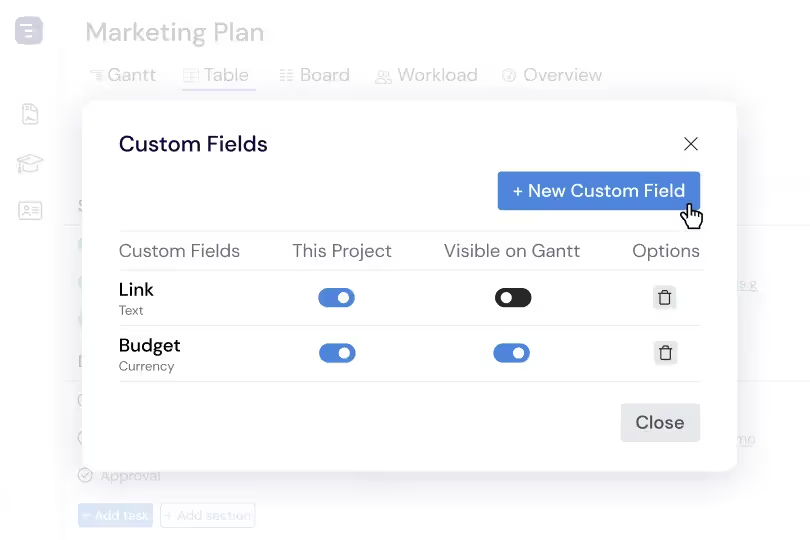
Benutzerdefinierte Felder hinzufügen
Integrieren Sie alle aktiven benutzerdefinierten Felder in die Tabellenansicht, um Ihre kompletten Projektdaten an einem Ort zu haben. Benutzerdefinierte Felder für geschätzte Stunden, tatsächliche Stunden, Kosten, Priorität, Risikobewertung und alle projektspezifischen Kennzahlen erscheinen als sortierbare, filterbare Spalten. Diese umfassende Datenansicht ermöglicht tiefere Projektanalysen und hilft Ihnen, Muster, Engpässe und Chancen zu identifizieren, die im Gantt-Diagramm allein nicht sichtbar sind.
Erweitertes Filtern
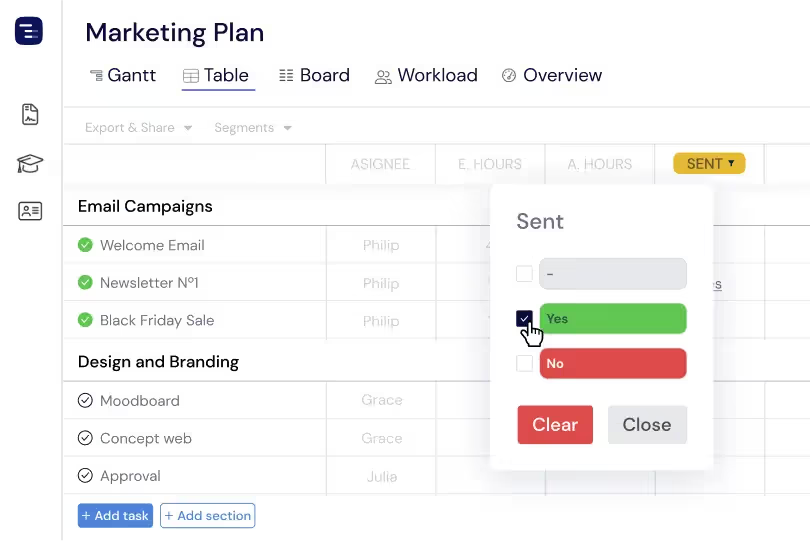
Nutzen Sie leistungsstarke Filteroptionen, um spezifische Aspekte Ihrer Projektdaten genauer zu untersuchen. Filtern Sie nach Verantwortlichem, um die Aufgaben einer einzelnen Person zu sehen, nach Datumsbereich, um sich auf die Ergebnisse dieser Woche zu konzentrieren, oder nach Status, um alle blockierten Elemente zu finden. Speichern Sie Ihre nützlichsten Filterkombinationen als Segmente, auf die das gesamte Team zugreifen kann, um gemeinsame Ansichten zu erstellen, die die Überprüfung und Berichterstattung des Projektfortschritts in Ihrer Organisation standardisieren.
Inline-Dateneingabe und -bearbeitung
Bearbeiten Sie jede Zelle in der Tabellenansicht mit einem einzigen Klick – keine Modaldialoge, Formulare oder zusätzlichen Schritte. Die Inline-Bearbeitung wurde so konzipiert, dass sie sich wie eine Tabellenkalkulation anfühlt. Sie können mit der Tabulatortaste zwischen den Zellen wechseln, Daten aus externen Quellen einfügen und Tastaturkürzel verwenden, um Daten, Verantwortliche, Fortschritt, Schätzungen und benutzerdefinierte Felder in Sekundenschnelle zu aktualisieren. Diese optimierte Tabellenansicht macht es einfach, große Mengen an Projektdaten schnell einzugeben und zu verwalten, egal ob Sie schnelle Aktualisierungen an Aufgaben vornehmen oder einen kompletten Projektplan in einer einzigen fokussierten Sitzung erstellen.
Tabellendaten exportieren und teilen
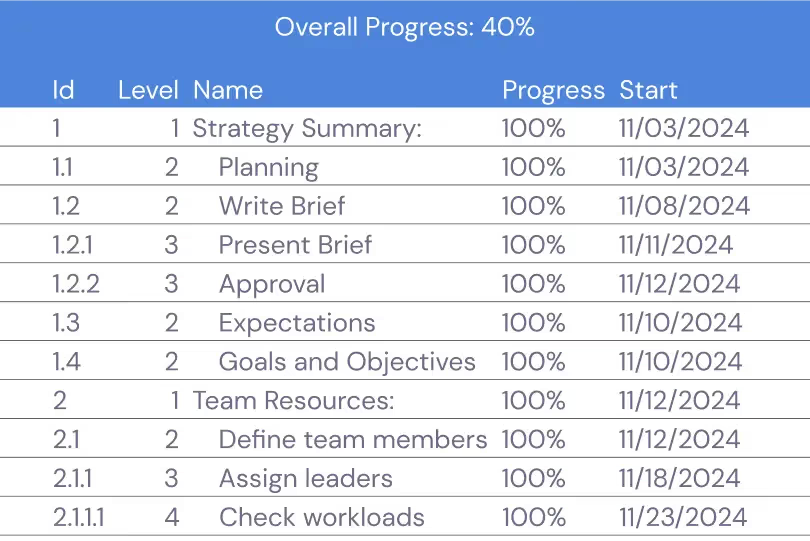
Exportieren Sie Ihre gefilterten und sortierten Daten der Tabellenansicht als Tabelle für externes Reporting, tiefere Analysen oder die Integration mit Business-Intelligence-Tools. Der Export berücksichtigt Ihre aktiven Filter und die Spaltensichtbarkeit, sodass Sie nur die Datenteilmenge exportieren, die Sie tatsächlich benötigen. Teilen Sie Konfigurationen der Tabellenansicht mit Ihrem Team, indem Sie diese als Segmente speichern, damit alle konsistente, zuverlässige Ansichten nutzen. Teams verwenden die Tabellenansicht häufig, um wöchentliche Statusberichte, Zusammenfassungen der Ressourcenzuweisung und Analysen zum Aufgabenabschluss zu erstellen, die Stakeholder im Tabellenformat wünschen.
Massenbearbeitung über Aufgaben hinweg
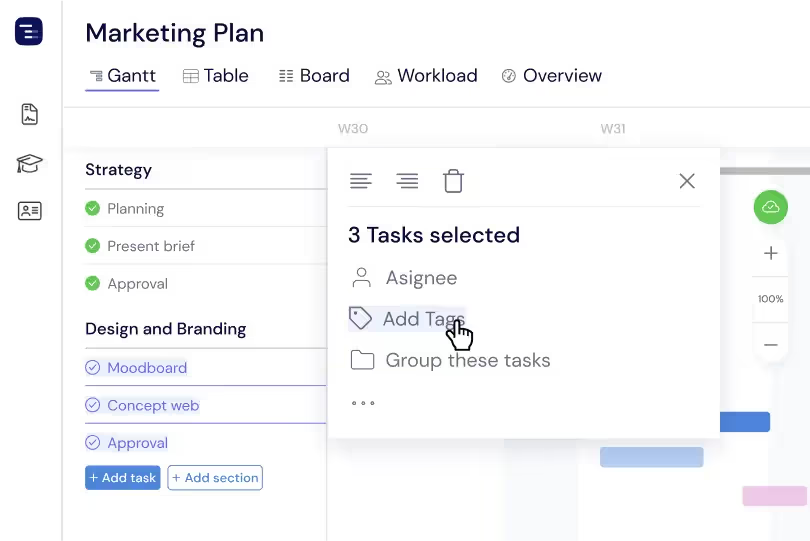
Wählen Sie mehrere Aufgaben in der Tabellenansicht aus und aktualisieren Sie deren Daten, Verantwortliche, Status, Priorität oder einen beliebigen Wert eines benutzerdefinierten Feldes in einem einzigen Vorgang. Massenbearbeitungen sind unverzichtbar für Projektmanager, die eine gesamte Projektphase neu zuweisen, eine Gruppe von Fristen verschieben oder mehrere Aufgaben nach einer Meilenstein-Überprüfung als erledigt markieren müssen. Die Tabellenansicht macht die Massenauswahl intuitiv – klicken Sie, um einzelne Zeilen auszuwählen, verwenden Sie Umschalt+Klick für Bereiche oder nutzen Sie 'Alles auswählen', um Änderungen auf Ihre gesamte Aufgabenliste anzuwenden.
Anpassung der Spaltensichtbarkeit
Wählen Sie aus, welche Spalten in Ihrer Tabellenansicht angezeigt werden, um sie an Ihren Workflow anzupassen und sich auf die wichtigsten Daten zu konzentrieren. Blenden Sie Felder ein oder aus, passen Sie Spaltenbreiten an und fixieren Sie wichtige Spalten, damit sie beim Scrollen durch breite Tabellen sichtbar bleiben. Verwenden Sie Segmente, um die Tabellenansicht nach Spaltenwerten zu filtern, sodass Sie sofort zwischen maßgeschneiderten Perspektiven wechseln können – eine fokussierte Ansicht für tägliche Stand-ups, ein detailliertes Layout für die Dateneingabe oder ein High-Level-Schnappschuss für das Management-Reporting – ohne die Tabelle jedes Mal neu aufbauen zu müssen.
Hauptfunktionen
Alles, was Sie brauchen, nichts, was Sie nicht brauchen.
Benutzerdefinierte Spalten
Fügen Sie Spalten für jeden Datenpunkt hinzu, den Sie verfolgen müssen – Daten, Zahlen, Text, Dropdowns und mehr. Erstellen Sie Spalten für geschätzte Stunden, tatsächliche Stunden, Kosten, Priorität, Risikostufe oder jede projektspezifische Kennzahl. Benutzerdefinierte Spalten stellen sicher, dass die Tabellenansicht genau die Informationen anzeigt, die Ihr Team für ein effektives Projektmanagement benötigt.
Inline-Bearbeitung
Klicken Sie auf eine beliebige Zelle, um deren Wert direkt zu bearbeiten – keine Modals, keine Pop-ups, keine zusätzlichen Klicks. Einfach eine schnelle, intuitive Dateneingabe, die sich so natürlich anfühlt wie die Arbeit in einer Tabellenkalkulation. Wechseln Sie mit der Tabulatortaste zwischen den Zellen, um mehrere Felder schnell zu aktualisieren, was die Massendateneingabe und Korrekturen für Projektmanager mühelos macht, die Dutzende von Aufgaben gleichzeitig aktualisieren müssen.
Erweitertes Sortieren
Sortieren Sie nach einer beliebigen Spalte mit Unterstützung für mehrstufige Sortierung bei komplexen Datensätzen. Sortieren Sie Aufgaben nach Fälligkeitsdatum, dann nach Priorität und dann nach Verantwortlichem, um genau die Ansicht zu erstellen, die Sie benötigen. Die erweiterte Sortierung hilft Ihnen, die kritischsten Aufgaben hervorzuheben, überfällige Elemente zu identifizieren und Ihre Projektdaten für Präsentationen und Berichte zu organisieren.
Filter & Segmente
Nutzen Sie leistungsstarke Filteroptionen, um sich auf bestimmte Teilmengen Ihrer Projektdaten zu konzentrieren. Filtern Sie nach Verantwortlichem, Status, Datumsbereich, Priorität oder einem beliebigen benutzerdefinierten Feld. Speichern Sie häufig verwendete Filterkombinationen als Segmente, zwischen denen Sie mit einem einzigen Klick wechseln können. So erhalten Sie sofortigen Zugriff auf verschiedene Perspektiven Ihres Projekts, ohne die Filter jedes Mal neu erstellen zu müssen.
Massenbearbeitung
Wählen Sie mehrere Aufgaben aus und aktualisieren Sie deren Daten, Verantwortliche, Status, Priorität oder ein beliebiges benutzerdefiniertes Feld in einem einzigen Vorgang. Massenbearbeitungen sparen erheblich Zeit, wenn Sie Arbeiten neu zuweisen, Fristen für eine Gruppe von Aufgaben verschieben oder den Status über eine gesamte Projektphase hinweg aktualisieren müssen. Diese Effizienz ist für Projektmanager, die große, komplexe Projekte handhaben, unerlässlich.
Tabellenexport
Exportieren Sie Ihre Tabellenansicht als Tabellendatei für externes Reporting, tiefere Analysen oder die Integration mit anderen Businesstools. Der Tabellenexport umfasst jede sichtbare Spalte und berücksichtigt Ihre aktiven Filter und Sortierungen, sodass Sie genau die Daten erhalten, die Sie benötigen – in einem Format, das für jeden Analyse- oder Berichts-Workflow bereit ist.
"Before Instagantt, I used to make Gantt Charts using Excel, so when they added the Table View I was really excited! Being able to filter data is key for project status understanding."
Leyla
Project Manager
Weitere Funktionen erkunden
Entdecken Sie alles, was Instagantt für Ihren Projektmanagement-Workflow zu bieten hat.