Wie erstelle ich ein Kreisdiagramm in Google Sheets?
Kreisdiagramme meistern: Ein umfassendes Tutorial dazu, wie man ein Kreisdiagramm in Google Sheets erstellt.
Das Kreisdiagramm ist eine kreisförmige Grafik, die erstellt wurde, um Ihre Daten visuell darzustellen. Dieser Kreis ist in Abschnitte unterteilt, die verschiedene Anteile der Gesamtdaten repräsentieren. Es ist leicht zu verstehen und zeigt alle Datensätze ordnungsgemäß an.
Es ist eine großartige Option, Ihre Daten mithilfe von Online-Software anzuzeigen. Durch diesen Artikel können Sie leicht verstehen, warum Sie ein Kreisdiagramm mit Google Sheets erstellen sollten, und erfahren außerdem, wie man es in Google Sheets erstellt.
Was ist ein Kreisdiagramm?
Ein Kreisdiagramm ist eine visuelle Darstellung all Ihrer Daten. Sie können in einer Tabellenkalkulation ein Kreisdiagramm erstellen, das hilft, verschiedene Elemente in einer Reihe zu vergleichen. Jedes Tortenstück summiert sich zu 100 und unterteilt jedes Stück in Prozentsätze. Es spart Ihnen Zeit, indem es Prozentsätze erstellt und alle Stücke zu hundert addiert.
Kreisdiagramme sind nützlich, wenn Ihre gesamten Daten zu einer großen Gruppe gehören und Sie die relativen Größen durch die mehreren Kategorien innerhalb desselben Datensatzes zeigen möchten.
Bedeutung der Erstellung eines Kreisdiagramms
Hier sind einige Hauptgründe, warum Menschen es bevorzugen, Kreisdiagramme zu verwenden, um ihre Daten zu ordnen oder zu vergleichen:
- Ein Kreisdiagramm bietet Ihnen ein leicht verständliches und einfaches Bild.
- Sie können eine visuelle Darstellung des Datenabschnitts als funktionalen Teil des vollständigen Datensatzes erhalten. Infolgedessen kann es eine effektive Lösung für jeden sein, einschließlich eines nicht informierten Publikums.
- Ein Kreisdiagramm hilft Ihrem Publikum, einen schnellen Vergleich der Daten oder Kategorien zu erhalten. Dies wird ihnen letztendlich helfen, eine schnelle Analyse zu erstellen. Zusätzlich können Sie die in verschiedenen Kategorien verfügbaren Informationen leicht verstehen.
- Mithilfe eines Kreisdiagramms wird es einfacher, den Lesern die Notwendigkeit zu ersparen, die Kennzahlen selbst zu messen oder zu untersuchen.
- Sie können die wichtigsten Datenstücke in Ihr Kreisdiagramm einfügen, wenn Sie planen, bestimmte Punkte Ihrer Daten hervorzuheben.
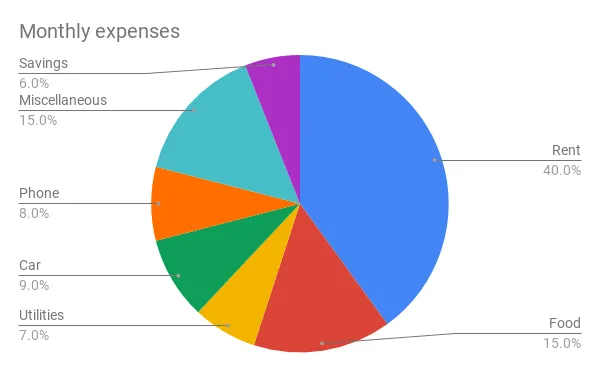
Wie erstellt man ein Kreisdiagramm in Google Sheets?
Es gibt viele Schritte, um ein Kreisdiagramm in Google Sheets zu erstellen. Sie können es mühelos erstellen, indem Sie diese Schritte lernen.
Öffnen Sie Google Sheets, um eine neue Tabellenkalkulation zu erstellen
Der erste Schritt zur Erstellung eines Kreisdiagramms besteht darin, sich mit einem gültigen Google-Konto bei Ihrem Konto anzuメmelden und die Sheets-App zu öffnen. Klicken Sie nun auf die Schaltfläche „Erstellen“ auf der linken Seite Ihres Bildschirms und klicken Sie auf die Option „Tabellenkalkulation“. Dann generiert das Programm eine leere Tabellenkalkulation für Sie.
Geben Sie Ihre Daten in das Blatt ein
Jetzt ist es an der Zeit, Ihre organisierten Daten in das Blatt einzutragen. Ihre Daten sollten für jede Kategorie klar mit entsprechenden Werten beschriftet sein. Sie können zwei Spalten A und B erstellen, um Ihre Dateninformationen bequem einzugeben.
Spalte A dient dazu, Daten nach Ihren Wünschen durch alle Stücke des Kreises zu platzieren. Spalte B dient der Darstellung numerischer Datenwerte. Diese Spalten teilen Google Sheets nun mit, die Informationen in das Kreisdiagramm zu übertragen.
Markieren Sie Ihre Datenzellen
Der zweite Schritt ist die Auswahl der Daten, die Sie in das Kreisdiagramm einfügen möchten. Nachdem alle Daten in das Kreisdiagramm eingefügt wurden, ist es nun an der Zeit, die Datenzellen zu markieren, die in Ihrem Kreisdiagramm benötigt werden.
Klicken Sie oben im Bildschirm in der Symbolleiste auf die Registerkarte „Einfügen“. Dies öffnet das Auswahlmenü. Klicken Sie nun auf die Option „Diagramm“. Nach diesem Vorgang erlaubt die Anwendung ein Pop-up-Fenster für Ihre Diagrammauswahl.
Verwendung des Diagramm-Editors
Stellen Sie im geöffneten Fenster auf der Registerkarte „Einrichten“ unter „Diagrammtyp“ sicher, dass die Option „Kreisdiagramm“ ausgewählt ist. Falls Sie sie nicht finden, sollten Sie auf den Dropdown-Menüpfeil klicken, um die Diagrammoptionen zu öffnen.
Sobald Sie auf die Diagrammoption klicken, erstellt Google Sheets sofort ein ideales Datenformat visuell für Sie. Auf diese Weise erhalten Sie Ihr wertvolles Kreisdiagramm. Der Diagramm-Editor bietet Ihnen viele Optionen, um Ihr Kreisdiagramm anzupassen. Sie können diese Optionen nutzen, um Ihrem Diagramm ein ansprechenderes und klareres Aussehen zu verleihen.
Auswahl der Datenbereiche für Ihr Kreisdiagramm
Sie finden die Optionen für den Datenbereich unter dem Dropdown-Menü für den Diagrammtyp. Dies ist der Ort, um Ihre gewünschten Daten in ein Kreisdiagramm einzufügen, indem Sie die Zellenbereiche auswählen. Es ist hilfreich für Sie, Ihre Datenwerte anzuzeigen, wenn Sie Spalten und Zeilen haben, die Sie nicht in Ihrem Kreisdiagramm anzeigen möchten. Klicken Sie einfach in das Feld, um die Bereiche mit den Buchstaben der Spalten und den mit den Zeilen verknüpften Nummern auszuwählen.
Wenn Sie Ihre Bereiche festgelegt haben, klicken Sie einfach auf die Schaltfläche „Okay“, und das Programm fügt alle Bereiche zu Ihrem Diagramm hinzu und schließt das Fenster.
Schließen Sie das Pop-up-Fenster
Sie können das Fenster schließen, indem Sie das „X“ auf der rechten Seite des Fensters wählen. Dies zeigt Ihnen das ursprüngliche Tabellenblatt auf dem Bildschirm mit Ihrem gewünschten Kreisdiagramm darauf an. Sie können die Form des Diagramms auf Ihrer Seite leicht verkleinern und vergrößern.
Sie finden drei Punkte in der rechten Ecke des Diagramms. Diese zeigen weitere Optionen an, wie das Herunterladen als Bild, das Löschen sowie das Bearbeiten des Kreisdiagramms.
Tipps zum Anpassen und Formatieren eines Kreisdiagramms
Hier werden wir einige wichtige Tipps besprechen, um Ihr gewünschtes Kreisdiagramm mit Hilfe des Diagramm-Editors anzupassen.
Aktualisieren Sie Ihren Kreisdiagramm-Stil
Sie können den Hintergrund, den Rahmen des Bildes und die Farbe ändern, ohne die Farbe der Tortenstücke zu verändern. Sie haben auch die Möglichkeit, das Layout zu ändern, wenn Sie Fehler bemerken. Es bietet auch die Option, die Schriftgröße zu ändern.
Änderungen im Kreisdiagramm vornehmen
Diese Option ermöglicht es Ihnen, Änderungen an den Prozentgrößen vorzunehmen und die Rahmenfarbe Ihres Diagramms zu ändern. Sie können auch Beschriftungen mit den gewünschten Schriftgrößen, Farben, Schriftstilen und Formaten hinzufügen.
Anpassung der Tortenstücke
Sie können die Tortenstücke Ihres Kreisdiagramms ganz einfach anpassen. Wählen Sie dazu das Dropdown-Feld aus und bestimmen Sie das gewünschte Stück, das Sie ändern möchten. Sie haben die Möglichkeit, den prozentualen Abstand der Tortenstücke vom Mittelpunkt des gesamten Kreises festzulegen.
Achsentitel und Diagramme erstellen
Sie können Titel und Diagramme für Ihr Kreisdiagramm auswählen. Geben Sie den Namen des Titels in den Titeltext ein. Anschließend haben Sie die Wahl, Schriftstil, Farbe, Größe und Format zu ändern. Sie können jeden gewünschten Titel in Ihrem Diagramm ändern, indem Sie auf das Dropdown-Menü klicken und den Diagramm-Untertitel oder -Titel auswählen.
Überprüfen Sie Ihre Formatierung
Das Programm fügt Ihrem Diagramm keine Werte hinzu, die negativ oder gleich Null sind. Sie können dies ganz einfach über Google Sheets verwalten und formatieren.
Vermeiden Sie zu viele Kategorien
Sie sollten vermeiden, das Kreisdiagramm in zu viele Kategorien oder Datenwerte zu unterteilen. Ein Diagramm mit vielen Teilstücken ist schwer zu lesen und zu verstehen. Es gibt jedoch keine spezifische Regel für die Anzahl der Kategorien in einem Diagramm. Die meisten Experten sind sich einig, dass man sich auf fünf beschränken sollte.
Halten Sie Ihr Kreisdiagramm einfach
Manche Leute planen, ihre Kreisdiagramme mit verschiedenen Effekten zu versehen, um sie wirkungsvoller und ansprechender zu gestalten. Die Anwendung mehrerer Effekte führt jedoch oft zum Gegenteil.
Das visuelle Hinzufügen mehrerer Elemente, wie z. B. Tiefe, 3D-Effekte, das Quetschen oder Strecken des Kreises oder das Hervorheben verschiedener Tortenstücke, kann die Visualisierung stören. Vergessen Sie nicht, dass die Visualisierung ein wichtiges Element in jedem Kreisdiagramm ist.
Eine durch zu viele Effekte gestörte Visualisierung kann es jedoch erschweren, das Verhältnis zwischen Teil und Ganzem oder den Wert zu verstehen.
Berücksichtigen Sie die Reihenfolge
Es gibt keine strengen Regeln für die Anordnung Ihrer Kategorien im Kreisdiagramm. Die Reihenfolge der Kategorien hat jedoch zweifellos Auswirkungen auf die Wahrnehmung und das Verständnis der Nutzer. Die kardinale Ausrichtung ist eine gute Reihenfolge für Tortenstücke. Wenn Ihre Kategorien keine inhärente Sortierung aufweisen, können Sie Ihre Tortenstücke einfach nach der Größe anordnen. Das bedeutet, dass die Stücke des Kreisdiagramms vom größten bis zum kleinsten Segment verlaufen können.
Gibt es Einschränkungen beim Erstellen von Kreisdiagrammen mit Google Sheets?
Auch wenn das Erstellen von Kreisdiagrammen in Google Sheets einfacher erscheint, fehlt es an Flexibilität. Hier erfahren Sie, wie die Verwendung von Google Sheets den Prozess der Erstellung von Kreisdiagrammen einschränken kann:
- Das Erstellen eines Kreisdiagramms mit einem PC oder Laptop ist in Google Sheets wohl einfach. Wenn Sie jedoch ein Kreisdiagramm in Sheets mit Ihrem Mobiltelefon erstellen möchten, kann dies eine Herausforderung sein. Dies liegt daran, dass die Benutzeroberfläche von Google Sheets für Desktop-Systeme optimiert ist.
- Das Erstellen eines Kreisdiagramms in Google Sheets mit einer riesigen Datenmenge ist zeitaufwendig. In dieser Situation ist die Verwendung von Google Sheets zur Erstellung von Kreisdiagrammen nicht ideal.
- Zusätzlich bietet Google Sheets nur eine begrenzte Ästhetik. Sie können in Google Sheets einfache Kreisdiagramme erstellen, die für Kundengespräche oder professionelle Präsentationen nicht ideal sind.
Abschließende Gedanken
Das Erstellen von Kreisdiagrammen in Google Sheets kann Ihre Fähigkeit, datengestützte Erkenntnisse zu vermitteln, erheblich verbessern. Wenn Sie die in diesem Leitfaden beschriebenen Schritte befolgen, können Sie überzeugende Kreisdiagramme erstellen, die die Verteilung kategorischer Daten effektiv darstellen. Es wird Ihnen helfen, Informationen klar und visuell ansprechend zu präsentieren.