Wie erstellt man ein Flussdiagramm in Microsoft Word?
Ein umfassender Leitfaden zur Erstellung eines Flussdiagramms in Microsoft Word.
Flussdiagramme sind darauf ausgelegt, jeden Workflow, Entscheidungsprozess und jedes System visuell darzustellen. Sie zeigen jeden Schritt des Prozesses klar und verständlich. Gängige Symbole beim Erstellen von Flussdiagrammen sind Oval, Rechteck, Pfeil, Raute und Parallelogramm.
Flussdiagramme werden in verschiedenen Bereichen wie Wirtschaft, Bildung, Projektmanagement und Softwareentwicklung umfassend eingesetzt. Menschen können komplexe Aufgaben und Prozesse durch den Einsatz von Flussdiagrammen auf recht einfache Weise verstehen.
Potenzielle Einsatzmöglichkeiten von Flussdiagrammen
Flussdiagramme haben ein breites Spektrum an Einsatzmöglichkeiten in allen Bereichen. Lassen Sie uns über einige potenzielle Anwendungen von Flussdiagrammen sprechen.
Business Mapping
Flussdiagramme spielen eine wichtige Rolle in Unternehmen, indem sie Workflows und Prozesse abbilden. Dies hilft bei der Analyse und Verbesserung von Geschäftsprozessen. Neue Mitarbeiter sind in der Regel nicht mit den bestehenden Normen des Unternehmens vertraut. In diesem Fall spielen Flussdiagramme eine entscheidende Rolle dabei, alle unbekannten Prozesse und Normen verständlich zu erklären.
Softwareentwicklung
Flussdiagramme sind prägnant, verwenden aber verschiedene Symbole und Verbindungselemente, um große Mengen an Informationen effektiv darzustellen. Sie bieten einen großen Vorteil für das Datenmanagement, indem sie komplexe Aufgaben vereinfachen. Deshalb verwenden Softwareentwickler Flussdiagramme, um Anweisungen und visuelle Darstellungen von Programmstrukturen und Algorithmen bereitzustellen.
Bildungsprozess
Flussdiagramme sind zu einem der wichtigsten Bestandteile der Bildung geworden. Heutzutage wird jedes komplexe Thema in der Regel mithilfe von Flussdiagrammen beschrieben, da sie helfen, jeden Schritt klar zu verstehen. Das Lernen durch Flussdiagramme ist nicht nur einfach, sondern auch recht interessant. Es trägt dazu bei, Interesse am jeweiligen Thema zu wecken. Zum Beispiel erklärt der Lehrer im Biologieunterricht den Prozess der Glykolyse zur Erleichterung der Schüler anhand eines Flussdiagramms.
Entscheidungsfindung
Jeder muss in bestimmten Phasen seines Lebens Entscheidungen treffen. Sei es im Privatleben oder im Berufsleben. Deshalb sollte jeder alle relevanten Fakten kennen, bevor er eine Entscheidung trifft. Flussdiagramme stellen verschiedene Optionen dar und zeigen die potenziellen Ergebnisse jeder Entscheidung auf. Auf diese Weise kann man mithilfe von Flussdiagrammen bessere Entscheidungen treffen.
Vorteile der Verwendung von Microsoft Word für Flussdiagramme
Wie wir oben besprochen haben, haben Flussdiagramme viele Einsatzmöglichkeiten in einer Vielzahl von Bereichen. Flussdiagramme können mit vielen Werkzeugen und Methoden erstellt werden. Ohne Zweifel ist Microsoft Word eine der besten Entscheidungen für die Erstellung von Flussdiagrammen. Einige Vorteile der Verwendung von Microsoft Word für Flussdiagramme sind unten aufgeführt.
Benutzerfreundliche Oberfläche
Viele von uns sind bereits mit der Benutzeroberfläche von Microsoft Word vertraut. Es ist keine zusätzliche Schulung oder Einarbeitung erforderlich, um Flussdiagramme in Microsoft Word zu erstellen. Das ist der Hauptgrund für die Wahl dieses Tools.
Einfache Bearbeitung
Beim Erstellen von Flussdiagrammen können Fehler auftreten, weshalb eine Bearbeitung erforderlich ist. Das Bearbeiten von Flussdiagrammen in Microsoft Word ist einfach, da Benutzer Formen und Symbole hinzufügen oder entfernen und Texte ohne komplizierte Verfahren aktualisieren können.
Zugänglichkeit
Microsoft Word ist leicht zugänglich und wird häufig in Bildungs- oder Berufsumgebungen verwendet. Es ist auf mobilen Geräten, im Web, auf dem Desktop und auf vielen anderen Plattformen verfügbar. Daher ist es eine starke Option für die Erstellung von Flussdiagrammen, da wir manchmal in einer Situation sein können, in der wir keinen Zugriff auf einen Laptop haben; dann können wir aufgrund der breiten Verfügbarkeit problemlos auch auf dem Handy ein Flussdiagramm erstellen.
Wie erstellt man ein Flussdiagramm in Microsoft Word?
Wir haben bereits die Vorteile der Erstellung von Flussdiagrammen in Microsoft Word besprochen. Jetzt ist es an der Zeit, eine vollständige Anleitung zur Erstellung eines Flussdiagramms in Microsoft Word zu geben. Werfen wir einen Blick auf dieses komplette Tutorial.
Es gibt zwei Methoden, um ein Flussdiagramm in Microsoft Word zu erstellen.
- Erstellen eines Flussdiagramms mit einem vordefinierten SmartArt-Grafikprozess.
- Erstellen eines Flussdiagramms mithilfe von Formen.
Methode 1: Erstellen eines Flussdiagramms mit einem vordefinierten SmartArt-Grafikprozess.
Die Verwendung einer vordefinierten SmartArt zur Erstellung von Flussdiagrammen ist eine effiziente Methode, um logische und professionelle Flussdiagramme zu erstellen.
Eine SmartArt-Grafik hinzufügen
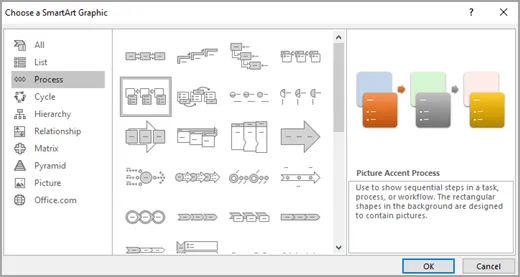
Öffnen Sie ein neues Dokument in Microsoft Word. Klicken Sie auf „Einfügen“ im Menüband am oberen Bildschirmrand. Klicken Sie in der Gruppe „Illustrationen“ auf „SmartArt“, um den SmartArt-Grafikkatalog zu öffnen. Wählen Sie im SmartArt-Grafikkatalog „Prozess“ aus der Liste auf der linken Seite aus.
In dieser Kategorie gibt es eine Vielzahl von Vorlagen, die speziell für Flussdiagramme entwickelt wurden. Es sind viele Layouts vorhanden, wie z. B. „Einfacher Prozess“, „Fortlaufender Blockprozess“ usw. Wählen Sie ein Layout entsprechend Ihren Anforderungen aus und klicken Sie dann auf „OK“, um die ausgewählte SmartArt-Grafik zu Ihrem Dokument hinzuzufügen.
Text in die SmartArt-Grafik einfügen
Beginnen Sie mit dem Hinzufügen Ihrer Inhalte zu Ihrem Thema in der SmartArt-Grafik, indem Sie auf den „Platzhaltertext“ klicken. Wenn der Textbereich nicht sichtbar ist, klicken Sie auf den kleinen Pfeil auf der linken Seite der SmartArt-Grafik. Sie können den Text in den Formen direkt durch Tippen oder Ändern von Schriftgröße und Farbe anpassen.
Formatieren Sie Ihr Flussdiagramm
Wählen Sie die SmartArt-Grafik aus, indem Sie darauf klicken. Klicken Sie im Menüband auf „SmartArt-Design“ und anschließend auf „Farben ändern“, um verschiedene Farben auszuwählen, die das visuelle Erscheinungsbild Ihres Flussdiagramms entsprechend Ihren Anforderungen verbessern.
Wählen Sie auf derselben Registerkarte unter „SmartArt-Formatvorlagen“ visuelle Effekte wie Schatten, Spiegelungen und 3D-Effekte für Ihr Flussdiagramm aus. Dieser Schritt verbessert das Gesamterscheinungsbild des Flussdiagramms. Wenn Sie den Formstil, die Füllfarbe und die Formkontur ändern möchten, klicken Sie bei ausgewählter SmartArt-Grafik auf „Format“ im Menüband.
Abschluss und Überprüfung
Der letzte Schritt eines jeden Prozesses ist die Überprüfung. So ist auch hier die Überprüfung der letzte zu berücksichtigende Schritt. Vor dem Abschluss des Flussdiagramms sollte es überprüft werden, um sicherzustellen, dass alle Entscheidungen, Schritte und Verbindungen genau dargestellt sind oder nicht. Nehmen Sie die notwendigen Anpassungen vor und bestätigen Sie, dass das Flussdiagramm die gewünschten Anforderungen der Arbeit effektiv kommuniziert.
Klicken Sie auf „Datei“ und drücken Sie auf „Speichern unter“, um Ihr Dokument zu speichern. Wählen Sie den Speicherort und das Dateiformat aus und geben Sie einen Dateinamen ein. Sie können Dokumente bei Bedarf auch direkt in Microsoft Word drucken.
Methode 2: Erstellen eines Flussdiagramms mithilfe von Formen
Das Erstellen eines Flussdiagramms mithilfe von Formen ist der beste Weg, um maßgeschneiderte Flussdiagramme zu erstellen, und diese Methode bietet mehr kreative Optionen. Lassen Sie uns alle Schritte im Detail beschreiben.
Dokument für das Einfügen von Formen vorbereiten
Öffnen Sie ein neues Dokument in Microsoft Word. Für ein professionelles und ordentliches Aussehen können Sie „Gitternetzlinien“ einschalten. Klicken Sie auf die Registerkarte „Ansicht“ im Menüband und dann auf Gitternetzlinien, damit diese erscheinen. Denken Sie daran, dass dies optional und nicht zwingend erforderlich ist.
Formen in das Dokument einfügen
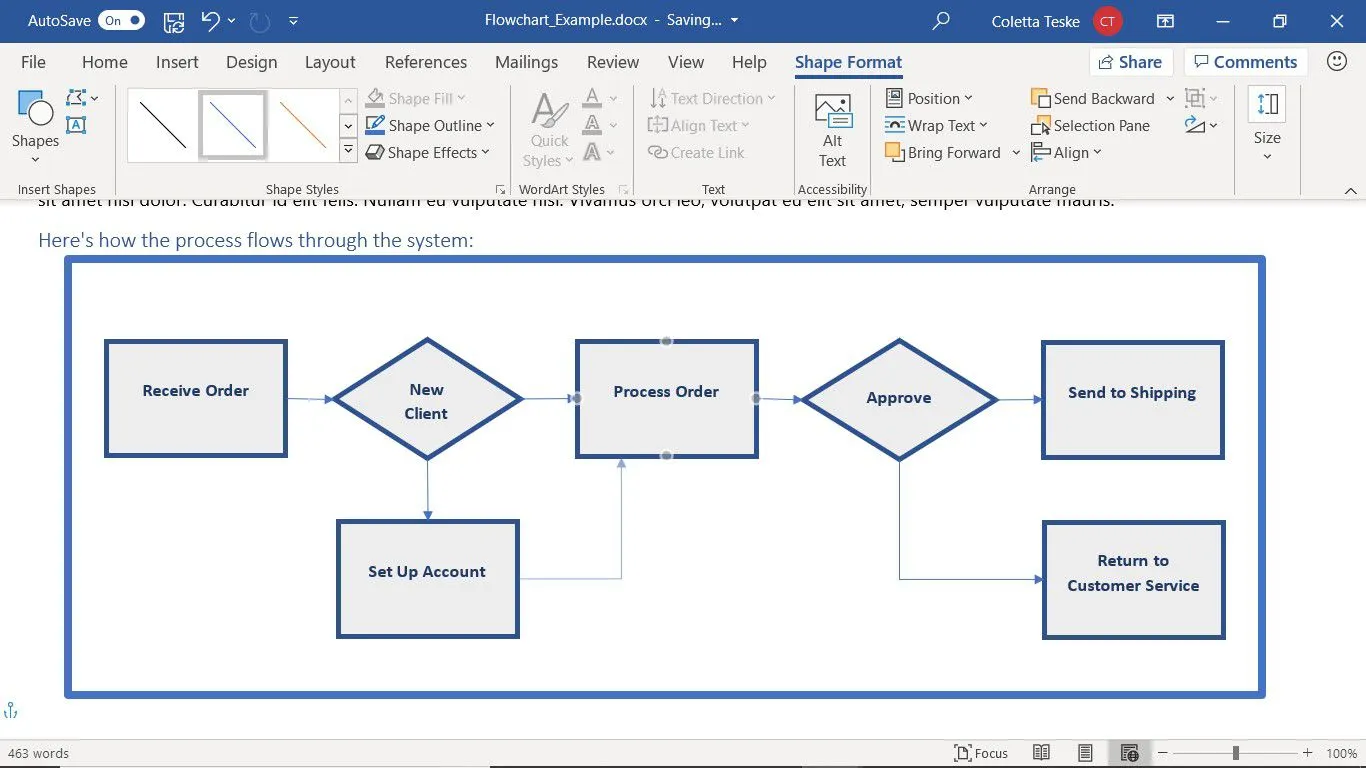
Klicken Sie im Menüband auf „Einfügen“. Klicken Sie in der Gruppe „Illustrationen“ auf „Formen“. Eine Vielzahl von Formen wird angezeigt. Sie können beliebige Formen wie Prozess, Entscheidung und Daten aus dem Bereich „Flussdiagramm“ auswählen, um Ihr Flussdiagramm entsprechend Ihren Arbeitsanforderungen zu erstellen.
Wählen Sie die gewünschte Form aus und klicken Sie dann auf das Dokument an der Stelle, an der Sie sie platzieren möchten. Ziehen Sie die Maus, um die Form zu zeichnen. Fügen Sie alle notwendigen Formen hinzu, um Ihr Flussdiagramm mit demselben Schritt zu erstellen.
Pfeile hinzufügen, um die einzelnen Schritte zu verbinden
Nachdem alle Formen auf dem Dokument platziert wurden, ist es nun an der Zeit, die einzelnen Schritte zu verbinden. Klicken Sie dazu auf „Einfügen“ und dann in der Gruppe „Illustrationen“ auf „Formen“. Wählen Sie einen Pfeil aus dem Bereich „Linien“, der Ihren Arbeitsanforderungen entspricht.
Klicken Sie auf den Startpunkt des Verbinders und ziehen Sie ihn mit Hilfe der Maus zum Endpunkt des Verbinders. Passen Sie alle Formen und Pfeile für ein ordentliches Aussehen an.
Text in die Formen einfügen
Fügen Sie Ihre arbeitsbezogenen Inhalte in die Formen ein und ordnen Sie diese prägnant und verständlich an, da überfüllte Flussdiagramme überhaupt nicht sinnvoll sind. Wenn Sie den Formstil, die Füllfarbe und die Formkontur ändern möchten, klicken Sie im Menüband auf „Format“.
Abschluss und Überprüfung
Der letzte Schritt dieser Methode ist derselbe wie der letzte Schritt der SmartArt-Grafik-Methode. Überprüfen Sie das gesamte Flussdiagramm, um sicherzustellen, dass alle Informationen korrekt und für das zugewiesene Thema relevant sind. Speichern Sie das Dokument durch Eingabe des Dateinamens, des Formats und des Speicherorts.
Tipps zur Erstellung eines effektiven Flussdiagramms
Es gibt einige Tipps, die Sie kennen sollten, bevor Sie ein Flussdiagramm in Microsoft Word erstellen.
- Vermeiden Sie es, Ihr Flussdiagramm zu überladen, indem Sie es für ein professionelles Aussehen einfach und auf den Punkt bringen.
- Wählen Sie Farbe und Schriftstil entsprechend Ihren Arbeitsanforderungen.
- Verwenden Sie einfache Pfeile, um alle Formen zu verbinden.
- Tragen Sie genaue und relevante Informationen in das Textfeld ein.
- Überprüfen Sie das Flussdiagramm vor dem Abschluss, um Fehler zu vermeiden.
Das abschließende Urteil
Flussdiagramme sind für viele Bereiche, einschließlich Wirtschaft und Bildung, unverzichtbar geworden. Es gibt zwei Methoden zur Erstellung von Flussdiagrammen in Microsoft Word. Das Erstellen eines Flussdiagramms über SmartArt-Grafiken ist aufgrund der vorgefertigten Vorlagen einfach und schnell. Auf der anderen Seite ist das Erstellen eines Flussdiagramms über Formen etwas zeitaufwändiger, da die Vorlagen nicht vorgefertigt sind.
Wenn Sie alle Tipps und Schritte befolgen, können Sie ein gewünschtes Flussdiagramm entsprechend Ihren spezifischen Anforderungen erstellen. Diese Schritt-für-Schritt-Anleitung hilft Benutzern, selbst Anfängern, bei der Erstellung von Flussdiagrammen.