कार्य प्रबंधन
बेहतर गैंट चार्ट (Gantt Charts) बनाएँ
Instagantt की कार्य प्रबंधन प्रणाली आपको सबटास्क, निर्भरता (dependencies), प्राथमिकता, कस्टम फ़ील्ड और कलर कोडिंग के साथ कार्यों को बनाने, व्यवस्थित करने, असाइन करने और ट्रैक करने की सुविधा देती है। अपने गैंट चार्ट टाइमलाइन पर शेड्यूल करने के लिए ड्रैग और ड्रॉप करें, और एक साथ कई कार्यों को अपडेट करने के लिए बल्क एक्शन का उपयोग करें। यह सरल टू-डू लिस्ट से लेकर जटिल प्रोजेक्ट संरचनाओं तक आसानी से स्केल होता है।





दुनिया भर में 25,000+ टीमों द्वारा भरोसेमंद
कार्य और सबटास्क
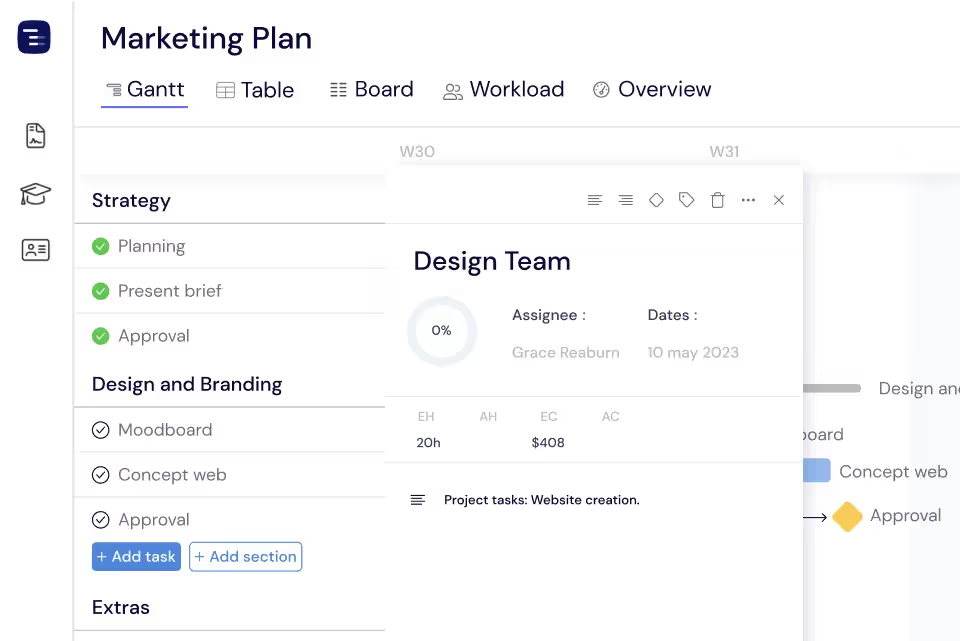
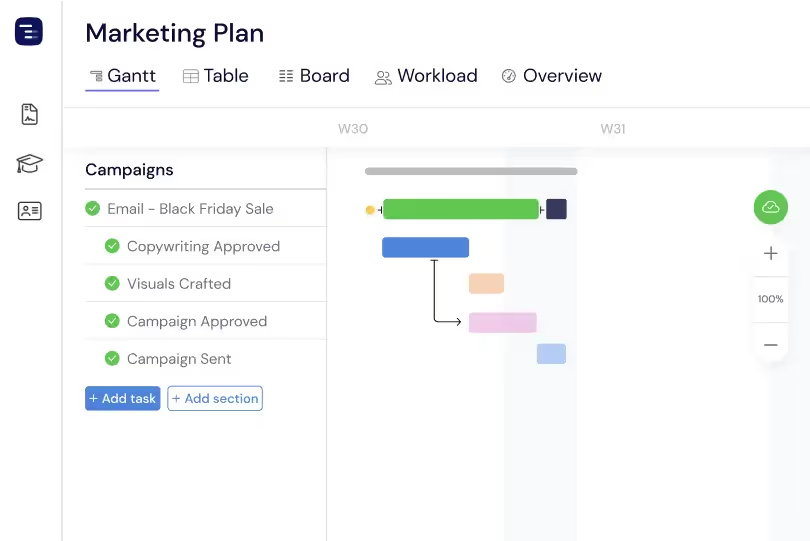
जटिल काम को प्रबंधनीय सबटास्क में तोड़ें जिनकी अपनी तिथियां, असाइनमेंट और प्रगति ट्रैकिंग हो। प्रत्येक सबटास्क अपने पैरेंट टास्क के नीचे गैंट चार्ट पर अपनी बार के रूप में दिखाई देता है, जिससे आपको एक स्पष्ट दृश्य पदानुक्रम मिलता है। विवरण के सटीक स्तर को देखने के लिए कार्य पदानुक्रमों को विस्तारित या संकुचित करें — विस्तृत ट्रैकिंग के लिए ज़ूम इन करें या बड़ी तस्वीर देखने के लिए संकुचित करें। सबटास्क की प्रगति पैरेंट टास्क में स्वचालित रूप से जुड़ जाती है।
कार्य के रंगों को कस्टमाइज़ करें
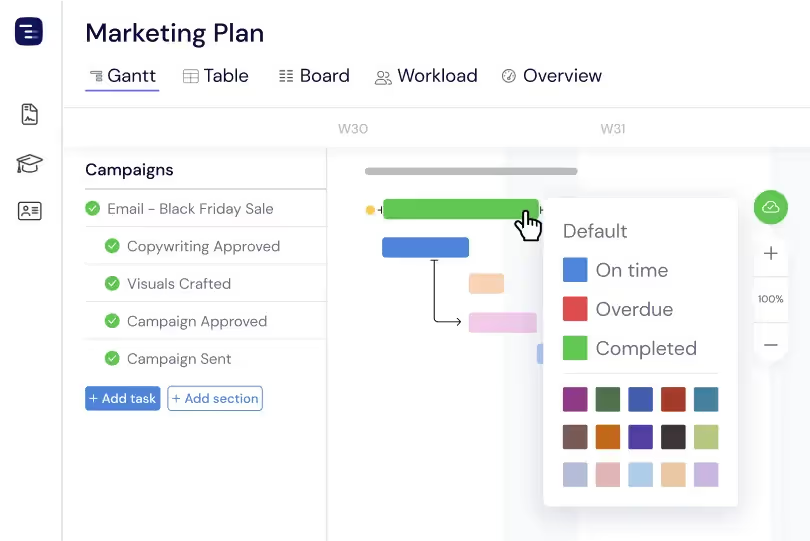
एक विज़ुअली व्यवस्थित गैंट चार्ट बनाने के लिए सेक्शन, प्राथमिकता, स्थिति या किसी भी कस्टम विशेषता के आधार पर कार्यों को रंग असाइन करें। कलर कोडिंग से आपकी टाइमलाइन को स्कैन करना और कार्य श्रेणियों, प्राथमिकता स्तरों और प्रोजेक्ट चरणों को तुरंत पहचानना संभव हो जाता है। रंगों के पैलेट में से चुनें और एक पेशेवर, पढ़ने में आसान चार्ट के लिए उन्हें अपने प्रोजेक्ट में समान रूप से लागू करें।
ड्रैग और ड्रॉप कार्य शेड्यूलिंग
गैंट चार्ट पर टास्क बार को ड्रैग करके कार्यों को शेड्यूल या समायोजित करें। अवधि बदलने के लिए बार के किनारे का आकार बदलें, तारीखों को शिफ्ट करने के लिए पूरी बार को ड्रैग करें, और अपनी प्रोजेक्ट संरचना को पुनर्गठित करने के लिए कार्यों को सेक्शन के बीच ड्रॉप करें। ड्रैग-एंड-ड्रॉप इंटरफ़ेस सरल, सहज है और आश्रित कार्यों को स्वचालित रूप से अपडेट करता है ताकि आपकी टाइमलाइन सटीक बनी रहे।
प्रोजेक्ट चरणों के लिए सेक्शन जोड़ें
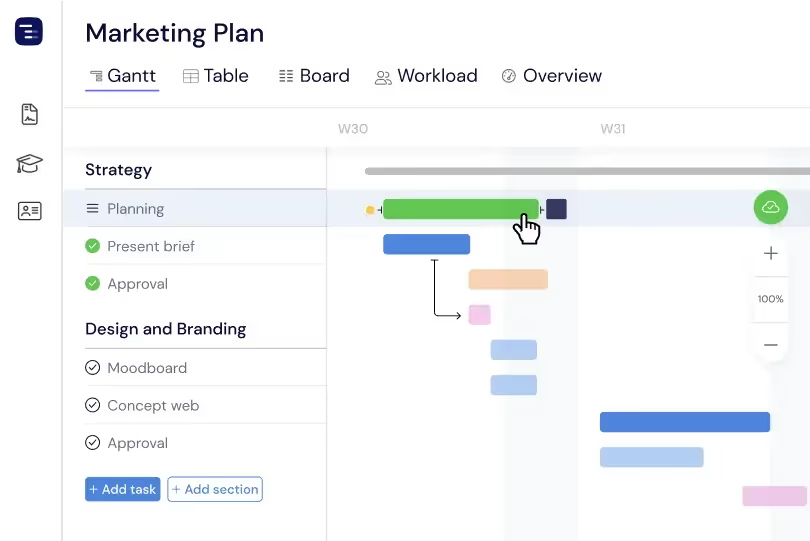
अपने प्रोजेक्ट को स्पष्ट सेक्शन में व्यवस्थित करें जो चरणों, स्प्रिंट, विभागों या फीचर क्षेत्रों का प्रतिनिधित्व करते हैं। सक्रिय कार्य पर ध्यान केंद्रित करने के लिए पूर्ण सेक्शन को संकुचित करें और विवरणों की समीक्षा करने के लिए उन्हें विस्तारित करें। सेक्शन बड़े प्रोजेक्ट्स में संरचना लाते हैं और टीम के सदस्यों के लिए पूरे प्रोजेक्ट को स्क्रॉल किए बिना अपने प्रासंगिक कार्यों को जल्दी से ढूंढना आसान बनाते हैं।
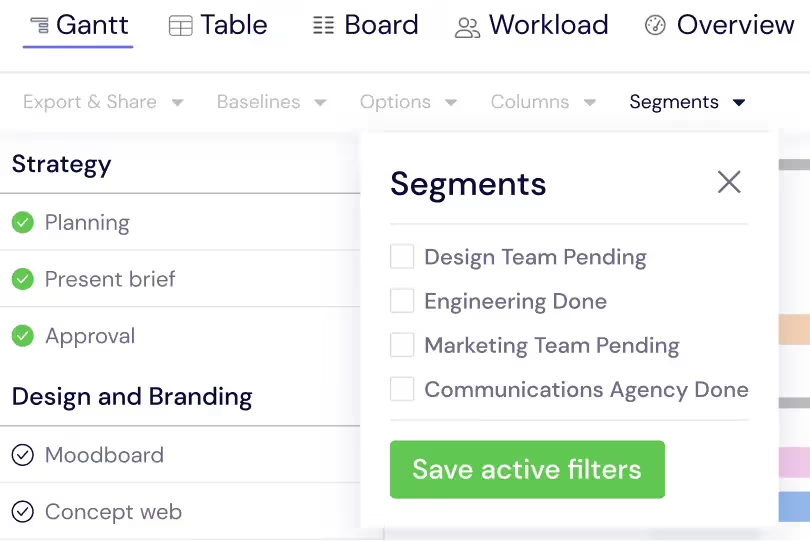
मल्टीपल सिलेक्शन के साथ बल्क एक्शन
कार्यों को एक साथ स्थानांतरित करने, हटाने, फिर से असाइन करने या अपडेट करने के लिए एक साथ कई कार्यों का चयन करें। बल्क एक्शन बड़े प्रोजेक्ट्स पर वास्तविक समय बचाते हैं — पूरे चरण की समय सीमा को दो सप्ताह आगे बढ़ाएं, हर कार्य को एक टीम के साथी से दूसरे को फिर से असाइन करें, या कार्यों के एक सेट को दूसरों से अलग करने के लिए टैग लागू करें। इस तरह की दक्षता प्रोजेक्ट मैनेजरों के लिए आवश्यक है जो एक साथ सैकड़ों कार्यों का समन्वय करते हैं।
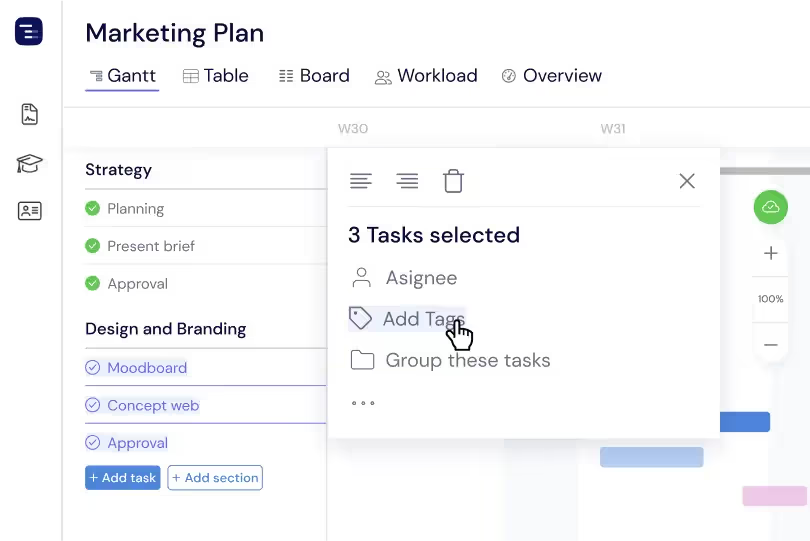
बेहतर सहयोग के लिए कार्य असाइन करें
एक क्लिक के साथ टीम के सदस्यों को कार्य असाइन करें और देखें कि आपके पूरे प्रोजेक्ट में कौन किस चीज़ के लिए ज़िम्मेदार है। प्रत्येक व्यक्ति का अवतार गैंट चार्ट में उनके असाइन किए गए कार्यों पर दिखाई देता है, जो स्पष्ट दृश्य स्वामित्व प्रदान करता है। नए कार्य असाइन किए जाने पर टीम के सदस्यों को सूचनाएं प्राप्त होती हैं, और वर्कलोड व्यू मैनेजरों को यह सुनिश्चित करने में मदद करता है कि असाइनमेंट समान रूप से वितरित किए गए हैं।
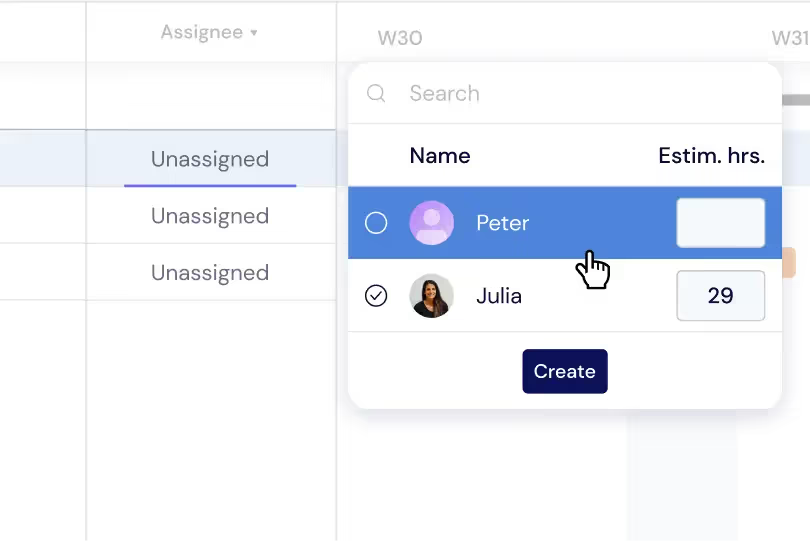
फ़िल्टरिंग और सॉर्टिंग
अपने प्रोजेक्ट के सटीक हिस्से पर ध्यान केंद्रित करने के लिए असाइनी, स्थिति, प्राथमिकता, तिथि सीमा, सेक्शन या किसी भी कस्टम फ़ील्ड के आधार पर कार्यों को फ़िल्टर करें। सबसे महत्वपूर्ण, अतिदेय (overdue) या आगामी कार्यों को सबसे ऊपर लाने के लिए किसी भी कॉलम के अनुसार अपने व्यू को सॉर्ट करें। अपने सबसे महत्वपूर्ण प्रोजेक्ट दृष्टिकोणों तक त्वरित पहुँच के लिए अक्सर उपयोग किए जाने वाले फ़िल्टर संयोजनों को सेगमेंट के रूप में सहेजें।
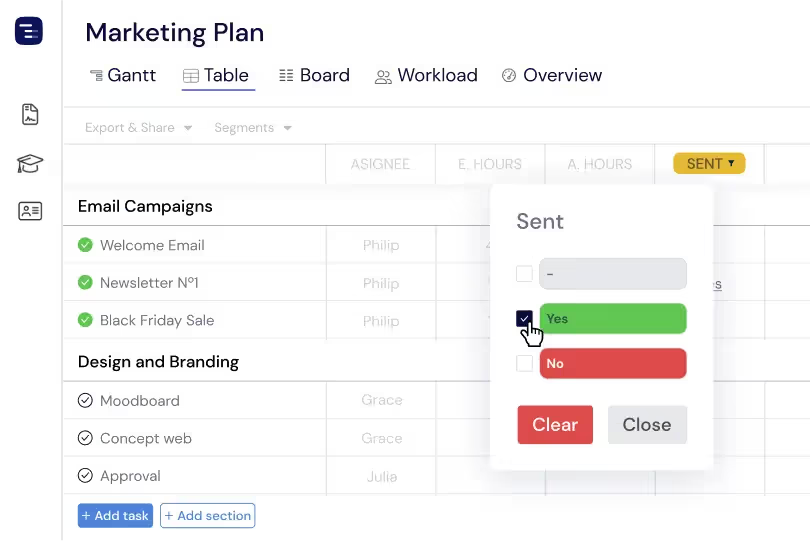
अपने प्रोजेक्ट्स में प्राथमिकता और जोखिम स्तर प्रबंधित करें
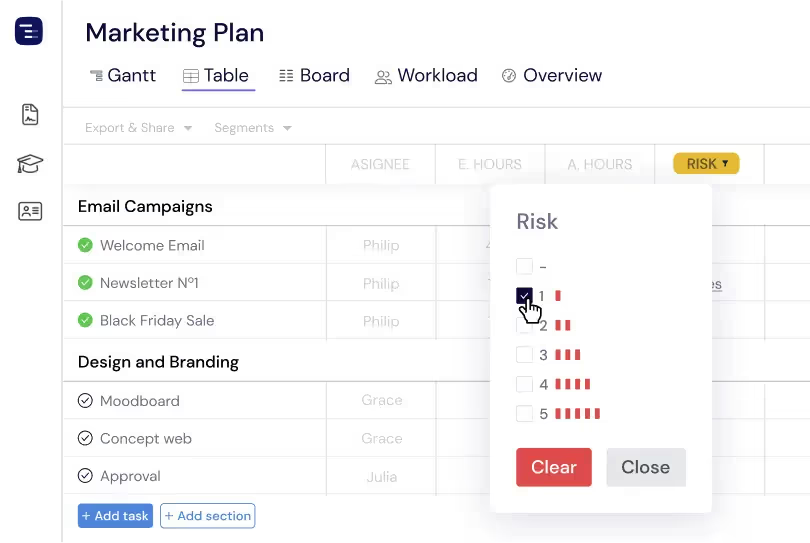
अपनी टीम को उच्च-प्रभाव वाले काम पर केंद्रित रखने और संभावित बाधाओं को टाइमलाइन को खराब करने से पहले पहचानने के लिए हर कार्य पर प्राथमिकता और जोखिम स्तर निर्धारित करें। प्राथमिकता संकेतक कार्य सूची में हरे रंग में दिखाई देते हैं, जिससे एक नज़र में महत्वपूर्ण काम को पहचानना आसान हो जाता है। जोखिम स्तर प्रोजेक्ट मैनेजरों को उन कार्यों को फ्लैग करके जोखिमों को सक्रिय रूप से प्रबंधित करने में मदद करते हैं जिनमें देरी या स्कोप परिवर्तन की उच्च संभावना होती है।
कार्य प्रगति
प्रत्येक गैंट बार पर एक भरे हुए ओवरले के रूप में कार्य पूर्णता को ट्रैक करें जो पूर्ण किए गए कार्य का प्रतिशत दिखाता है। अपने पूरे प्रोजेक्ट की प्रगति को एक नज़र में देखें — उन कार्यों की पहचान करने के लिए जो शेड्यूल से पीछे हैं, प्रगति भराव की तुलना वर्तमान तिथि की स्थिति से करें। प्रगति डेटा सबटास्क से पैरेंट टास्क तक और कार्यों से डैशबोर्ड में प्रोजेक्ट-स्तरीय मेट्रिक्स तक रोल अप होता है।
आवर्ती कार्य के लिए कार्य टेम्पलेट्स
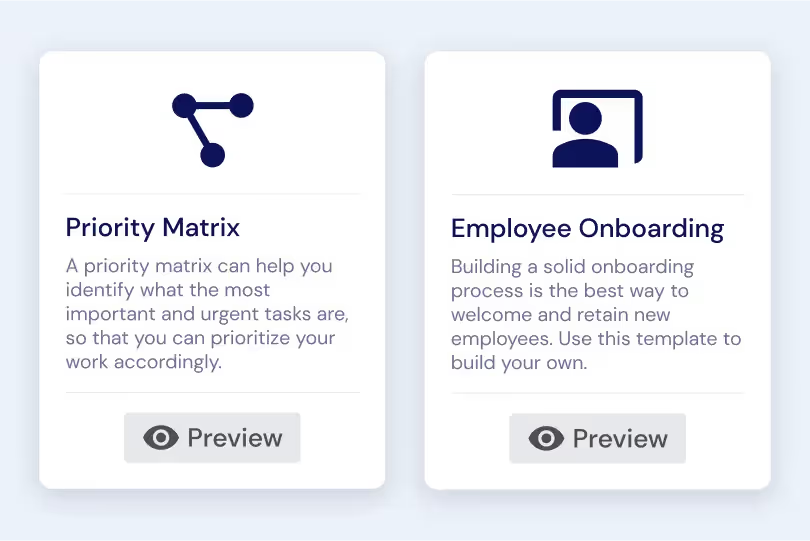
अक्सर उपयोग की जाने वाली कार्य संरचनाओं को टेम्पलेट के रूप में सहेजें जिनमें सबटास्क पदानुक्रम, डिफ़ॉल्ट असाइनी, अनुमानित घंटे और कस्टम फ़ील्ड मान शामिल हों। जब आवर्ती कार्य आइटम बनाने की आवश्यकता हो — साप्ताहिक रिपोर्ट, स्प्रिंट मीटिंग्स, या क्लाइंट डिलिवरेबल्स — तो हर बार मैन्युअल रूप से कार्य बनाने के बजाय एक क्लिक में पूर्ण संरचना बनाने के लिए टास्क टेम्पलेट का उपयोग करें।
प्रमुख क्षमताएं
वह सब कुछ जो आपको चाहिए, वह कुछ भी नहीं जो आपको नहीं चाहिए।
सबटास्क
कार्यों को उनकी अपनी तिथियों, असाइनमेंट, प्रगति ट्रैकिंग और कस्टम फ़ील्ड वैल्यू के साथ सबटास्क में विभाजित करें। सबटास्क आपको मूल कार्य (parent task) के साथ संबंध खोए बिना जटिल डिलिवरेबल्स को छोटे कार्य आइटम्स में तोड़ने की अनुमति देते हैं। प्रगति स्वचालित रूप से सबटास्क से पैरेंट टास्क तक अपडेट होती है, जिससे आपको हर स्तर पर सटीक पूर्णता डेटा मिलता है।
कस्टम फ़ील्ड
आपकी टीम को ट्रैक करने के लिए आवश्यक किसी भी जानकारी को कैप्चर करने हेतु टेक्स्ट, नंबर, ड्रॉपडाउन, प्रगति, मुद्रा या चेकबॉक्स कस्टम फ़ील्ड जोड़ें। कस्टम फ़ील्ड गैंट और टेबल व्यू में सॉर्ट करने योग्य कॉलम के रूप में दिखाई देते हैं और किसी भी प्रोजेक्ट-विशिष्ट विशेषता के लिए फ़िल्टरिंग, सेगमेंट और रिपोर्टिंग को सक्षम कर सकते हैं।
कार्य विवरण
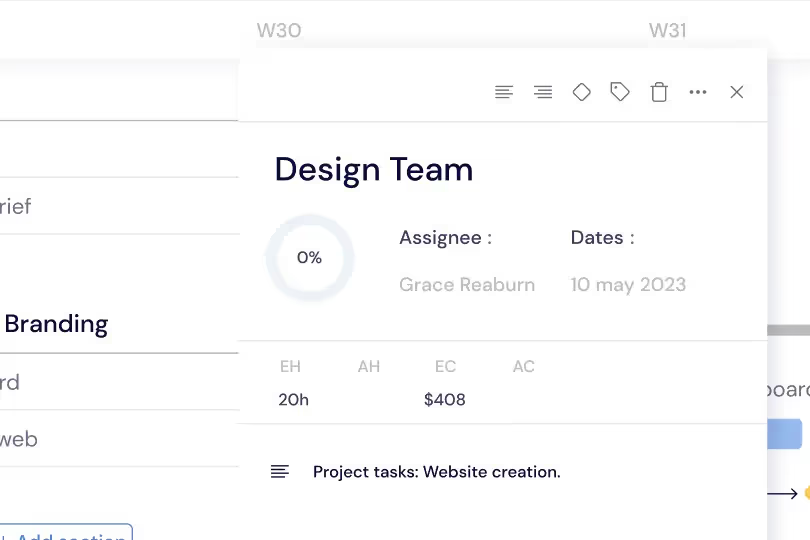
प्रत्येक कार्य में विवरण, फ़ाइल अटैचमेंट, मेंशन के साथ कमेंट और एक पूर्ण गतिविधि लॉग के साथ एक समृद्ध विवरण पैनल होता है। कार्य विवरण पैनल आपको गैंट चार्ट व्यू को अव्यवस्थित किए बिना कार्य आइटम के बारे में पूरा संदर्भ प्रदान करता है। फ़ाइलें अटैच करें, टीम के सदस्यों के लिए नोट्स छोड़ें, और परिवर्तनों के पूर्ण इतिहास की समीक्षा करें।
प्राथमिकताएं
कार्य प्राथमिकता स्तर निर्धारित करें और अपने प्रोजेक्ट में सबसे महत्वपूर्ण कार्यों को फ़िल्टर करने, सॉर्ट करने और दृष्टिगत रूप से पहचानने के लिए प्राथमिकता का उपयोग करें। प्राथमिकताएं कार्य सूची पर हरे रंग के संकेतकों के रूप में दिखाई देती हैं, जिससे टीम के सदस्यों के लिए सबसे पहले उच्च-प्रभाव वाले कार्यों पर ध्यान केंद्रित करना आसान हो जाता है।
माइलस्टोन्स (Milestones)
प्रमुख कार्यों को माइलस्टोन्स के रूप में चिह्नित करें जो टाइमलाइन पर डायमंड आकार के रूप में प्रदर्शित होते हैं। माइलस्टोन्स महत्वपूर्ण चेकपॉइंट्स का प्रतिनिधित्व करते हैं जैसे प्रोजेक्ट किकऑफ़, डिलिवरेबल समय सीमा, क्लाइंट समीक्षा और लॉन्च की तारीखें। वे आपके गैंट चार्ट पर विज़ुअल एंकर प्रदान करते हैं जो प्रोजेक्ट की प्रमुख तिथियों को समझने में सभी की मदद करते हैं।
सेक्शन
कार्यों को संकुचित (collapsible) होने वाले सेक्शन में समूहित करें जो आपके प्रोजेक्ट को चरण (phase), स्प्रिंट, विभाग, फीचर क्षेत्र या किसी तार्किक समूह द्वारा व्यवस्थित करते हैं। सेक्शन पूर्ण हो चुके चरणों को छिपाने और सक्रिय कार्य पर ध्यान केंद्रित करने की अनुमति देकर बड़े प्रोजेक्ट्स को नेविगेट करने योग्य बनाए रखते हैं। प्रत्येक सेक्शन का अपना रंग हो सकता है, जिससे आपका गैंट चार्ट विज़ुअली व्यवस्थित रहता है।
अधिक सुविधाओं का अन्वेषण करें
अपने प्रोजेक्ट मैनेजमेंट वर्कफ़्लो के लिए Instagantt की हर पेशकश को खोजें।