Time Off (Abwesenheiten)
Alle Teammitglieder brauchen gelegentlich eine Pause. Mit der Time Off-Funktion von Instagantt können Sie Zeiträume wie Urlaub, persönliche Tage, Mutterschutz oder Elternzeit, bezahlten Urlaub (PTO) oder Krankheitstage planen und diese Abwesenheiten in Ihrem Online-Gantt-Chart und in der Workload-Ansicht anzeigen lassen. Dies hilft Ihnen, unerwartete Verzögerungen zu vermeiden, Zeitpläne proaktiv anzupassen und Ihre Projektmanagement-Timeline genau zu halten.
Alle Teammitglieder benötigen gelegentlich eine Pause. Mit der Time Off-Funktion von Instagantt können Sie Zeiträume wie Urlaub, persönliche Tage, Mutterschafts- oder Vaterschaftsurlaub, bezahlten Urlaub (PTO) oder Krankheitstage planen und diese Abwesenheiten in Ihrem Online-Gantt-Diagramm und der Auslastungsansicht anzeigen lassen. Dies hilft Ihnen, überraschende Verzögerungen zu vermeiden, Zeitpläne proaktiv anzupassen und die Genauigkeit Ihres Projektzeitplans zu wahren.
Time Off-Einträge sind für individuelle Benutzerabwesenheiten vorgesehen.
💡 Hinweis: Um unternehmensweite Feiertage oder arbeitsfreie Tage zu verwalten, nutzen Sie die separate Funktion „Holidays & Highlights“ in Instagantt.
- Was ist Time Off?
- So legen Sie Abwesenheitszeiten für einen Benutzer fest
- So verwalten Sie bestehende Abwesenheitszeiten
- Wie sich Abwesenheiten auf Ihren Zeitplan auswirken
- Zusammenfassung
- Häufig gestellte Fragen (FAQ)
🏝️ Was sind Abwesenheitszeiten?
🏝️ Was sind Abwesenheitszeiten?
Abwesenheitszeiten (Time Off) in Instagantt sind ein Werkzeug, um die Nichtverfügbarkeit eines Benutzers (Urlaub, Krankheit usw.) projektübergreifend zu kennzeichnen. Durch die Eingabe eines Abwesenheitszeitraums signalisieren Sie, dass ein Benutzer in diesem Zeitraum nicht für Aufgaben zur Verfügung steht – Ihr Gantt-Diagramm und die Workload-Ansicht spiegeln dies durch eine schraffierte Darstellung und eine angepasste Terminplanung wider.
- Verhindern Sie die Zuweisung von Aufgaben während Zeiträumen der Nichtverfügbarkeit
- Automatische Anpassung der Aufgabendauer, wenn Verantwortliche abwesend sind
- Visualisieren Sie die Benutzerverfügbarkeit in Ihrer Projekt-Timeline für eine bessere Ressourcenplanung
⚙️ So legen Sie Abwesenheitszeiten für einen Benutzer fest
⚙️ So legen Sie Abwesenheitszeiten für einen Benutzer fest
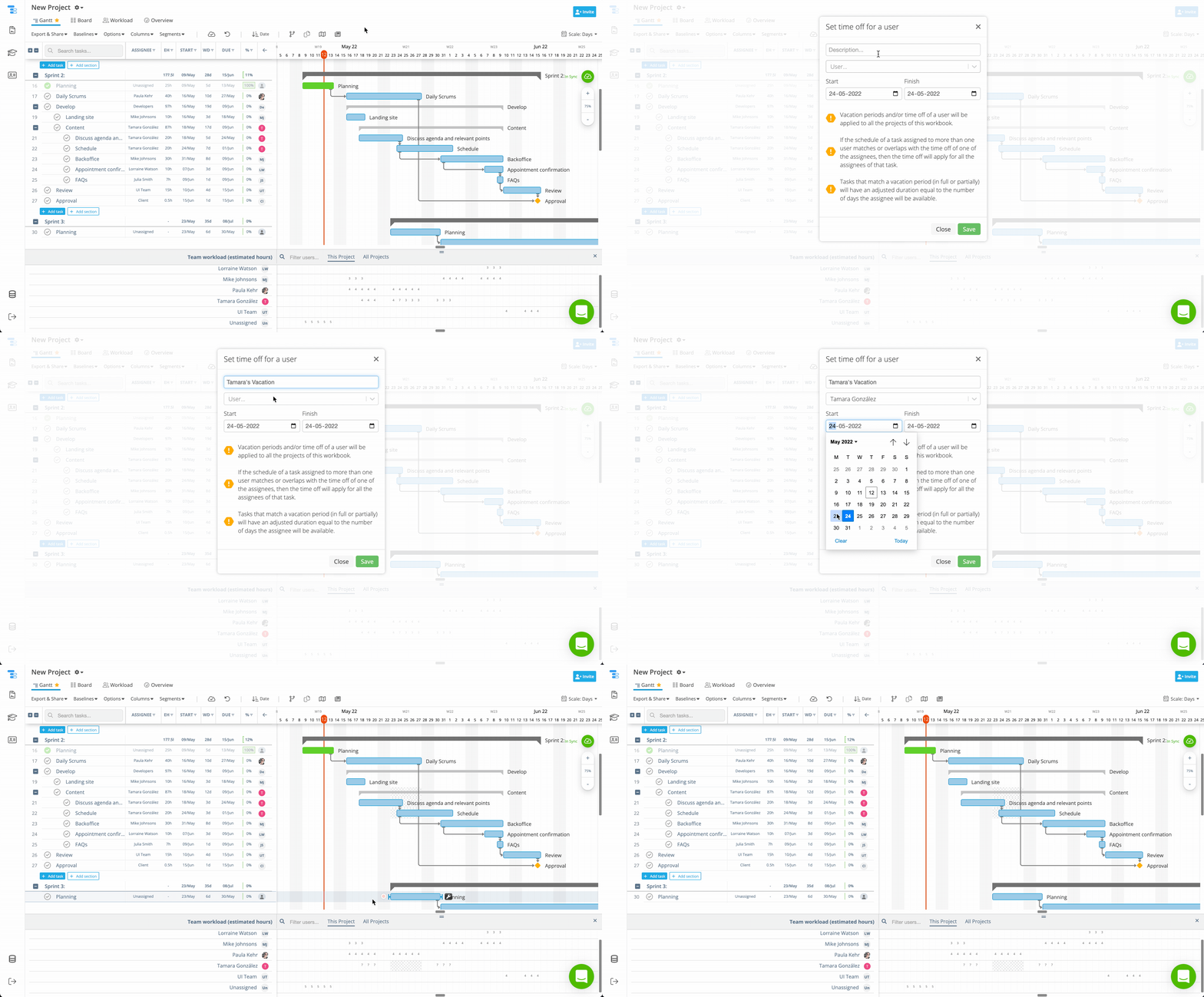
- Klicken Sie in Ihrer Projektansicht mit der rechten Maustaste auf eine leere Zelle unter dem Datum, an dem der Urlaub beginnt.
- Wählen Sie im Dialog den Benutzer aus und legen Sie das Start- und Enddatum fest (für eine eintägige Abwesenheit setzen Sie beide Daten gleich).
- Fügen Sie eine Beschreibung hinzu (z. B. „Alice Urlaub“) und klicken Sie dann auf Bestätigen.
- Die Abwesenheit wird sowohl im Gantt-Diagramm als auch in der Workload-Ansicht als schraffierte Tage angezeigt.
Dies stellt sicher, dass Ihr Projekt die tatsächliche Teamverfügbarkeit widerspiegelt und die Genauigkeit der Zeitpläne gewahrt bleibt.
Dies stellt sicher, dass Ihr Projekt die tatsächliche Teamverfügbarkeit widerspiegelt und die Genauigkeit der Zeitpläne gewahrt bleibt.
🔧 So verwalten Sie bestehende Abwesenheitszeiten
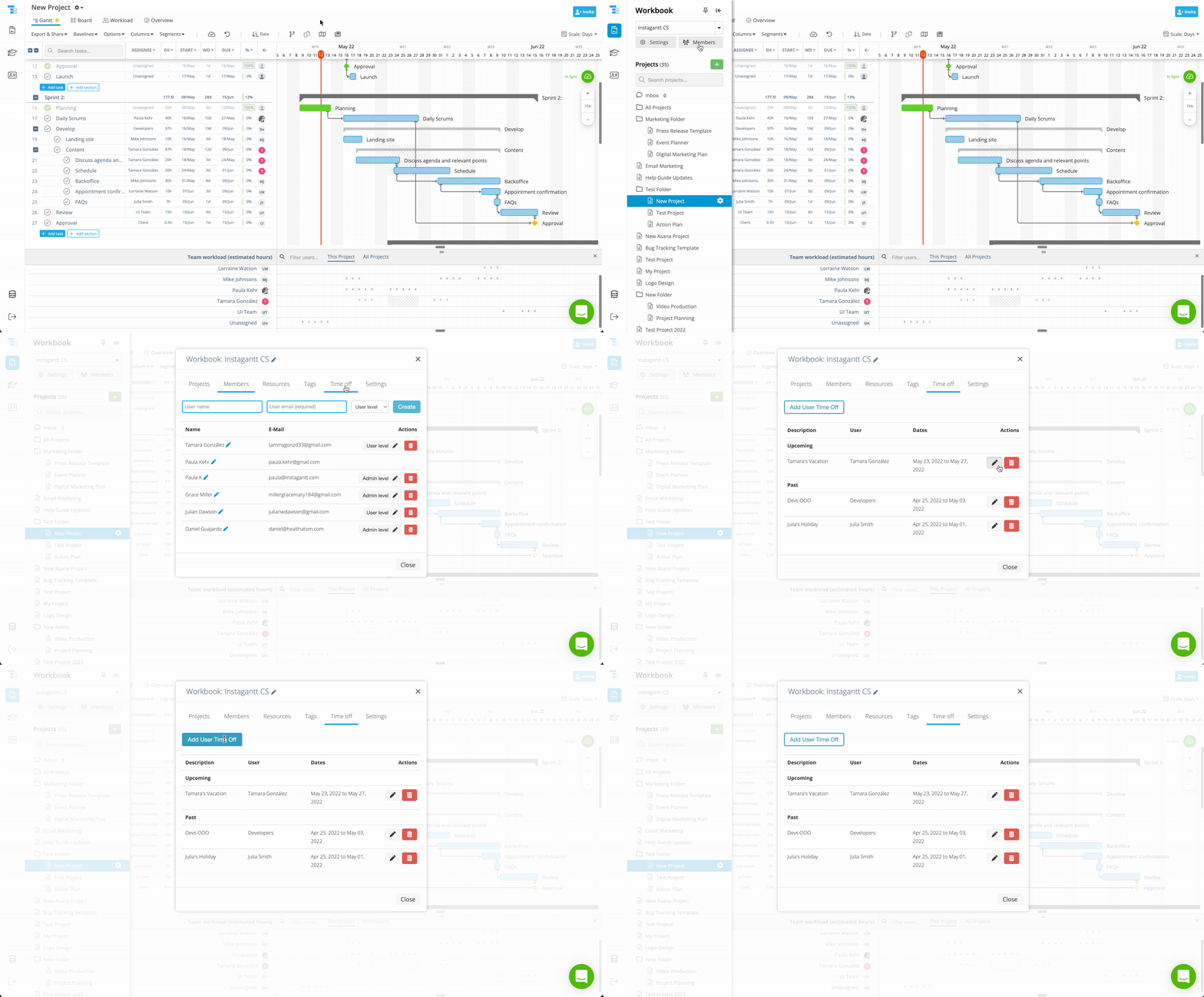
Nachdem Sie Abwesenheitseinträge erstellt haben, können Sie diese jederzeit über die Einstellungen verwalten oder aktualisieren. Erweitern Sie dazu die linke Seitenleiste, klicken Sie auf „Einstellungen“ und wählen Sie dann den Reiter „Abwesenheiten“ (Time Off) aus. In diesem Bereich können Sie alle bestehenden Abwesenheitszeiträume einsehen, bearbeiten oder löschen und sogar neue direkt im Verwaltungsfenster erstellen. So lassen sich Ihre Projektpläne ganz einfach an die tatsächliche Verfügbarkeit Ihres Teams anpassen.
Beispiel: So navigieren Sie zu den Abwesenheitseinstellungen
Wenn Sie Abwesenheiten (Time Off) eingeben:
Wenn Sie eine Abwesenheit eingeben:
- Die Abwesenheit gilt für den angegebenen Benutzer in allen Projekten innerhalb dieser Arbeitsmappe.
- Wenn eine Aufgabe mehrere zugewiesene Personen hat und eine davon eine Abwesenheit einträgt, beeinflusst dies die Aufgabe für das gesamte Team.
- Aufgaben, die während der Abwesenheit geplant sind, passen ihre Dauer an die verfügbaren Tage des Nutzers an.
📌 Zusammenfassung
Die Abwesenheitsfunktion (Time Off) in Instagantt bietet Ihnen die Möglichkeit, Abwesenheiten von Teammitgliedern zu markieren, woraufhin sich Ihr Gantt-Diagramm und Ihre Workload-Ansicht entsprechend anpassen. Auf diese Weise eliminieren Sie versteckte Planungslücken, verbessern die Ressourcenplanung und sorgen für einen verlässlichen Zeitplan in Ihrem Online-Projektmanagement.
🚀 Beginnen Sie noch heute mit der Verwaltung von Abwesenheiten
Nutzen Sie die Abwesenheitsfunktion in Instagantt, um Teamabwesenheiten abzubilden, Ihren Projektzeitplan zu schützen und die Übersicht in Ihren Gantt-Diagrammen zu behalten. 👉 Besuchen Sie instagantt.com
❓ Häufig gestellte Fragen (FAQ)
Nein – diese Funktion ist nur in Instagantt Standalone-Konten verfügbar.
Ja – Aufgaben, deren zugewiesene Person als abwesend markiert ist, passen ihre Dauer automatisch an, um die Verfügbarkeit des Benutzers widerzuspiegeln.
Ja – sobald die Abwesenheit eines Benutzers für ein Workbook eingegeben wurde, gilt sie für alle Projekte innerhalb dieses Workbooks.
Ja – Sie können Abwesenheitseinträge verwalten, indem Sie zu Projekte → Einstellungen → Abwesenheiten (Time Off) navigieren und dort Zeiträume nach Bedarf hinzufügen, bearbeiten oder entfernen.
Ja — Aufgaben, deren Verantwortliche als abwesend markiert sind, passen ihre Dauer automatisch an, um die Verfügbarkeit des Nutzers widerzuspiegeln.
Gilt „Time Off“ für alle Projekte?
Ja — sobald die Abwesenheitszeiten (Time Off) eines Nutzers für ein Workbook eingegeben wurden, gelten sie für alle Projekte innerhalb dieses Workbooks.
Kann ich einen Abwesenheitseintrag bearbeiten oder löschen?
Ja — Sie können Abwesenheitseinträge verwalten, indem Sie zu Projekte → Einstellungen → Time Off navigieren und Zeiträume nach Bedarf hinzufügen, bearbeiten oder entfernen.