Tags
Tags in Instagantt helfen Ihnen, Aufgaben und Unteraufgaben mithilfe flexibler Labels zu organisieren, was das Filtern, Suchen und Berichten projektübergreifend erleichtert. Sie sind besonders nützlich für die Aufgabenorganisation, projektübergreifendes Filtern und als leichtgewichtige Alternative zu benutzerdefinierten Feldern, insbesondere in Instagantt für Asana. Sie unterstützen eine übersichtlichere Gantt-Chart-Planung, indem sie kontextbezogene Informationen hinzufügen, ohne Zeitpläne oder Abhängigkeiten zu verändern.
Tags in Instagantt helfen Ihnen dabei, Aufgaben und Unteraufgaben mithilfe flexibler Labels zu organisieren, was das Filtern, Suchen und Berichten über Projekte hinweg erleichtert. Sie sind besonders nützlich für die Aufgabenorganisation, das projektübergreifende Filtern und als leichtgewichtige Alternative zu benutzerdefinierten Feldern, insbesondere in Instagantt for Asana. Sie unterstützen eine übersichtlichere Gantt-Chart-Planung, indem sie kontextbezogene Informationen hinzufügen, ohne Zeitpläne oder Abhängigkeiten zu verändern.
Tags funktionieren in Instagantt Standalone und Instagantt for Asana auf dieselbe Weise. Bei einer Verbindung mit Asana bleiben sie vollständig mit den nativen Tags von Asana synchronisiert. Dies gewährleistet eine konsistente Sichtbarkeit der Projektdaten über verschiedene Tools hinweg.
- Was sind Tags in Instagantt?
- Wie Tags in Instagantt und Asana funktionieren
- So fügen Sie Tags zu Aufgaben hinzu und aktivieren diese
- So verwalten Sie Tags auf Workbook-Ebene
- Aufgaben mithilfe von Tags filtern
- Verwendung von Tags für Organisation und Berichterstattung
- Zusammenfassung
- Häufig gestellte Fragen (FAQ)
🏷️ Was sind Tags in Instagantt?
🏷️ Was sind Tags in Instagantt?
Tags sind Labels, die Aufgaben und Unteraufgaben zugewiesen werden können, um die Arbeit zu kategorisieren, ohne Zeitpläne, Abhängigkeiten oder Fortschrittsberechnungen zu beeinflussen. Sie bieten eine zusätzliche Organisationsebene innerhalb Ihres Online-Gantt-Charts.
- Gruppierung zusammengehöriger Arbeit (z. B. Design, Bug, Kunde A)
- Filtern von Aufgaben über mehrere Projekte hinweg
- Verbesserung der Sichtbarkeit ohne Erhöhung der strukturellen Komplexität. Dies macht Tags besonders effektiv für das Projekt-Tracking auf hoher Ebene.
Tags bewirken Folgendes nicht:
- Auf Projekte oder Abschnitte anwenden
- Farben besitzen
- Reagieren automatisch auf andere Aufgabenparameter. So bleiben Tags leichtgewichtig und einfach zu pflegen.
🔄 So funktionieren Tags in Instagantt
🔄 So funktionieren Tags in Instagantt
- In Instagantt Standalone existieren Tags ausschließlich innerhalb von Instagantt.
- In Instagantt für Asana werden Tags direkt mit Asana-Tags synchronisiert. Jeder in Instagantt hinzugefügte Tag erscheint in Asana.
- Jeder in Asana hinzugefügte Tag erscheint in Instagantt.
Dies stellt die Übereinstimmung zwischen Aufgabenmanagement und Gantt-Planung sicher. Tags können besonders wertvoll für Nutzer von Instagantt für Asana sein, die eine bessere Aufgabenkategorisierung benötigen, ohne auf benutzerdefinierte Felder angewiesen zu sein. Es verbessert zudem die Rückverfolgbarkeit über verschiedene Tools hinweg.
Dies gewährleistet die Abstimmung zwischen Aufgabenmanagement und Gantt-Planung. Tags können besonders wertvoll für Nutzer von Instagantt für Asana sein, die eine bessere Aufgabenkategorisierung benötigen, ohne auf benutzerdefinierte Felder angewiesen zu sein. Zudem verbessert es die Rückverfolgbarkeit über verschiedene Tools hinweg.
🧩 So fügen Sie Aufgaben Tags hinzu
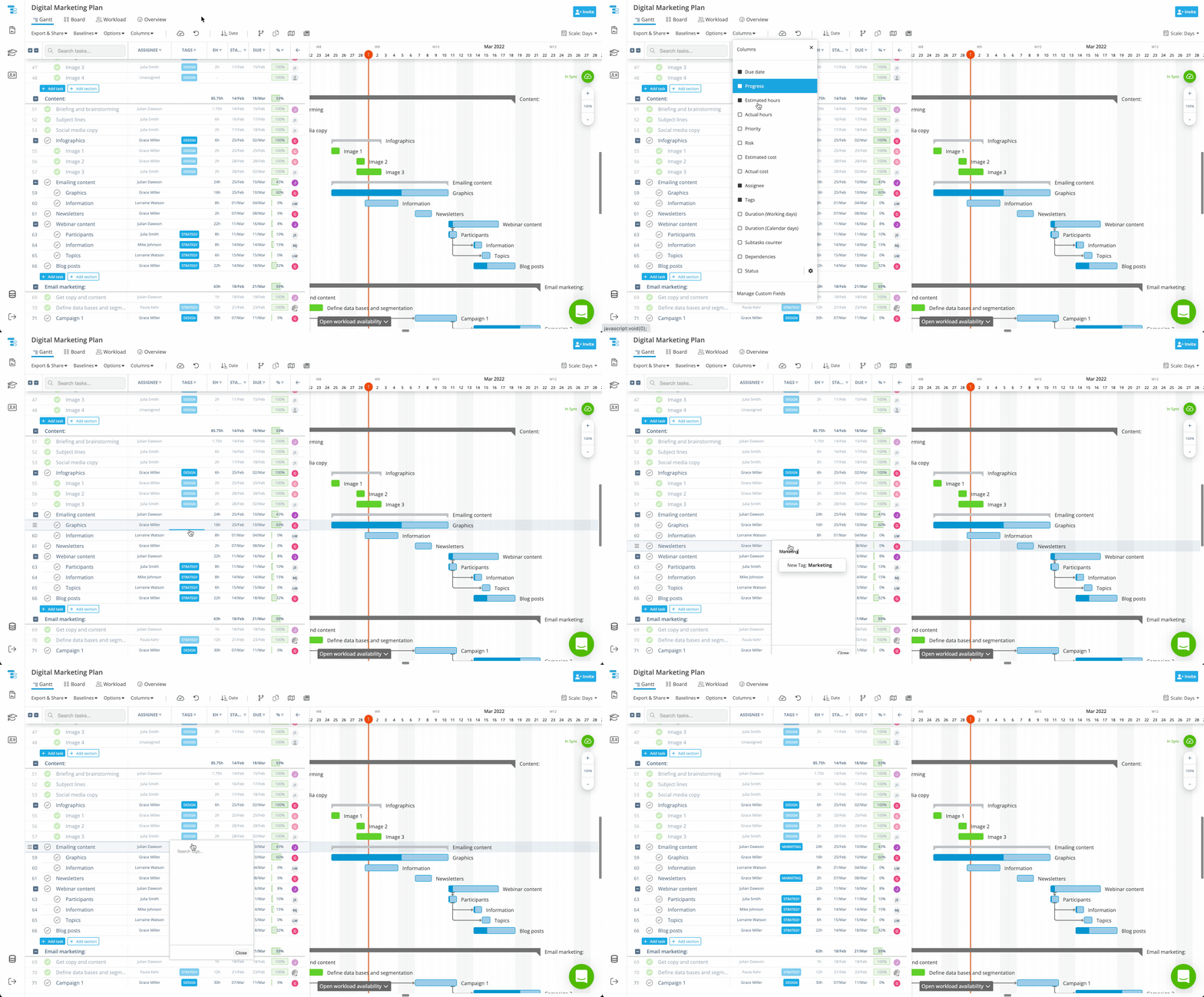
Um mit Tags in Instagantt zu arbeiten, müssen Sie zuerst die Spalte „Tags“ aktivieren und dann den Aufgaben oder Teilaufgaben Tags zuweisen. Dadurch werden die Tags direkt in der Aufgabenliste sichtbar.
- Das Spaltenmenü öffnen
- Die Tags-Spalte aktivieren
Sobald sie aktiviert sind, werden Tags Teil Ihrer Gantt-Ansicht (Aufgabenliste) und können auf zwei Arten hinzugefügt werden:
- Auf die Tags-Zelle einer Aufgabe klicken
- Wählen Sie einen vorhandenen Tag aus oder erstellen Sie direkt einen neuen. Dies ist ideal für die schnelle Kennzeichnung während der Planung.
- Klicken Sie auf das Feld „Tags“ einer Aufgabe
- Wählen Sie einen vorhandenen Tag aus oder erstellen Sie spontan einen neuen. Dies ist ideal für das schnelle Tagging während der Planung.
- Fügen Sie Tags nach Bedarf hinzu oder entfernen Sie diese. Diese Methode funktioniert über mehrere Ansichten hinweg.
Tags können in allen Projekten innerhalb desselben Workbooks oder Workspaces wiederverwendet werden. Dies fördert eine konsistente Kennzeichnung in Ihrem gesamten Portfolio.
⚙️ So verwalten Sie Tags in einem Workbook (nur Standalone)
⚙️ So verwalten Sie Tags in einem Workbook (nur Standalone)
Tags werden global auf Workbook-Ebene verwaltet und stehen somit für alle Projekte zur Verfügung. Dies unterstützt eine standardisierte Projekttaxonomie.
- Die linke Seitenleiste erweitern
- Auf Einstellungen klicken
- Zum Abschnitt „Tags“ gehen
- Tags erstellen, bearbeiten oder löschen
Alle Änderungen werden automatisch für alle Aufgaben und Projekte übernommen. So bleiben Ihre Daten ohne manuellen Aufwand aktuell.
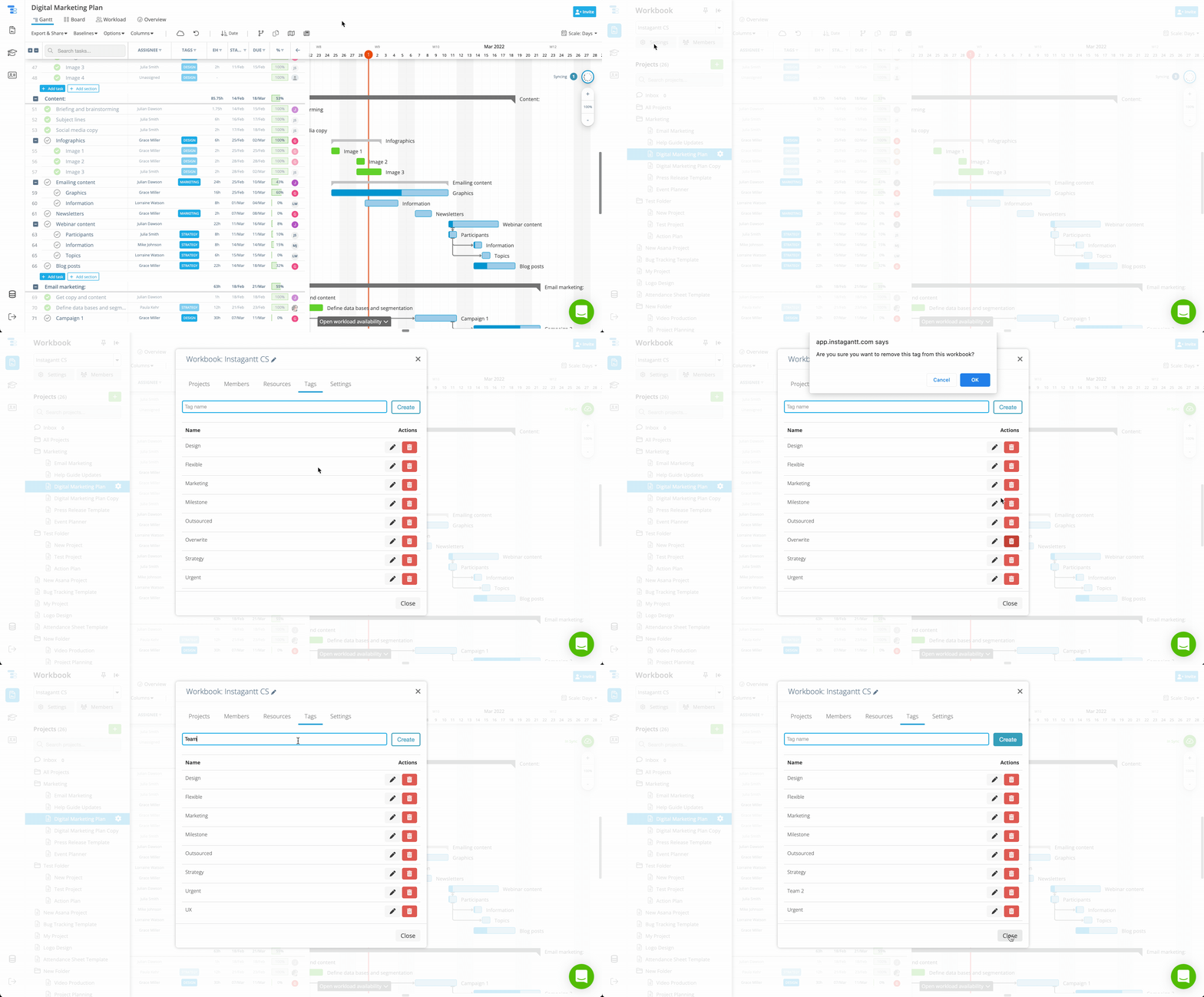
⚠️ Warnung: Das Löschen eines Tags ist unwiderruflich. Einmal gelöscht, wird der Tag dauerhaft von allen Aufgaben entfernt. Dies hilft zu verhindern, dass veraltete oder ungenutzte Labels Ihren Arbeitsbereich überladen.
⚠️ Warnung: Das Löschen eines Tags kann nicht rückgängig gemacht werden. Einmal gelöscht, wird der Tag dauerhaft von allen Aufgaben entfernt. Dies hilft zu verhindern, dass veraltete oder ungenutzte Labels Ihren Workspace unübersichtlich machen.
🛠️ So verwalten Sie Tags in Instagantt für Asana
Sie können in Instagantt für Asana ganz einfach neue Tags erstellen, indem Sie den Schritten im ersten Teil dieses Artikels folgen. Da sich diese Tags jedoch wahrscheinlich ändern werden, stellt sich die Frage: Wie verwalten Sie diese nach der Erstellung? Hier ist die Antwort: Gehen Sie zu Ihrem Asana-Konto, suchen Sie eine Aufgabe mit dem gewünschten Tag und klicken Sie darauf. Nehmen Sie dann die gewünschten Änderungen vor, indem Sie auf das Chevron-Symbol neben dem Namen klicken – von der Namensänderung bis zum Löschen!
🔍 Aufgaben mithilfe von Tags filtern
- Gantt
- Tabelle
- Board
- Auslastung
Dies erleichtert die Konzentration auf relevante Aufgaben, unabhängig davon, wie Sie Ihr Projekt visualisieren.
Dies erleichtert es, sich auf relevante Aufgaben zu konzentrieren, unabhängig davon, wie Sie Ihr Projekt visualisieren.
Das Filtern nach Tags ermöglicht es Ihnen, relevante Aufgaben projekt- und zeitplanübergreifend schnell zu finden. Wenn mehrere Tags ausgewählt sind, wendet Instagantt eine ODER-Logik an, was bedeutet, dass Aufgaben angezeigt werden, die mindestens einem der ausgewählten Tags entsprechen. Diese Flexibilität unterstützt explorative Analysen und die übergeordnete Planung.
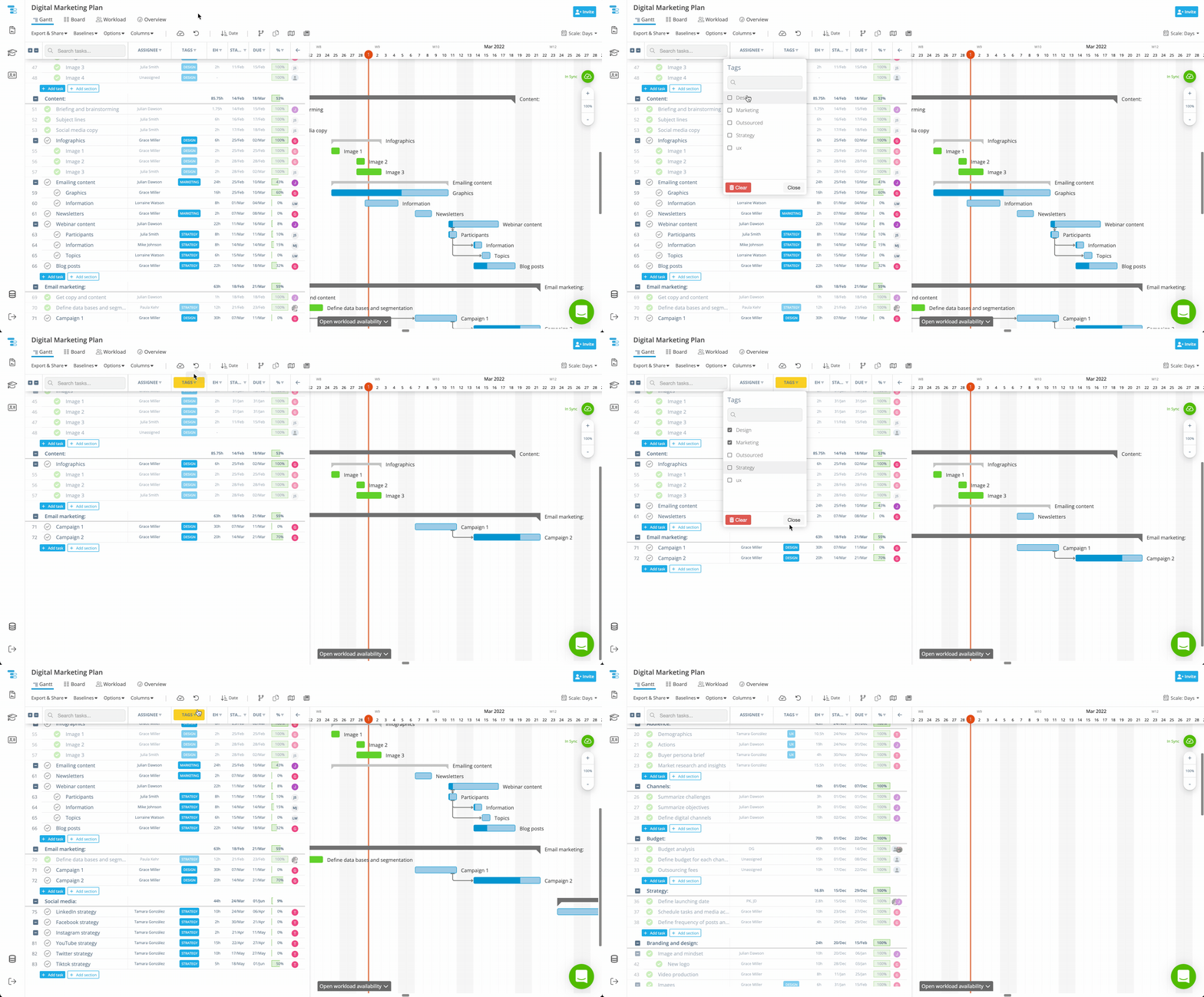
💡 Idee: Eine gängige und sehr effektive Methode ist die Verwendung eines speziellen Meilenstein-Tags für wichtige Ergebnisse oder kritische Termine. Indem Sie alle Meilenstein-Aufgaben konsistent taggen, können Sie das Gantt-Diagramm schnell nach diesem Tag filtern, um eine übersichtliche, auf Meilensteine ausgerichtete Projektansicht zu erstellen. Dieses Meilenstein-Diagramm erleichtert die Überprüfung wichtiger Fristen, die Validierung von Lieferterminen und die Kommunikation des Fortschritts auf hoher Ebene erheblich, ohne den Plan durch zusätzliche Strukturen oder Komplexität zu belasten.
💡 Idee: Eine gängige und sehr effektive Methode ist die Verwendung eines speziellen Meilenstein-Tags für wichtige Ergebnisse oder kritische Termine. Durch das konsistente Markieren aller Meilenstein-Aufgaben können Sie das Gantt-Diagramm schnell nach diesem Tag filtern, um eine klare, meilensteinorientierte Ansicht des Projekts zu erstellen. Dieses Meilenstein-Diagramm erleichtert die Überprüfung wichtiger Fristen, die Validierung von Lieferterminen und die Kommunikation von Fortschritten auf hoher Ebene, ohne Ihren Plan durch zusätzliche Strukturen oder Komplexität zu belasten.
📊 Verwendung von Tags für Organisation und Reporting
Obwohl Tags nicht im Dashboard oder in der Übersicht erscheinen, spielen sie eine zentrale Rolle bei der Organisation der Arbeit und unterstützen Reporting-Workflows über Projekte hinweg. Sie helfen dabei, Informationen zu strukturieren, bevor sie in Zusammenfassungsansichten einfließen.
Tags können in Tabellenkalkulations-, PDF- und Bildexporte einbezogen werden, sofern die Spalte „Tags“ im Diagramm aktiviert ist. Dies macht sie nützlich für den Austausch strukturierter Informationen mit Stakeholdern und verbessert die Kommunikation sowie Dokumentation.
Für Nutzer von Instagantt for Asana sind Tags besonders wertvoll als praktische Alternative zu benutzerdefinierten Feldern, die innerhalb von Instagantt nicht verfügbar sind. Sie ermöglichen einen reichhaltigeren Kontext ohne zusätzliche Konfiguration.
Durch die konsistente Verwendung von Tags können Teams die Kategorisierung beibehalten, das Filtern verbessern und den Kontext über beide Tools hinweg bewahren. Dies trägt zu einer besseren Übersichtlichkeit des Gantt-Diagramms bei.
📌 Zusammenfassung
Tags in Instagantt bieten eine einfache, aber leistungsstarke Möglichkeit, Aufgaben zu organisieren, Arbeiten projektübergreifend zu filtern und die Sichtbarkeit zu verbessern, ohne die Komplexität zu erhöhen. Sie sind vollständig mit Asana synchronisiert, über Workbooks hinweg wiederverwendbar und flexibel genug, um mehrere Workflows zu unterstützen. Sie verbessern sowohl das Aufgabenmanagement als auch die Projektplanung.
🚀 Aufgabenorganisation mit Tags verbessern
Nutzen Sie Tags in Instagantt, um die Aufgabenorganisation zu optimieren, das projektübergreifende Filtern zu verbessern und einen strukturierteren Projektmanagement-Workflow zu erstellen – egal, ob Sie Instagantt Standalone oder Instagantt for Asana verwenden.
❓ Häufig gestellte Fragen (FAQ)
Ja. Aufgaben und Unteraufgaben können gleichzeitig mehrere Tags zugewiesen haben. Dies ermöglicht eine detailliertere Klassifizierung.
Instagantt verwendet eine ODER-Logik, sodass Aufgaben angezeigt werden, die einem der ausgewählten Tags entsprechen. Dies verhindert zu restriktive Filter.
Ja. In Instagantt for Asana werden Tags vollständig mit den nativen Tags von Asana synchronisiert. Änderungen werden in beiden Tools übernommen.
Tags sind nicht dasselbe wie benutzerdefinierte Felder. Tags können jedoch als schlanke Alternative zu benutzerdefinierten Feldern für Kategorisierungszwecke dienen, was besonders für Asana-Nutzer innerhalb von Instagantt nützlich sein kann. Sie bieten Flexibilität ohne zusätzliche Komplexität.
Ja. In Instagantt für Asana werden Tags vollständig mit den nativen Tags von Asana synchronisiert. Änderungen werden in beiden Tools übernommen.
Können Tags als benutzerdefinierte Felder verwendet werden?
Tags sind nicht dasselbe wie benutzerdefinierte Felder. Tags können jedoch als schlanke Alternative zu benutzerdefinierten Feldern für Kategorisierungszwecke dienen, was besonders für Asana-Nutzer innerhalb von Instagantt nützlich sein kann. Sie bieten Flexibilität ohne zusätzliche Komplexität.