Workbooks
Ein Workbook in Instagantt ist Ihr zentraler Knotenpunkt für die Verwaltung mehrerer Gantt-Chart-Projekte, die Organisation Ihres Workspaces und die Steuerung des Teamzugriffs. Workbooks erleichtern die Optimierung Ihres Projektmanagement-Workflows, die Gruppierung zusammengehöriger Projekte und die Strukturierung Ihres Portfolios für mehr Klarheit und Leistung.
Ein Workbook in Instagantt ist Ihr zentraler Hub für die Verwaltung mehrerer Gantt-Chart-Projekte, die Organisation Ihres Arbeitsbereichs und die Steuerung des Teamzugriffs. Workbooks erleichtern die Optimierung Ihres Projektmanagement-Workflows, die Gruppierung zusammengehöriger Projekte und die Strukturierung Ihres Portfolios für mehr Klarheit und Leistung.
- Was ist ein Workbook in Instagantt?
- Warum Workbooks für das Projektmanagement wichtig sind
- Erstellen und Verwalten eines Workbooks
- Berechtigungen & Zugriffskontrolle
- Anpassen Ihres Workbooks
- Zusammenfassung
- Häufig gestellte Fragen (FAQ)
🗂️ Was ist ein Workbook in Instagantt?
🗂️ Was ist ein Workbook in Instagantt?
Ein Workbook in der Instagantt Standalone-Version ist ein Container, der mehrere Projekte oder Online-Gantt-Charts an einem organisierten Ort zusammenfasst. Anstatt jedes Projekt separat zu verwalten, können Sie diese in einem einzigen Workbook gruppieren – nach Kunden, Workflow, Abteilung oder Initiative.
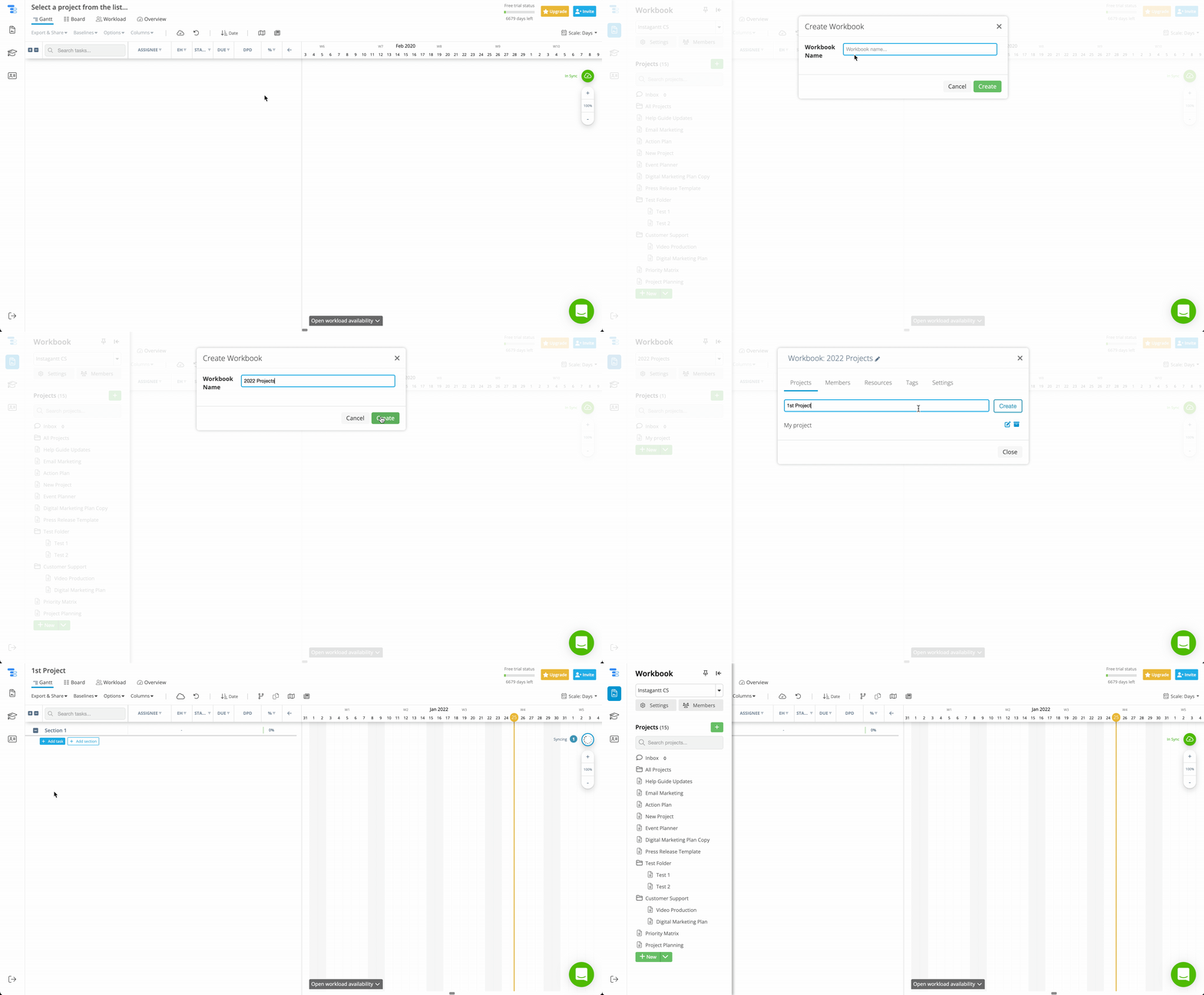
Workbooks erscheinen in der Seitenleiste und fungieren als zentrale Schaltzentrale, die Ihnen hilft, alles an einem Ort zu strukturieren und zu verwalten. Sie können so viele Workbooks erstellen, wie Sie benötigen, indem Sie das Menü „Projekte“ öffnen, „+ Neues Workbook“ auswählen, es benennen und Ihre Projekte hinzufügen.
🎯 Warum Workbooks für das Projektmanagement wichtig sind
Workbooks sind unerlässlich, um Klarheit, Struktur und Effizienz in Ihrer Arbeit zu gewährleisten. Durch die Gruppierung zusammengehöriger Projekte an einem Ort vereinfachen Sie die Navigation, das Reporting und die langfristige Planung.
Sie sind besonders wertvoll für Teams, die mehrere Projektzeitpläne, Kundenportfolios oder unabhängige Workflows verwalten. Workbooks verbessern zudem die Übersichtlichkeit und ermöglichen den sofortigen Wechsel zwischen Projektgruppen, was einen reibungsloseren und skalierbareren Projektmanagement-Prozess unterstützt.
🛠️ Erstellen und Verwalten eines Workbooks
Um ein Workbook zu erstellen, öffnen Sie den Bereich „Projekte“ in der linken Seitenleiste, klicken Sie auf das Dropdown-Menü und wählen Sie „+ Neues Workbook“. Sobald es erstellt ist, können Sie es mit neuen oder bestehenden Projekten füllen und alle übergeordneten Einstellungen im Bereich „Workbook-Einstellungen“ in der linken Seitenleiste verwalten.
🔐 Berechtigungen & Zugriffskontrolle
🔐 Berechtigungen & Zugriffskontrolle
Die Zugriffssteuerung wird auf Workbook-Ebene verwaltet. Das bedeutet, dass das Einladen eines Benutzers zu einem Workbook diesem automatisch Zugriff auf alle darin enthaltenen Projekte gewährt.
Dies vereinfacht die Zusammenarbeit und verbessert die Sicherheit, da Sie Berechtigungen nur einmal verwalten müssen – ideal für größere Teams oder Organisationen, die Instagantt als ihre Online-Projektmanagementlösung nutzen.
Rollen wie Eigentümer, Admin und Mitglied legen fest, wer das Workbook bearbeiten, anzeigen oder verwalten kann.
🔧 Ihr Workbook anpassen
- Benutzerdefinierte Arbeitstage festlegen
- Zeiteinstellungen oder Finanzdetails anpassen
- Mitglieder und Berechtigungsstufen verwalten
- Weitere Projektmanagement-Einstellungen konfigurieren
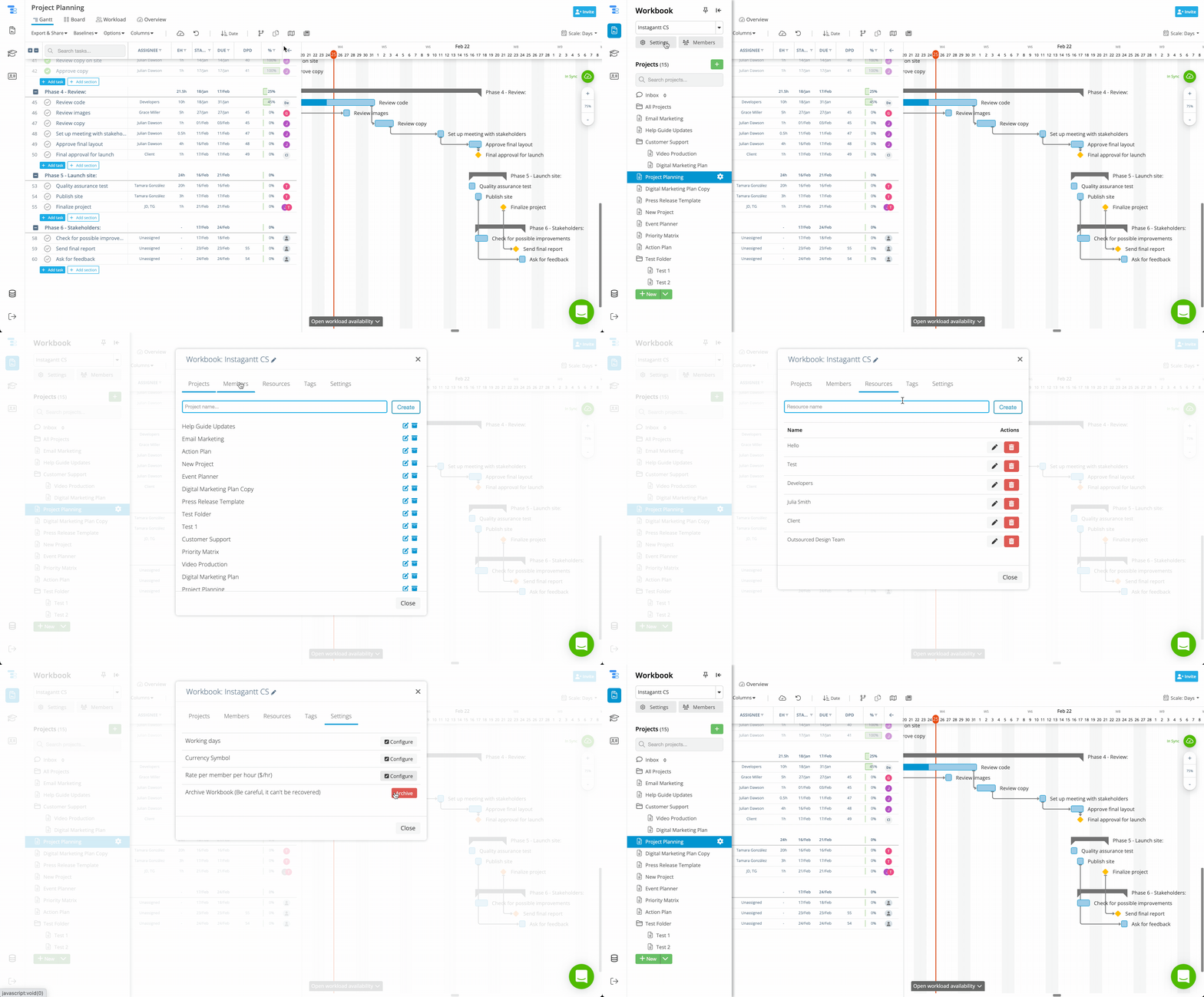
Diese Flexibilität stellt sicher, dass jedes Workbook als eigener, optimierter Arbeitsbereich fungiert, der perfekt auf die Art der Projekte und die darin arbeitenden Teams abgestimmt ist. Gehen Sie einfach in die linke Seitenleiste und klicken Sie auf Einstellungen, um die verschiedenen verfügbaren Anpassungsmöglichkeiten zu prüfen.
📝 Zusammenfassung
📝 Zusammenfassung
Ein Workbook in Instagantt ist ein leistungsstarkes Organisationstool, das darauf ausgelegt ist, Ihr Projektmanagement zu zentralisieren, die Navigation zwischen mehreren Gantt-Chart-Projekten zu vereinfachen und Ihnen mehr Kontrolle über Struktur, Berechtigungen und Workflows zu geben. Workbooks helfen Ihrem Team, abgestimmt zu bleiben, das Reporting zu verbessern und eine übersichtlichere, professionellere Projektumgebung zu schaffen.
📘 Intelligenter arbeiten mit Workbooks
Workbooks sind das Herzstück jedes Workspaces in der Standalone-Version und sorgen dafür, dass alle Ihre Projekte strukturiert und miteinander verknüpft bleiben.
⚡️ Testen Sie Instagantt, um organisiert zu bleiben und Ihren Workflow effizient zu verwalten.
❓ Häufig gestellte Fragen (FAQ)
Ja, Sie können so viele Workbooks erstellen wie nötig, um verschiedene Projektgruppen zu bündeln und zu organisieren.
Öffnen Sie die Workbook-Einstellungen und fügen Sie Mitglieder hinzu. Der Zugriff gilt für jedes im Workbook enthaltene Projekt.
Ja. Jedes Workbook unterstützt eine unabhängige Konfiguration, um dem Zeitplan Ihres Teams oder den Projektanforderungen zu entsprechen.
Sie verlieren sofort den Zugriff auf alle Projekte innerhalb dieses Workbooks.
Erweitern Sie die linke Seitenleiste, klicken Sie auf „Settings“, gehen Sie dann zum Tab „Settings“ und klicken Sie auf „Archive“.
Das Archivieren eines Workbooks kann sich auf die darin enthaltenen Projekte auswirken, die unwiederbringlich archiviert werden. Stellen Sie daher sicher, dass Sie Ihre Projekte vorher verschieben oder archivieren.
Sie verlieren sofort den Zugriff auf alle Projekte innerhalb dieses Workbooks.
Wie kann ich ein Workbook archivieren?
Klappen Sie die linke Seitenleiste aus, klicken Sie auf Einstellungen, gehen Sie dann zum Tab Einstellungen und klicken Sie auf Archivieren.
Werden durch das Archivieren eines Workbooks dessen Projekte gelöscht?
Das Archivieren eines Workbooks kann sich auf die darin enthaltenen Projekte auswirken, die unwiderruflich archiviert werden. Stellen Sie daher sicher, dass Sie Ihre Projekte vorher verschieben oder archivieren.