Öffentliche Snapshots
Public Snapshots ermöglichen es Ihnen, eine schreibgeschützte Version Ihres Gantt-Diagramms mit anderen zu teilen, selbst wenn diese kein Instagantt-Konto haben. Sie sind darauf ausgelegt, das Teilen von Projekten einfach, kontrolliert und zuverlässig zu gestalten, während Ihr Originalprojekt vollständig bearbeitbar bleibt.
Öffentliche Snapshots ermöglichen es Ihnen, eine schreibgeschützte Version Ihres Gantt-Charts mit jedem zu teilen, selbst wenn diese Person kein Instagantt-Konto hat. Sie sind darauf ausgelegt, das Teilen von Projekten einfach, kontrolliert und zuverlässig zu machen, während Ihr Originalprojekt weiterhin vollständig bearbeitbar bleibt.
Im Projektmanagement ist eine schreibgeschützte Ansicht entscheidend, wenn Sie Stakeholder informieren müssen, ohne versehentliche Änderungen zu riskieren. Sie hilft Teams dabei, Zeitpläne, Abhängigkeiten und Fortschritte klar zu kommunizieren und gleichzeitig die Datenintegrität sowie die Inhaberschaft am Projektplan zu wahren.
Diese Funktion ist besonders nützlich für das Projekt-Reporting, die Stakeholder-Kommunikation und die externe Sichtbarkeit innerhalb strukturierter Gantt-Chart-Planungsworkflows.
- Was sind Public Snapshots?
- So erstellen Sie einen Public Snapshot
- Direktlink vs. Masterlink
- Aktualisieren eines Public Snapshots (Wichtig)
- Einen Public Snapshot als Baseline verwenden
- Einen Public Snapshot als Projektvorlage verwenden
- Best Practices für die Verwendung von Public Snapshots
- Zusammenfassung
- Häufig gestellte Fragen (FAQ)
🧠 Was sind Public Snapshots?
🧠 Was sind öffentliche Snapshots?
Ein Public Snapshot ist eine statische, schreibgeschützte Kopie Ihres Gantt-Charts, die über eine öffentliche URL aufgerufen werden kann. Jeder mit dem Link kann den Snapshot in seinem Browser ansehen, ohne sich anzumelden oder Zugriff auf Ihren Instagantt-Arbeitsbereich zu haben.
- Projektzeitpläne mit Kunden oder Stakeholdern teilen
- Fortschrittsaktualisierungen präsentieren, ohne Bearbeitungszugriff zu gewähren
- Eine stabile Version eines Projektplans veröffentlichen
- Zeitpläne klar außerhalb Ihres Teams kommunizieren
Sie helfen dabei, den Nutzen Ihres Gantt-Charts und Ihrer Gantt-Software über Ihren internen Arbeitsbereich hinaus zu erweitern.
Sie helfen dabei, den Nutzen Ihres Gantt-Charts und Ihrer Gantt-Software über Ihren internen Arbeitsbereich hinaus zu erweitern.
➕ So erstellen Sie einen Public Snapshot
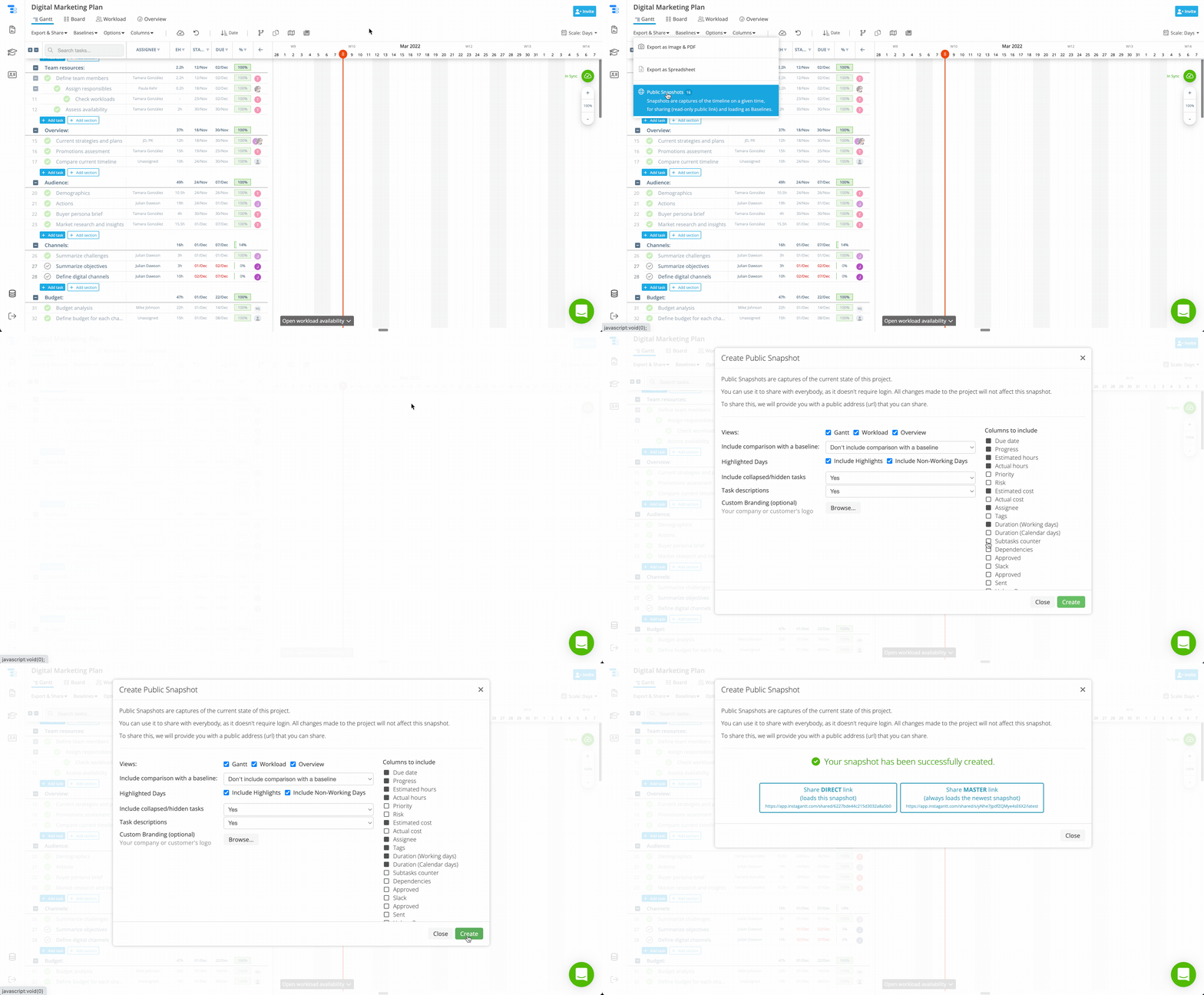
- Öffnen Sie Ihr Projekt in Instagantt
- Klicken Sie oben im Chart auf Exportieren & Teilen
- Wählen Sie Public Snapshots aus
- Wählen Sie eine der beiden Optionen: Direkten Link erstellen
- Master-Link erstellen
Sobald Sie auf Ihre bevorzugte Option klicken, wird der Public Snapshot in einem neuen Browser-Tab geöffnet. Sie können dann die URL direkt aus der Adresszeile des Browsers kopieren und teilen.
Sobald Sie auf die gewünschte Option klicken, öffnet sich der Public Snapshot in einem neuen Browser-Tab. Sie können dann die URL direkt aus der Adresszeile des Browsers kopieren und teilen.
Und falls Sie sehen möchten, wie ein Public Snapshot für den Link-Inhaber aussieht, klicken Sie hier oder probieren Sie es mit Ihrem eigenen Projekt aus!
Und falls Sie sehen möchten, wie ein Public Snapshot für den Link-Empfänger aussieht, klicken Sie hier oder probieren Sie es mit Ihrem eigenen Projekt aus!
🔗 Direct Link vs. Master Link
Instagantt bietet zwei Arten von Public-Snapshot-Links an, die jeweils für unterschiedliche Anwendungsfälle konzipiert sind.
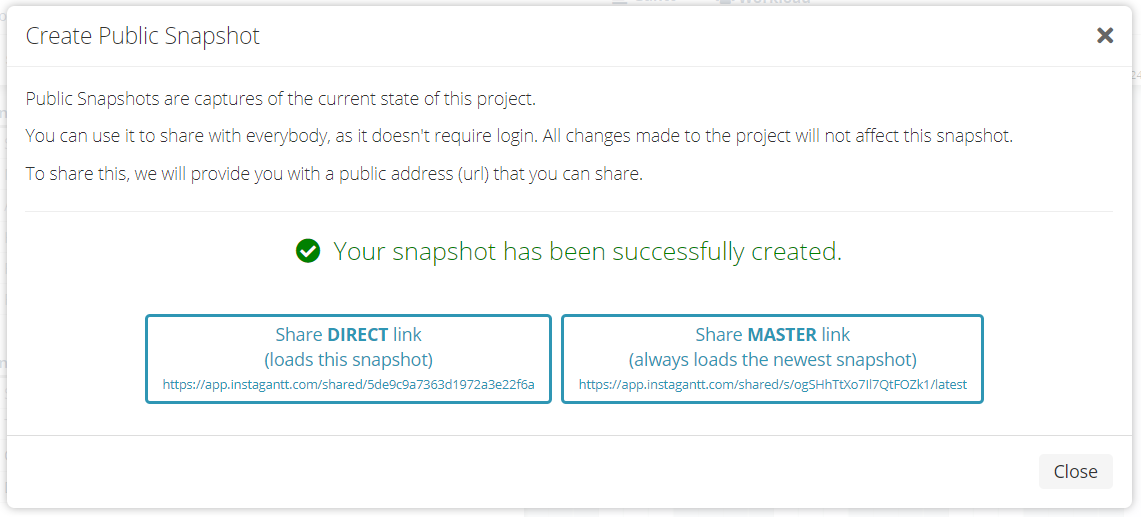
Der Direktlink lädt den Snapshot immer in dem Zustand, in dem er zum Zeitpunkt der Erstellung war. Ein Direktlink bleibt jederzeit gleich und wird in keiner Weise aktualisiert. Wenn Aktualisierungen erforderlich sind, muss der Benutzer einen neuen Snapshot erstellen und einen neuen Direktlink für diesen neuen Snapshot teilen.
Der Masterlink lädt immer den aktuellsten Snapshot (den neuesten). Die URL des Masterlinks ist statisch und ändert sich daher nie, aber ihr Inhalt wird aktualisiert, wenn ein neuer Snapshot erstellt wird. Der Masterlink muss nur einmal geteilt werden; danach muss der Benutzer lediglich neue Snapshots erstellen (ohne den Link erneut zu teilen), um die Inhalte des Snapshots zu aktualisieren. Der Link-Inhaber kann dann einfach den Masterlink aktualisieren oder neu öffnen, um die neuesten Änderungen zu sehen (weitere Details im nächsten Abschnitt).
⚠️ Wichtig: Der Masterlink ist nicht „live“. Er wird nicht automatisch aktualisiert, wenn sich Ihr Projekt ändert.
⚠️ Wichtig: Der Master-Link ist nicht live. Er wird nicht automatisch aktualisiert, wenn sich Ihr Projekt ändert.
Dies ist ein Punkt, der bei vielen Benutzern zu Verwirrung führt, daher ist Klarheit hier besonders wichtig.
Öffentliche Snapshots – einschließlich derer, die über einen Masterlink geteilt werden – sind keine Live-Ansichten Ihres Projekts.
Um zu aktualisieren, was Personen sehen, wenn sie einen Masterlink verwenden:
Um zu aktualisieren, was Personen sehen, wenn sie einen Master-Link verwenden:
- Öffnen Sie Ihr Projekt
- Erstellen Sie einen neuen Public Snapshot
- Wählen Sie erneut Master-Link erstellen
Wenn Sie dies tun:
- Die URL bleibt exakt gleich
- Der Inhalt hinter dem Link wird auf den neuen Snapshot aktualisiert
- Sie müssen den Link nicht erneut teilen
Dieser manuelle Aktualisierungsprozess gewährleistet eine vorhersehbare, kontrollierte Projektfreigabe und verhindert, dass versehentliche Änderungen veröffentlicht werden.
📊 Einen öffentlichen Snapshot als Baseline verwenden
Öffentliche Snapshots können auch als visuelle Baseline verwendet werden, um Ihr aktuelles Projekt mit einer früheren Version zu vergleichen – ohne den Snapshot dauerhaft in eine tatsächliche Baseline umzuwandeln.
Um einen öffentlichen Snapshot als Baseline anzuzeigen:
So zeigen Sie einen Public Snapshot als Baseline an:
- Öffnen Sie Ihr Projekt
- Klicken Sie auf Export & Share
- Wählen Sie Public Snapshots aus
- Klicken Sie in der Liste der verfügbaren Snapshots für das Projekt auf Load as Baseline
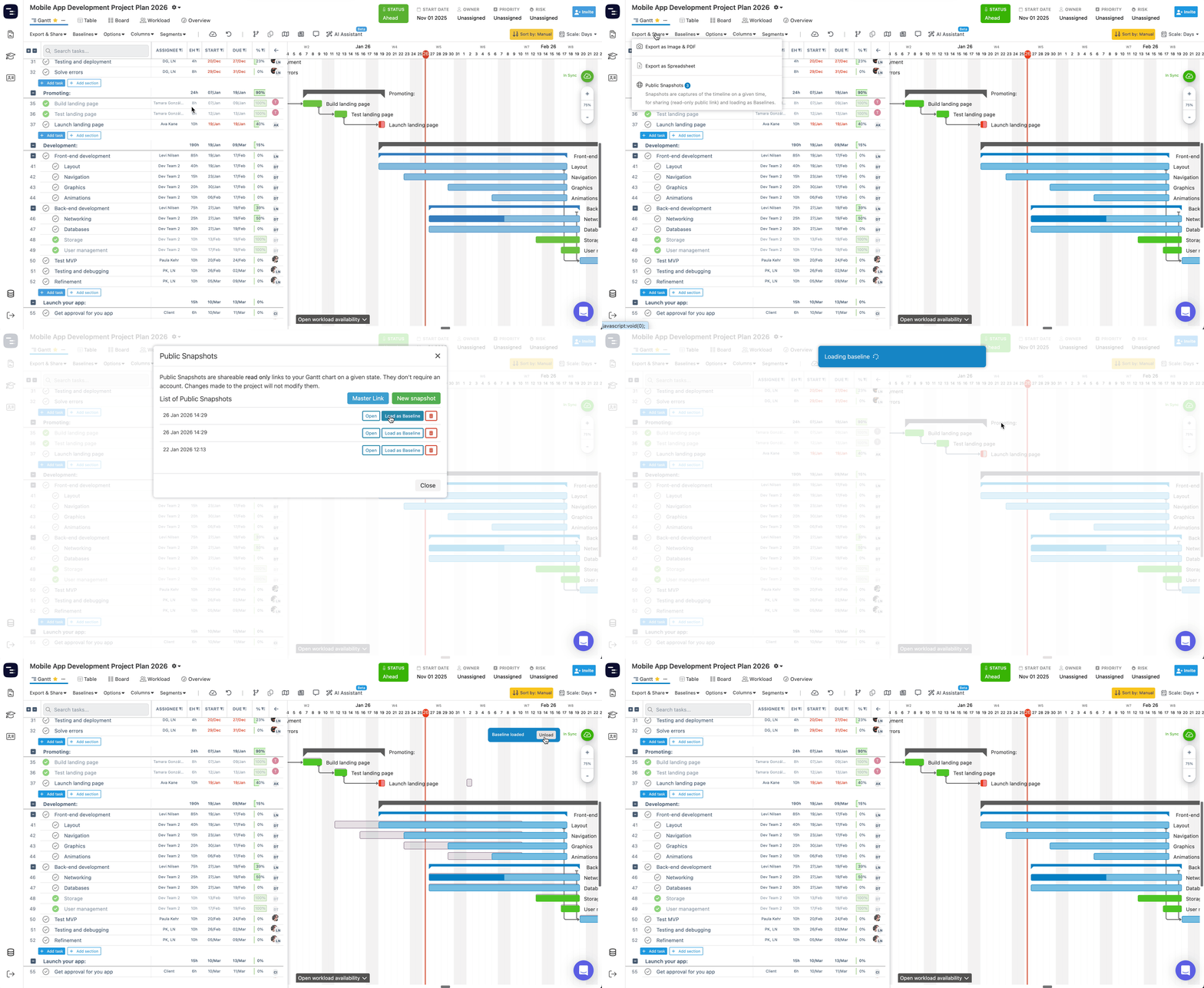
Er ergänzt standardmäßige Baseline-Workflows, indem er Ihnen ein schnelles Vergleichstool direkt in Ihrem Gantt-Chart zur Verfügung stellt.
🧩 Verwendung eines Public Snapshots als Projektvorlage
Sie können einen Public Snapshot auch als Ausgangspunkt für ein neues Projekt verwenden und ihn so effektiv als wiederverwendbare Vorlage nutzen.
So erstellen Sie ein neues Projekt aus einem Public Snapshot:
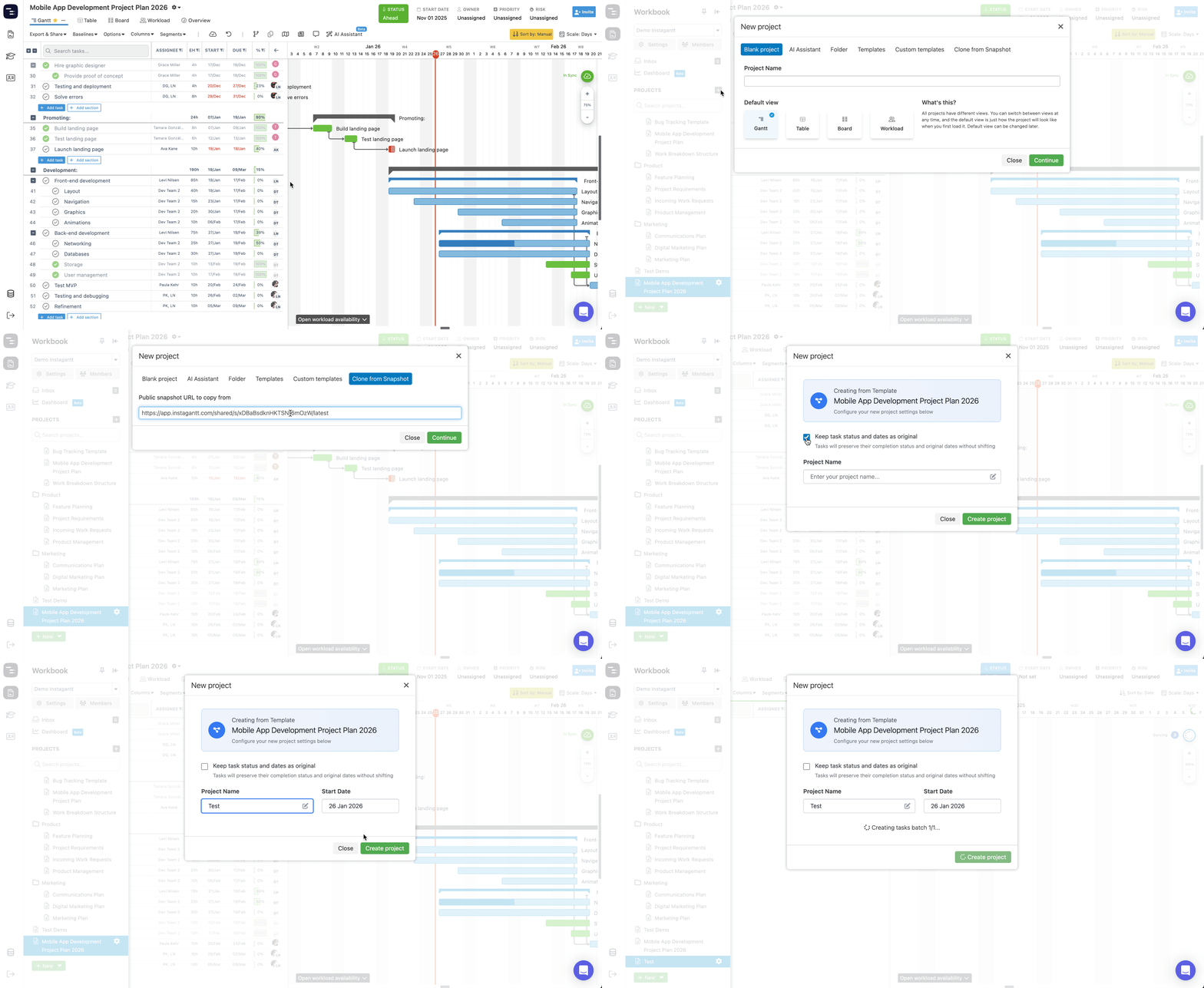
So erstellen Sie ein neues Projekt aus einem Public Snapshot:
- Erweitern Sie die linke Seitenleiste in Instagantt
- Klicken Sie auf die Schaltfläche +
- Wählen Sie den Tab Clone from snapshot aus
- Fügen Sie den Public Snapshot-Link ein (Direct Link oder Master Link)
- Klicken Sie auf Continue
Im nächsten Schritt können Sie entweder ein neues Projektstartdatum eingeben, um den Plan zeitlich nach vorne zu verschieben, oder die Option Keep task status and dates as original aktivieren, um den Snapshot exakt so zu erhalten, wie er ist. Sowohl Direct Links als auch Master Links können zum Klonen eines Projekts verwendet werden.
💡 Best Practices für die Verwendung von Public Snapshots
Um den größten Nutzen aus Public Snapshots zu ziehen:
So ziehen Sie den größten Nutzen aus Public Snapshots:
- Verwenden Sie Direct Links für Audits, Genehmigungen oder historische Aufzeichnungen
- Nutzen Sie den Master Link für regelmäßige Status-Updates für Kunden oder Stakeholder.
- Nutzen Sie den Master Link, um schreibgeschützte Ansichten mit Teammitgliedern zu teilen, die keine Bearbeitungsrechte benötigen.
- Erstellen Sie Snapshots nach größeren Änderungen am Zeitplan oder Umfang neu.
- Fügen Sie Aufgaben so viele Informationen wie nötig hinzu, um den Kontext zu verdeutlichen.
📌 Zusammenfassung
Public Snapshots machen es einfach, Gantt-Charts mit jedem zu teilen, ohne die Kontrolle oder den Bearbeitungszugriff zu beeinträchtigen. Indem Sie den Unterschied zwischen Direct-Links und Master-Links verstehen – und bedenken, dass Snapshots manuell und nicht live sind – können Sie Projektzeitpläne sicher und klar teilen.
🚀 Teilen Sie Ihre Gantt-Charts mit Zuversicht
Nutzen Sie Public Snapshots, um klare, schreibgeschützte Projektzeitpläne zu veröffentlichen und Stakeholder auf dem gleichen Stand zu halten – ohne die Kontrolle über Ihren Projektplan abzugeben.
❓ Häufig gestellte Fragen (FAQ)
Nein. Alle Public Snapshots sind statisch. Sie müssen manuell einen neuen Snapshot erstellen, um Änderungen zu übernehmen, selbst wenn Sie einen Master-Link teilen.
Nein. Der Master-Link zeigt immer den zuletzt erstellten Snapshot an, nicht ein Live-Projekt.
Nein. Jeder mit dem Link kann einen Public Snapshot im Browser ansehen, ohne sich authentifizieren oder anmelden zu müssen.
Nein. Public Snapshots sind rein schreibgeschützt. Nutzer können mit Filtern interagieren, Aufgaben oder Abschnitte einklappen/ausklappen und Aufgabendetails anzeigen, aber diese Aktionen ändern den Projektinhalt in keiner Weise.
Nein. Der Master Link zeigt immer den zuletzt erstellten Snapshot an, kein Live-Projekt.
Benötigen Betrachter ein Instagantt-Konto?
Nein. Jeder mit dem Link kann einen Public Snapshot im Browser ansehen, ohne sich authentifizieren oder anmelden zu müssen.
Können Betrachter das Projekt über einen Public Snapshot bearbeiten?
Nein. Public Snapshots sind rein schreibgeschützt. Betrachter können zwar Filter anwenden, Aufgaben oder Abschnitte ein- und ausklappen sowie Aufgabendetails einsehen, aber diese Aktionen ändern den Projektinhalt in keiner Weise.