CSV importieren
Ein Projekt in Instagantt zu starten bedeutet nicht, bei Null anzufangen. Wenn Sie bereits Aufgabendaten an anderer Stelle gespeichert haben, können Sie diese einfach durch den Import einer CSV-Datei nach Instagantt übertragen. Diese Funktion hilft Ihnen dabei, Ihre bestehenden Projektdaten schnell in Ihr Online-Gantt-Chart zu verschieben, damit Sie sich auf Planung, Verfolgung und Zusammenarbeit konzentrieren können – statt auf die manuelle Einrichtung.
Ein Projekt in Instagantt zu starten, bedeutet nicht, bei Null anzufangen. Wenn Sie bereits Aufgaben-Daten an anderer Stelle gespeichert haben, können Sie diese einfach durch den Import einer CSV-Datei in Instagantt übertragen. Diese Funktion hilft Ihnen, Ihre bestehenden Projektdaten schnell in Ihr Online-Gantt-Chart zu verschieben, damit Sie sich auf die Planung, Verfolgung und Zusammenarbeit konzentrieren können – statt auf die manuelle Einrichtung.
- Warum eine CSV-Datei importieren?
- So importieren Sie eine CSV-Datei in Instagantt
- Tipps für einen erfolgreichen Import
- Zusammenfassung
- Häufig gestellte Fragen (FAQ)
💡 Warum eine CSV-Datei importieren?
💡 Warum eine CSV-Datei importieren
Der CSV-Import ist ideal für Teams, die Daten aus Tabellenkalkulationen oder anderen Projektmanagement-Tools migrieren möchten. Indem Sie Ihre Aufgaben, Termine und Fortschritte direkt in den Gantt-Chart-Maker von Instagantt hochladen, können Sie:
✨ Zeit bei der Einrichtung sparen und sofort loslegen✨ Bestehende Aufgaben-Daten beibehalten✨ Abtippen oder manuelles Kopieren vermeiden✨ Statische Tabellenkalkulationen in dynamische Gantt-Charts verwandeln✨ Ihre vertrauten Daten in einem leistungsstarken Online-Projektmanagement-Tool nutzen
Egal, ob Sie von Excel, Numbers oder einer anderen Plattform wechseln – der Import via CSV macht den Einstieg in Instagantt einfach und effizient.
⚙️ So importieren Sie eine CSV-Datei in Instagantt
- Öffnen Sie Ihr Projekt in Instagantt.
- Klicken Sie oben auf das Menü „Optionen“.
- Scrollen Sie nach unten und wählen Sie „+ CSV importieren“.
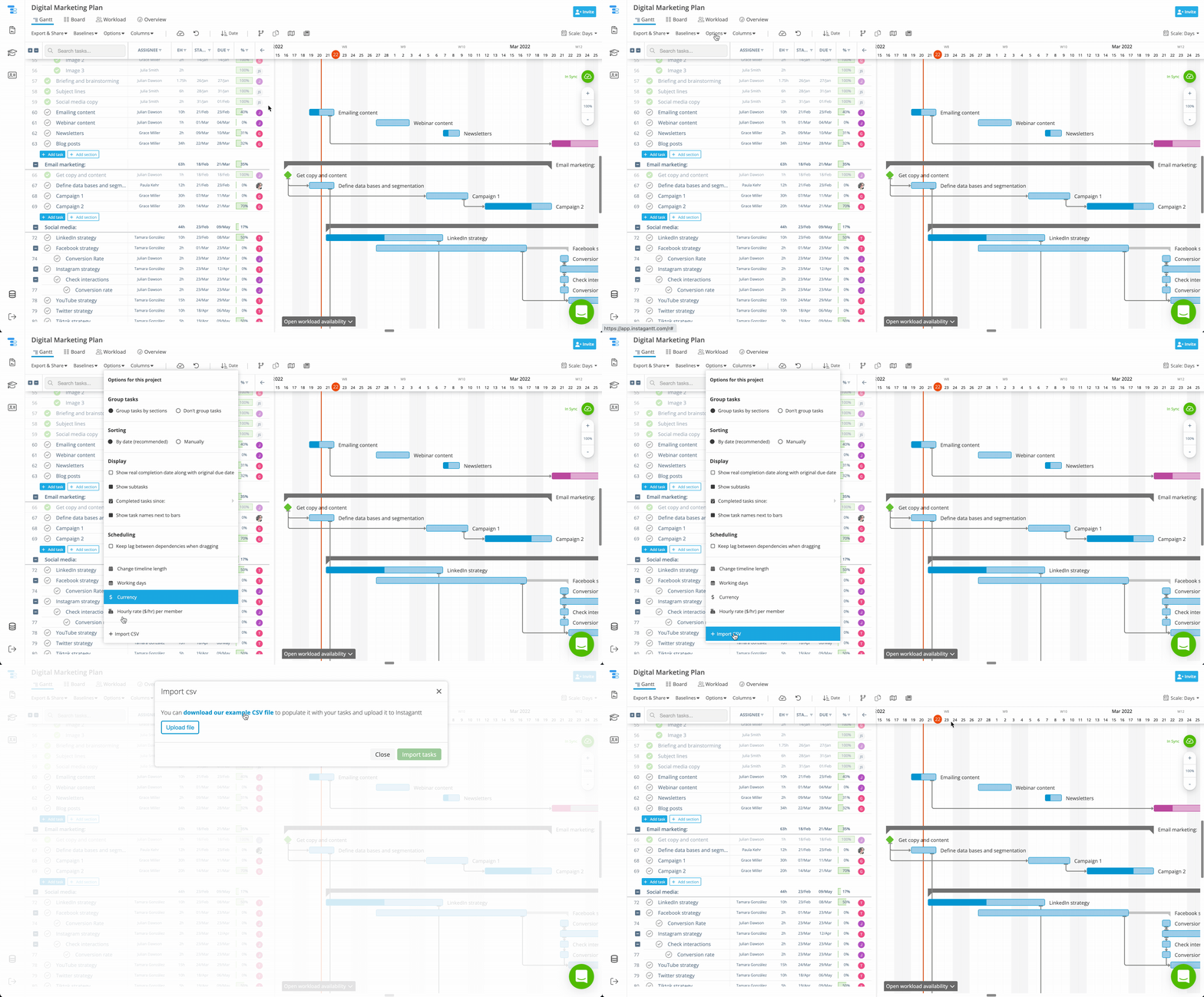
Wenn Sie diese Option wählen, ermöglicht Ihnen Instagantt den Download einer CSV-Beispielvorlage. Diese Datei ist vorformatiert, um Ihnen bei der korrekten Eingabe Ihrer Aufgabendaten zu helfen und Formatierungsfehler zu vermeiden.
Wenn Sie diese Option wählen, bietet Instagantt Ihnen den Download einer Beispiel-CSV-Vorlage an. Diese Datei ist vorformatiert, um Ihnen zu helfen, Ihre Aufgaben-Daten korrekt einzugeben und Formatierungsfehler zu vermeiden.
Wir empfehlen dringend, die bereitgestellte Vorlage auszufüllen, anstatt eine neue CSV-Datei von Grund auf neu zu erstellen, da der Importprozess empfindlich auf Spaltennamen und Zellenformate reagiert.
🗒️ Beispiel-CSV-Datei
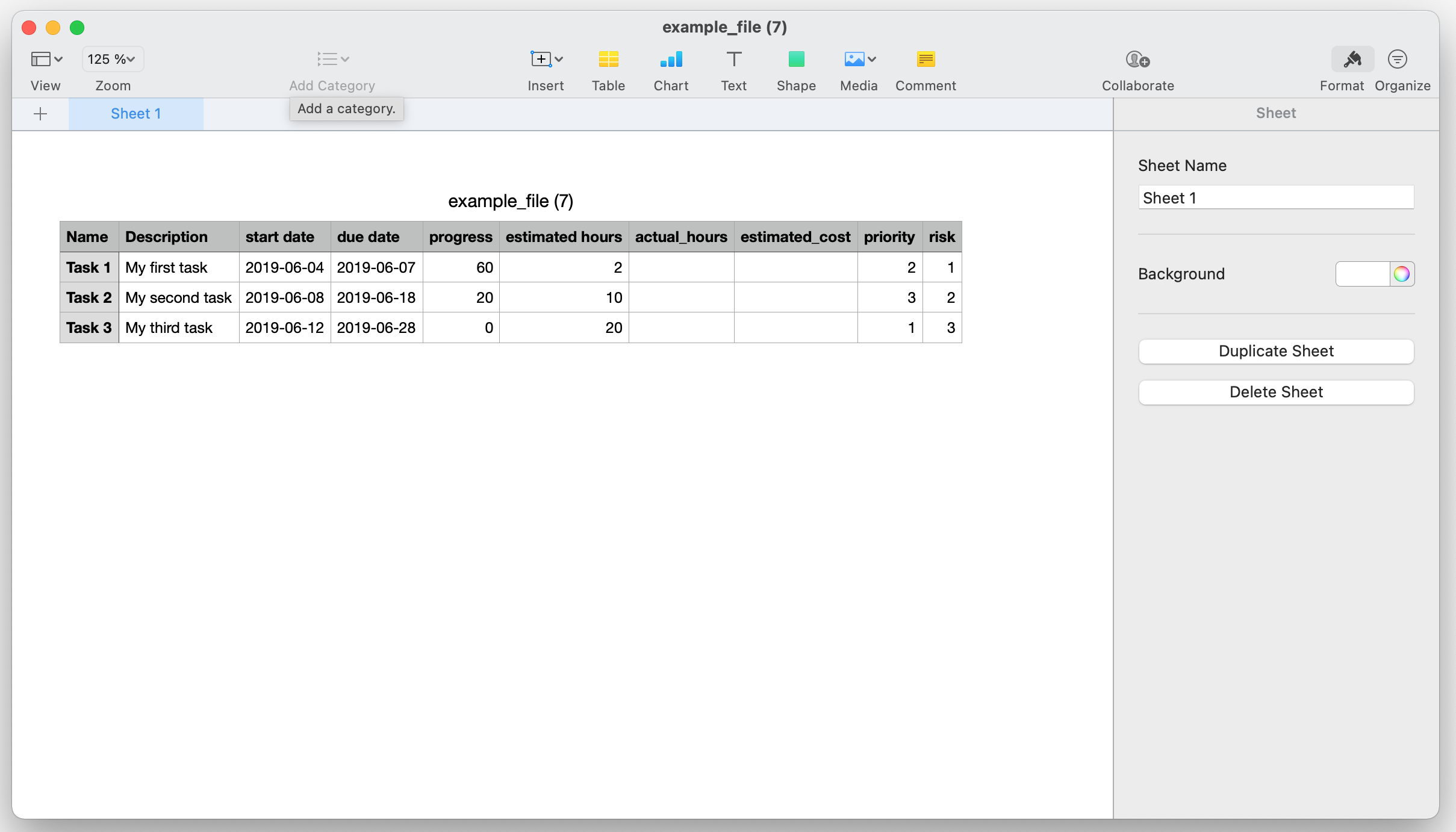
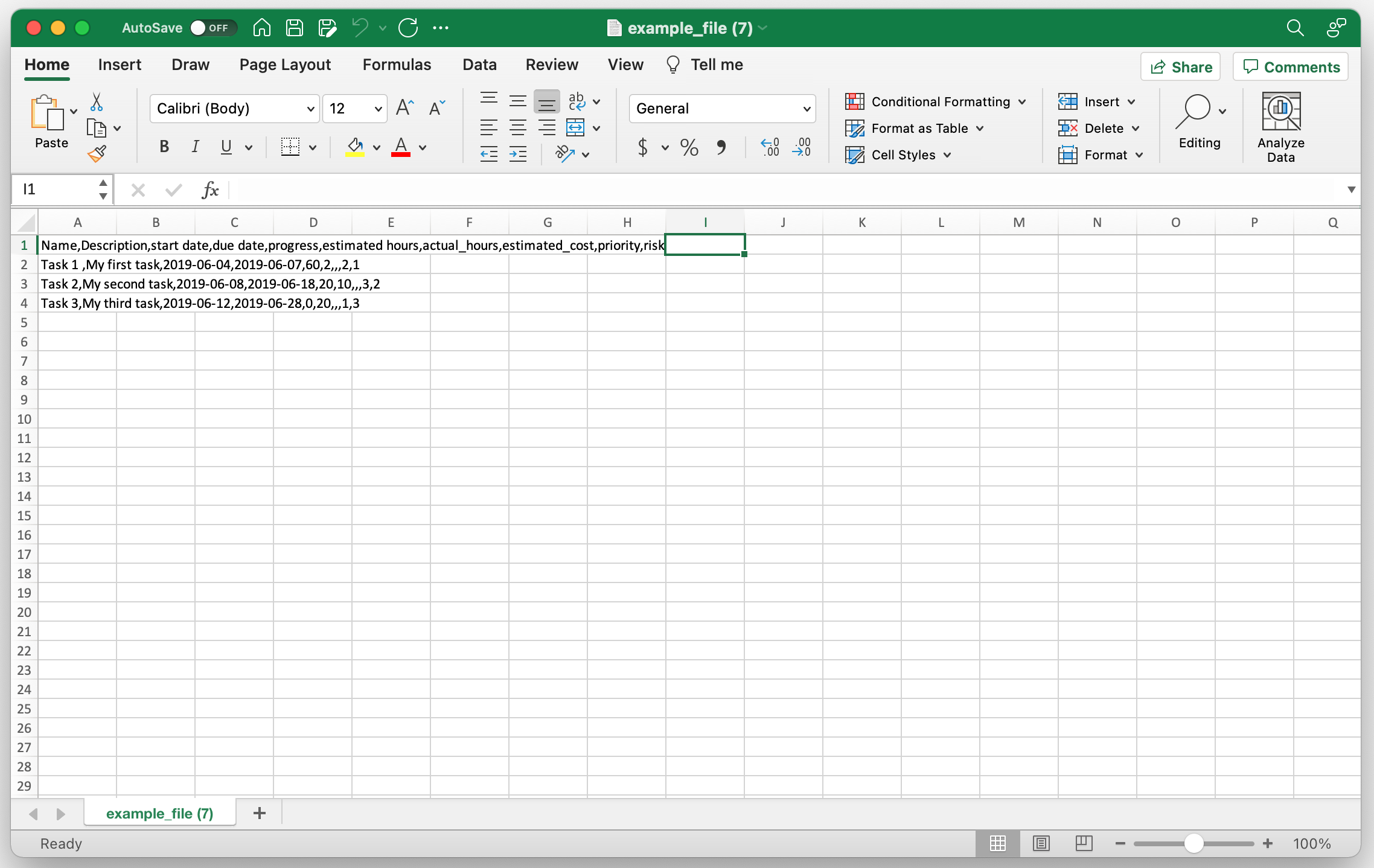
Sie können die Datei in Ihrer bevorzugten Tabellenkalkulationssoftware öffnen und bearbeiten. So sieht die Beispiel-CSV-Datei nach dem Download aus:
💻 In Microsoft Excel:
🪄 Tipps für einen erfolgreichen Import
✅ Verwenden Sie die offizielle CSV-Vorlage — dies stellt sicher, dass die Spalten der erforderlichen Struktur von Instagantt entsprechen. ✅ Überprüfen Sie die Datumsformate — stellen Sie sicher, dass Start- und Endtermine dem richtigen Format folgen (z. B. JJJJ-MM-TT). ✅ Vermeiden Sie Leerzeilen oder verbundene Zellen — diese können den Importvorgang stören. ✅ Überprüfen Sie Ihre Daten nach dem Import — bestätigen Sie, dass Aufgaben, Termine und Abhängigkeiten wie erwartet in Ihrem Gantt-Chart erscheinen.
Indem Sie diese Schritte befolgen, stellen Sie sicher, dass Ihr Importprozess reibungslos verläuft und Ihre Projektplanung vom ersten Tag an präzise ist.
📌 Zusammenfassung
Die Funktion „CSV importieren“ in Instagantt ermöglicht es Ihnen, Ihre bestehenden Projektdaten mit nur wenigen Klicks in ein Online-Gantt-Chart zu übertragen. Ganz gleich, ob Sie mehrere Projekte verwalten oder eines aus einem bestehenden Plan erstellen – der Import einer CSV spart Zeit, reduziert manuelle Arbeit und lässt Sie schneller mit der Zusammenarbeit beginnen.
🚀 Erwecken Sie Ihre Projekte sofort zum Leben
Laden Sie Ihre bestehende Aufgabenliste mit der CSV-Importfunktion von Instagantt hoch und verwandeln Sie Ihre Daten noch heute in ein ansprechendes, interaktives Gantt-Chart. 👉 Jetzt ausprobieren, kostenlos anmelden auf instagantt.com
❓ Häufig gestellte Fragen (FAQ)
Ja — solange die Datei dem CSV-Format von Instagantt entspricht, können Sie aus jedem Tabellenkalkulationsprogramm importieren, einschließlich Excel, Google Sheets oder Numbers.
Instagantt lehnt den Import möglicherweise ab oder überspringt Zeilen mit Fehlern. Verwenden Sie die bereitgestellte Vorlage, um die Kompatibilität sicherzustellen.
Derzeit erstellt der CSV-Import einen neuen Satz von Aufgaben — er eignet sich am besten für die Ersteinrichtung, nicht für die fortlaufende Synchronisierung.
Nein — Abhängigkeiten und die Zuweisung von Aufgaben müssen nach Abschluss des Importvorgangs manuell eingegeben werden.
Instagantt kann den Import ablehnen oder fehlerhafte Zeilen überspringen. Verwenden Sie die bereitgestellte Vorlage, um die Kompatibilität zu gewährleisten.
Kann ich ein bestehendes Projekt per CSV-Import aktualisieren?
Derzeit erstellt der CSV-Import einen neuen Satz von Aufgaben – er eignet sich am besten für die Ersteinrichtung, nicht für die laufende Synchronisierung.
Enthalten CSV-Importe Abhängigkeiten oder Zuweisungen?
Nein – Abhängigkeiten und die Zuweisung von Aufgaben müssen nach Abschluss des Importvorgangs manuell eingegeben werden.