Mindmap-Ansicht
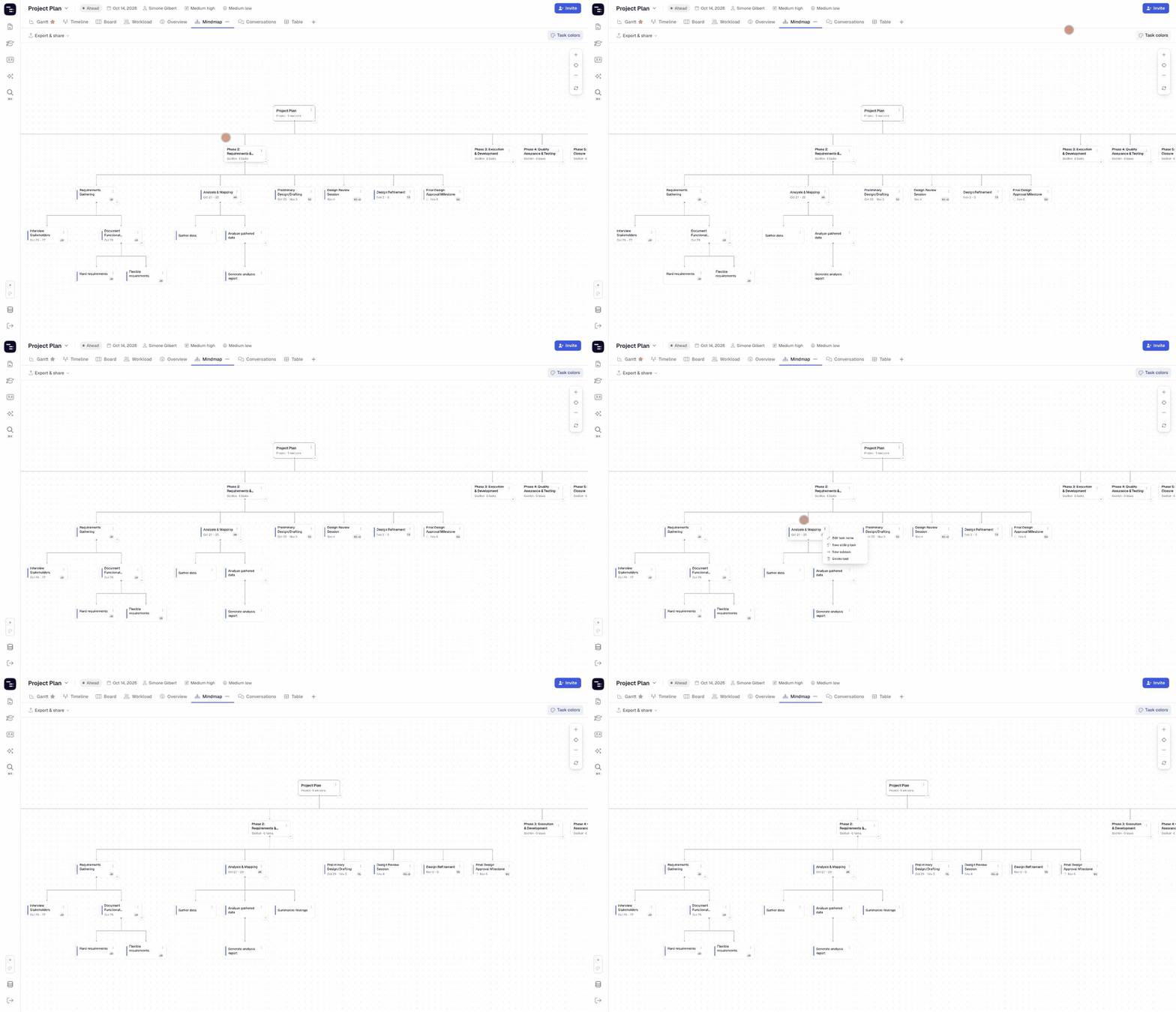
Die Mindmap-Ansicht zeigt Ihr Projekt als Baumstruktur: das Projekt oben, darunter die Abschnitte und jede Aufgabe und Unteraufgabe, die von dort abzweigt. Dies ist ein schneller Weg, um die Struktur eines Plans auf einen Blick zu verstehen, sie Stakeholdern zu erklären oder die Arbeit neu zu organisieren, ohne zuerst auf die Termine zu schauen.
🧭 Inhaltsverzeichnis
- Was ist die Mindmap-Ansicht in Instagantt?
- So öffnen Sie die Mindmap-Ansicht
- In der Mindmap navigieren
- Ihr Projekt über die Mindmap bearbeiten
- Zusammenfassung
- Häufig gestellte Fragen (FAQ)
🧠 Was ist die Mindmap-Ansicht in Instagantt?
Die Mindmap-Ansicht ist eine hierarchische Ansicht Ihres Projekts. Jede Karte auf der Map ist ein Knotenpunkt:
- Projekt-Knotenpunkt — zeigt den Projektnamen und die Anzahl der darin enthaltenen Abschnitte an.
- Abschnitt-Knotenpunkte — zeigen den Namen des Abschnitts und die Anzahl der darin enthaltenen Aufgaben an.
- Aufgaben- und Unteraufgaben-Knotenpunkte — zeigen den Aufgabennamen, die Termine und die Initialen der verantwortlichen Person an.
Aufgabenkarten behalten den Farbestreifen der Aufgabenfarbe bei, sodass Statusfarben und alle im Gantt-Chart verwendeten benutzerdefinierten Farben auch auf der Map sichtbar sind. Verwenden Sie die Schaltfläche „Aufgabenfarben“ in der oberen rechten Ecke, um diese ein- oder auszublenden.
Die Mindmap-Ansicht arbeitet mit denselben Live-Daten wie jede andere Ansicht: Jede Änderung, die Sie hier vornehmen, wird sofort in Gantt, Table, Board und Ihren restlichen Ansichten übernommen.
🎯 So öffnen Sie die Mindmap-Ansicht
- Öffnen Sie Ihr Projekt in Instagantt.
- Klicken Sie in der Zeile der Ansichts-Tabs oben im Projekt auf Mindmap.
- Wenn Sie den Mindmap-Tab nicht sehen, klicken Sie auf die Schaltfläche + am Ende der Ansichts-Tabs und setzen Sie ein Häkchen bei Mindmap, um sie zum Projekt hinzuzufügen.
Erfahren Sie mehr über das Hinzufügen, Entfernen und Sortieren von Ansichts-Tabs in unserem Leitfaden zum Anpassen von Ansichten.
🧭 In der Mindmap navigieren
- Schwenken — Klicken und ziehen Sie auf einen leeren Bereich der Arbeitsfläche, um sich in großen Projekten zu bewegen.
- Zoom — Verwenden Sie die Schaltflächen + und – in der oberen rechten Ecke zum Ein- und Auszoomen.
- Neu zentrieren — Klicken Sie auf die Ziel-Schaltfläche zwischen + und –, um die Map wieder in ihre Ausgangsposition zu bringen.
- Ausrichtung umschalten — Klicken Sie auf die Schaltfläche mit den runden Pfeilen unter den Zoom-Steuerelementen, um das Layout zu ändern. Standardmäßig befindet sich das Projekt oben und die Zweige breiten sich seitlich aus; schalten Sie um, um das Projekt links zu platzieren und die Zweige vertikal zu stapeln. Klicken Sie erneut darauf, um zurückzuschalten. Alles andere funktioniert in beiden Ausrichtungen auf die gleiche Weise.
- Reduzieren und Erweitern — Klicken Sie auf den kleinen Pfeil unter einem Knotenpunkt, um dessen untergeordnete Elemente aus- oder einzublenden. Dies ist nützlich, um sich auf jeweils einen Abschnitt zu konzentrieren.
- Eine Aufgabe öffnen — Klicken Sie auf eine Aufgabenkarte, um den Bereich für Aufgabendetails auf der rechten Seite zu öffnen, wo Sie Termine, Verantwortliche, Unteraufgaben, Abhängigkeiten und Kommentare bearbeiten können.
✏️ Ihr Projekt über die Mindmap bearbeiten
Jeder Knotenpunkt verfügt über ein ⋮ Menü, mit dem Sie die Struktur Ihres Projekts ändern können, ohne die Map zu verlassen:
Aufgaben- und Unteraufgaben-Knotenpunkte
- Aufgabennamen bearbeiten
- Neue Geschwisteraufgabe — fügt eine Aufgabe auf derselben Ebene hinzu
- Neue Unteraufgabe — fügt eine Unteraufgabe unter der ausgewählten Aufgabe hinzu
- Aufgabe löschen
Abschnitts-Knotenpunkte
- Abschnittsnamen bearbeiten
- Neuer Geschwisterabschnitt
- Neue Aufgabe darunter — fügt eine Aufgabe innerhalb des Abschnitts hinzu
- Abschnitt löschen
Da die Mindmap-Ansicht vollständig mit dem Rest von Instagantt synchronisiert ist, können neue in der Map erstellte Aufgaben sofort in der Gantt- oder Timeline-Ansicht geplant werden.
📌 Zusammenfassung
Die Mindmap-Ansicht verwandelt Ihren Projektplan in eine klare visuelle Hierarchie. Sie hilft Ihnen dabei:
- Zu verstehen, wie Abschnitte, Aufgaben und Unteraufgaben zusammenhängen
- Den Projektumfang auf eine einfache, visuelle Weise darzustellen
- Die Arbeit mit Knotenpunkt-Menüs schnell neu zu strukturieren
- Mit einem einzigen Klick in die Details jeder Aufgabe zu springen
🚀 Das Gesamtbild jedes Projekts im Blick behalten
Öffnen Sie den Mindmap-Tab in Ihrem nächsten Projekt und erkunden Sie Ihren Plan als eine vernetzte Map Ihrer Arbeit – wechseln Sie dann zurück zu Gantt, um ihn zu planen.
❓ Häufig gestellte Fragen (FAQ)
Ist die Mindmap-Ansicht in Instagantt for Asana verfügbar?
Nein. Die Mindmap-Ansicht ist derzeit nur in Instagantt Standalone verfügbar.
Wirken sich Änderungen in der Mindmap-Ansicht auf mein Gantt-Diagramm aus?
Ja. Alle Ansichten nutzen dieselben Projektdaten, sodass neue Aufgaben, umbenannte Elemente und gelöschte Elemente sofort überall übernommen werden.
Kann ich Aufgabentermine über die Mindmap ändern?
Ja. Klicken Sie auf die Aufgabenkarte, um den Bereich für Aufgabendetails zu öffnen und dort die Termine zu bearbeiten.
Kann ich die Mindmap vertikal statt horizontal anzeigen?
Ja. Klicken Sie auf die Schaltfläche „Ausrichtung umstellen“ (die runden Pfeile unter den Zoom-Steuerelementen), um zwischen dem Top-Down-Layout und einem Links-nach-Rechts-Layout zu wechseln, bei dem die Zweige vertikal gestapelt sind. Klicken Sie erneut darauf, um zurückzuwechseln.
Warum kann ich den Mindmap-Tab in meinem Projekt nicht sehen?
Ansichten können pro Projekt ein- und ausgeschaltet werden. Klicken Sie auf die Schaltfläche + am Ende der Ansichts-Tabs und setzen Sie ein Häkchen bei Mindmap.