Benutzerdefinierte Felder
Benutzerdefinierte Felder in Instagantt bieten Ihnen die Möglichkeit, Ihre Projekte anzupassen, zusätzliche Aufgabendaten hinzuzufügen und Workflows zu erstellen, die den Anforderungen Ihres Teams entsprechen. Sie helfen Ihnen dabei, projektspezifische Details zu verfolgen, Aufgaben zu kategorisieren und Informationen so zu strukturieren, wie es mit Standardfeldern nicht möglich wäre. Wenn Sie verstehen, wie benutzerdefinierte Felder, Sichtbarkeit und Aktivierung funktionieren, können Sie genauere Berichte erstellen und einen flexibleren Workflow gestalten.
Benutzerdefinierte Felder in Instagantt ermöglichen es Ihnen, Ihre Projekte anzupassen, zusätzliche Aufgabendaten hinzuzufügen und Workflows zu erstellen, die den Anforderungen Ihres Teams entsprechen. Sie helfen Ihnen dabei, projektspezifische Details zu verfolgen, Arbeit zu kategorisieren und Informationen so zu strukturieren, wie es mit Standard-Aufgabenfeldern nicht möglich ist. Wenn Sie verstehen, wie benutzerdefinierte Felder, Sichtbarkeit und Aktivierung funktionieren, können Sie genauere Berichte erstellen und einen flexibleren Workflow aufbauen.
- Was sind benutzerdefinierte Felder?
- 🛠️ Verwalten von benutzerdefinierten Feldern 2.1 Erstellen und Bearbeiten von benutzerdefinierten Feldern 2.2 Aktivierung und Sichtbarkeitssteuerung von benutzerdefinierten Feldern in Instagantt 2.3 Verwenden von benutzerdefinierten Feldern zum Filtern und Verfolgen von Aufgaben 2.4 Löschen von benutzerdefinierten Feldern (⚠️ Unwiderruflich)
- Wo benutzerdefinierte Felder eingesehen werden können
- Zusammenfassung
- Häufig gestellte Fragen (FAQ)
💡 Was sind benutzerdefinierte Felder?
💡 Was sind benutzerdefinierte Felder?
Benutzerdefinierte Felder ermöglichen es Ihnen, Ihren Aufgaben personalisierte Metadaten hinzuzufügen, wodurch Ihr Workflow flexibler und besser auf die individuellen Anforderungen Ihrer Projekte abgestimmt wird. Sie helfen Ihnen dabei, Informationen zu erfassen, die nicht in den Standard-Aufgabenfeldern enthalten sind, und geben Ihnen mehr Kontrolle darüber, wie Arbeit organisiert und analysiert wird. Benutzerdefinierte Felder werden auf Workbook-Ebene erstellt, und jedes Projekt kann entscheiden, ob es sie basierend auf ihrer Relevanz aktiviert oder ausblendet.
Nachfolgend finden Sie die Arten von benutzerdefinierten Feldern, die Sie erstellen können, zusammen mit typischen Verwendungszwecken und Beispielen, die Ihnen bei der Auswahl der richtigen Option helfen:
📝 Text: Hervorragend geeignet für offene Informationen, die nicht in vordefinierte Kategorien passen, wie z. B. ein Kundenname, eine externe ID, ein Lieferant oder ein Standort.
🗂️ Dropdown-Liste: Ideal für strukturierte Kategorisierungen und konsistente Beschriftungen, zum Beispiel Aufgabentyp (Feature/Bug/Research), Abteilung, Workflow-Phase oder Aufwandsstufe.
🔢 Dezimalzahl: Nützlich für präzise Werte, die Dezimalstellen erfordern, wie z. B. Kosten pro Einheit oder Materialmaße.
💰 Währung: Konzipiert für das Finanz-Tracking, wie z. B. Budgetzuteilung, Honorare für externe Mitarbeiter oder Kostenschätzungen.
🔟 Ganzzahl: Am besten geeignet für ganzzahlige Werte wie Story Points, Revisionsanzahl oder Anzahl der Assets.
✅ Checkbox: Perfekt für einfache Ja/Nein- oder Wahr/Falsch-Indikatoren, z. B. ob eine Genehmigung erforderlich ist, ob eine Überprüfung ansteht oder ein Blockiert-Status vorliegt.
📊 Prozentsatz Hilfreich für prozentbasierte Kennzahlen, zum Beispiel Konfidenzniveau, ROI-Erwartung oder zusätzliche Fortschrittsmaße.
Durch das Hinzufügen der richtigen Mischung aus benutzerdefinierten Feldern können Sie jedes Projekt in einen strukturierten, durchsuchbaren und kontextreichen Arbeitsbereich verwandeln. Ganz gleich, ob Sie finanzielle Inputs verfolgen, Aufgabenarten kategorisieren, Überprüfungszyklen überwachen oder Kundendetails erfassen – benutzerdefinierte Felder bieten Ihnen die Flexibilität, einen Workflow aufzubauen, der die tatsächliche Arbeitsweise Ihres Teams widerspiegelt, ohne dabei an Klarheit oder Kontrolle einzubüßen.
⚠️ Wichtig: Instagantt unterstützt keine Formeln oder Berechnungen zwischen benutzerdefinierten Feldern.
🛠️ Verwalten von benutzerdefinierten Feldern
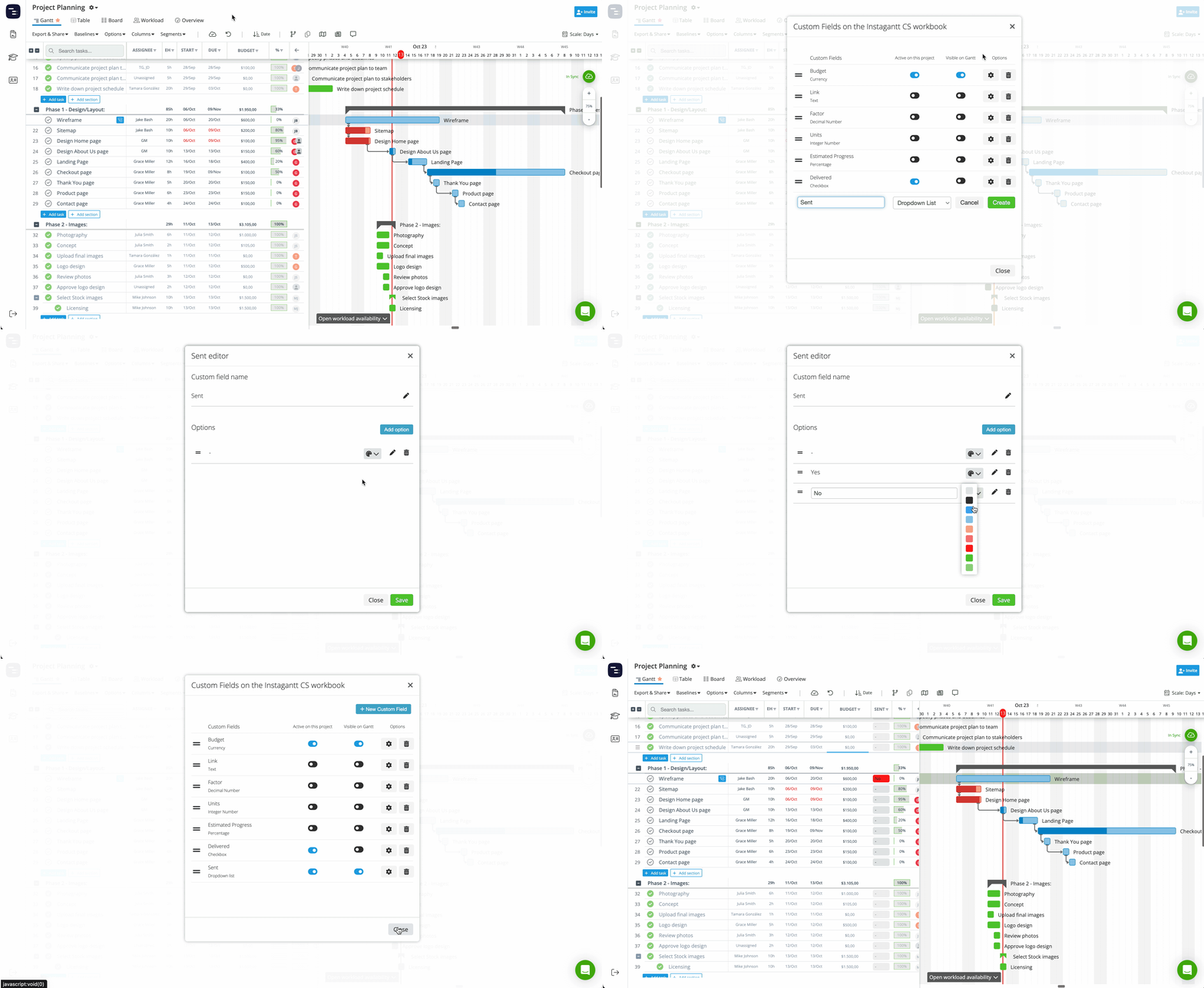
So erstellen Sie ein neues benutzerdefiniertes Feld:
- Öffnen Sie das Spaltenmenü.
- Klicken Sie auf „Benutzerdefinierte Felder verwalten“.
- Klicken Sie auf „Neues benutzerdefiniertes Feld“.
- Geben Sie den Feldnamen ein und wählen Sie einen Feldtyp aus dem Dropdown-Menü aus.
Jeder, der Zugriff auf das Workbook hat, kann benutzerdefinierte Felder erstellen, bearbeiten oder umbenennen.
Das Erstellen der richtigen Felder ermöglicht es Teams, alles von Genehmigungen über Budgetdetails und Mengen bis hin zu allen spezialisierten Informationen zu verfolgen, die mit Ihrer Gantt-Planung verknüpft sind.
Das Fenster „Benutzerdefinierte Felder verwalten“ enthält zwei Schalter:
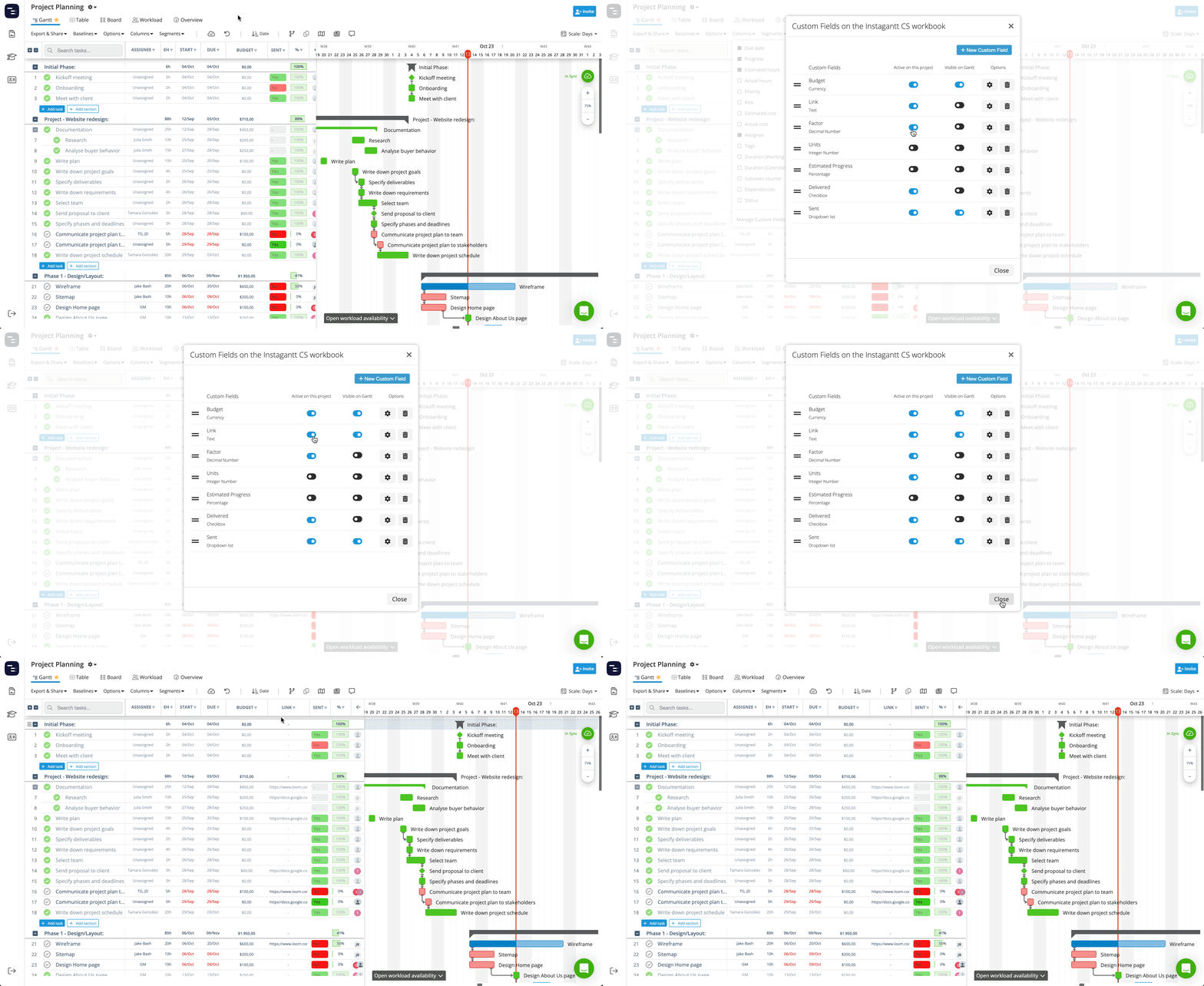
Das Fenster „Benutzerdefinierte Felder verwalten“ enthält zwei Schalter:
- In diesem Projekt aktiv → Steuert, ob das Feld für das Projekt aktiviert ist.
- Im Gantt sichtbar → Steuert, ob das Feld als Spalte in der Aufgabenliste angezeigt wird.
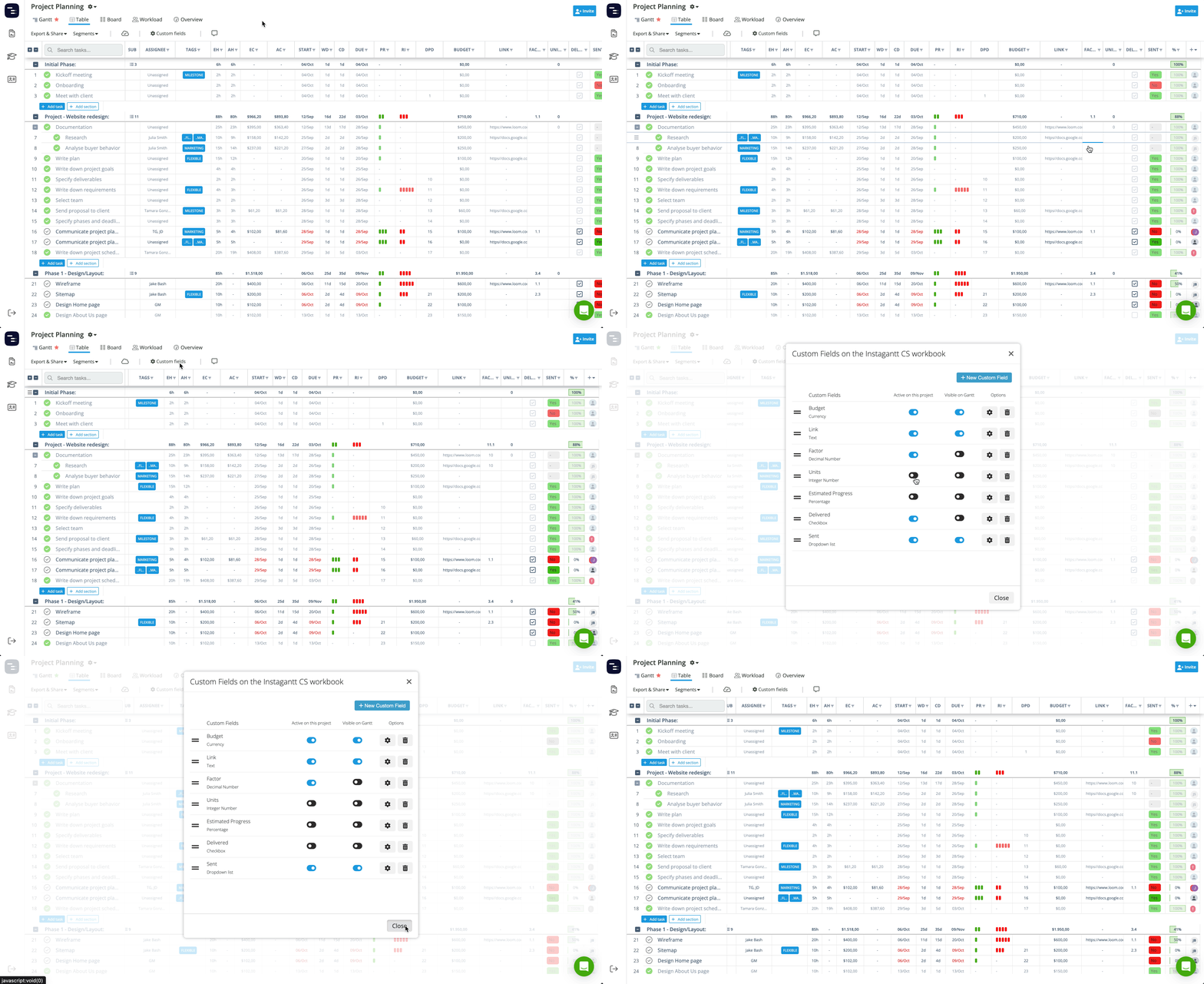
Auch wenn ein Feld nicht in der Aufgabenliste sichtbar ist, wird es weiterhin im Panel für Aufgabendetails angezeigt, sofern es aktiv ist. Obwohl benutzerdefinierte Felder auf Workbook-Ebene erstellt werden, kann jedes Projekt entscheiden, ob es sie aktiviert oder deaktiviert.
- Wenn ein Feld deaktiviert wird, werden seine Werte nicht gelöscht, sondern nur ausgeblendet.
- Bei einer Reaktivierung erscheinen alle zuvor gespeicherten Werte wieder.
💡 Wichtige Hinweise:
💡 Wichtige Hinweise:
- Benutzerdefinierte Felder können nicht als visuelle Elemente im Gantt-Chart erscheinen – nur als Tabellenspalten.
- Wenn ein benutzerdefiniertes Feld in einem Projekt aktiv ist, wird es in der Tabellenansicht immer sichtbar sein.
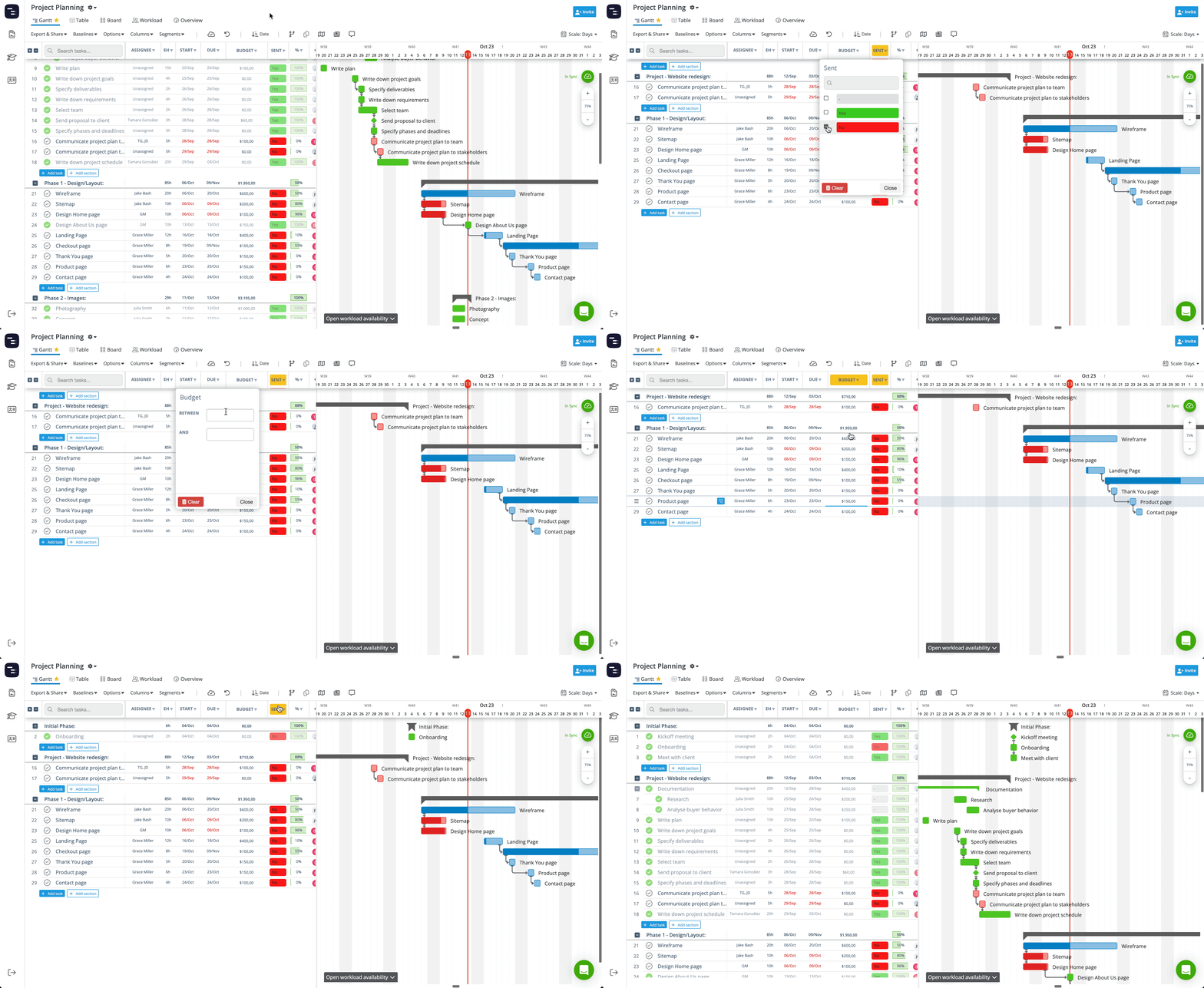
🔎 Benutzerdefinierte Felder zum Filtern und Verfolgen der Arbeit verwenden
Die Verwendung benutzerdefinierter Felder zum Filtern verwandelt Ihre Aufgabenliste in ein persönliches Tracking-Dashboard, das auf Ihren Workflow zugeschnitten ist.
- Wenn ein Feld als Spalte sichtbar ist, können Sie Aufgaben basierend auf dem Wert dieses Feldes filtern oder sortieren.
- Dropdown-Felder, Checkboxen, Zahlen oder Textfelder können alle verwendet werden, um relevante Aufgaben hervorzuheben (z. B. Filtern nach „Kundenkategorie: VIP“).
- Sichtbare Felder werden für ein vollständiges Reporting in Tabellenkalkulations-, PDF- und Bild-Exporte einbezogen.
Das Löschen eines benutzerdefinierten Feldes entfernt dauerhaft:
Um ein benutzerdefiniertes Feld zu löschen, gehen Sie zu „Benutzerdefinierte Felder verwalten“ und klicken Sie auf das Papierkorb-Symbol neben dem Feld.
⚠️ Warnung: Diese Aktion kann nicht rückgängig gemacht werden. Einmal gelöscht, können die Daten des benutzerdefinierten Feldes nicht wiederhergestellt werden.
- Das Feld selbst
- Alle Werte, die über jedes Projekt im Workbook hinweg gespeichert sind
Benutzerdefinierte Felder erscheinen in:
⚠️ Warnung: Diese Aktion kann nicht rückgängig gemacht werden. Einmal gelöscht, können die Daten des benutzerdefinierten Feldes nicht wiederhergestellt werden.
Benutzerdefinierte Felder erscheinen nicht in:
Benutzerdefinierte Felder erscheinen in:
- Der Aufgabenliste in der Gantt-Ansicht (wenn die Sichtbarkeit aktiviert ist)
- Dem Bereich für Aufgabendetails in allen Ansichten
- Der Tabellenansicht
- Tabellenkalkulations-, PDF- und Bildexporten
- Öffentlichen Snapshots
Benutzerdefinierte Felder verbessern die Art und Weise, wie Sie Ihre Projekte organisieren, kategorisieren und Berichte darüber erstellen. Mit flexiblen Steuerungen für Feldtyp, Aktivierung, Sichtbarkeit, Filterung und Löschung ermöglicht Instagantt Ihnen den Aufbau eines Workflows, der genau Ihren Anforderungen entspricht – ohne Einbußen bei Struktur oder Klarheit. Ob Sie Kunden organisieren, Budgets verfolgen oder Arbeitsabläufe verwalten: Die benutzerdefinierten Felder von Instagantt helfen Ihnen, smarter zu arbeiten und die Kontrolle über Ihre Daten zu behalten.
- Vorlagen
- Duplizierten Projekten
Nutzen Sie benutzerdefinierte Felder, um Kontext hinzuzufügen, wichtige Informationen zu verfolgen und bessere Berichte zu erstellen. Beginnen Sie noch heute mit der Verwaltung Ihrer Projekte auf instagantt.com!
❓ Häufig gestellte Fragen (FAQ)
🚀 Verbessern Sie Ihren Workflow mit benutzerdefinierten Feldern
Nein. Deaktivierte Felder werden lediglich aus dem Projekt ausgeblendet, und alle Werte bleiben erhalten, bis das Feld wieder aktiviert wird.
Nein. Das Löschen eines benutzerdefinierten Feldes ist dauerhaft, und alle gespeicherten Werte gehen verloren.
Ja – benutzerdefinierte Felder, die in den Spalten „Im Gantt sichtbar“ enthalten sind, erscheinen in Tabellen-, PDF- und Bildexporten.
- Aktiv bedeutet, dass das Projekt Werte für dieses Feld speichern und verwenden kann.
- „Sichtbar im Gantt“ bedeutet, dass es als Spalte in der Aufgabenliste erscheint. Ein Feld kann aktiv, aber ausgeblendet sein und wird dennoch im Bereich für Aufgabendetails angezeigt.
Nein, benutzerdefinierte Felder sind eine Funktion, die nur in Instagantt Standalone verfügbar ist.
Nein. Deaktivierte Felder werden lediglich im Projekt ausgeblendet, und alle Werte bleiben erhalten, bis das Feld wieder aktiviert wird.
Kann ich ein gelöschtes benutzerdefiniertes Feld wiederherstellen?
Nein. Das Löschen eines benutzerdefinierten Feldes ist dauerhaft, und alle gespeicherten Werte gehen verloren.
Erscheinen benutzerdefinierte Felder in Exporten?
Ja – benutzerdefinierte Felder, die in den Spalten „Sichtbar im Gantt“ enthalten sind, erscheinen in Tabellenkalkulations-, PDF- und Bildexporten.
Können Teammitglieder ohne Administratorrechte benutzerdefinierte Felder erstellen?
Ja. Jeder mit Zugriff auf das Workbook kann benutzerdefinierte Felder erstellen, bearbeiten, verwalten und löschen.
Kann ich benutzerdefinierte Felder in Instagantt for Asana erstellen?
Nein, benutzerdefinierte Felder sind eine Funktion, die nur in Instagantt Standalone verfügbar ist.