Unterhaltungsansicht
Die Unterhaltungsansicht führt alle Kommentar-Threads eines Projekts an einem zentralen Ort zusammen. Anstatt Aufgaben einzeln zu öffnen, um zu sehen, was Ihr Team bespricht, können Sie alle aktiven Unterhaltungen überblicken, den gesamten Thread lesen und antworten – ohne die Ansicht verlassen zu müssen.
🧭 Inhaltsverzeichnis
- Was ist die Unterhaltungsansicht in Instagantt?
- So öffnen Sie die Unterhaltungsansicht
- So lesen und beantworten Sie eine Unterhaltung
- Erwähnungen, Tastenkombinationen und Suche
- Unterhaltungsansicht vs. Aufgabenkommentare
- Zusammenfassung
- Häufig gestellte Fragen (FAQ)
🧠 Was ist die Unterhaltungsansicht in Instagantt?
Die Unterhaltungsansicht ist eine Projektansicht, die der Kommunikation gewidmet ist. Jede Aufgabe oder Unteraufgabe, die mindestens einen Kommentar hat, erscheint als Unterhaltung, sortiert von der neuesten zur ältesten Aktivität.
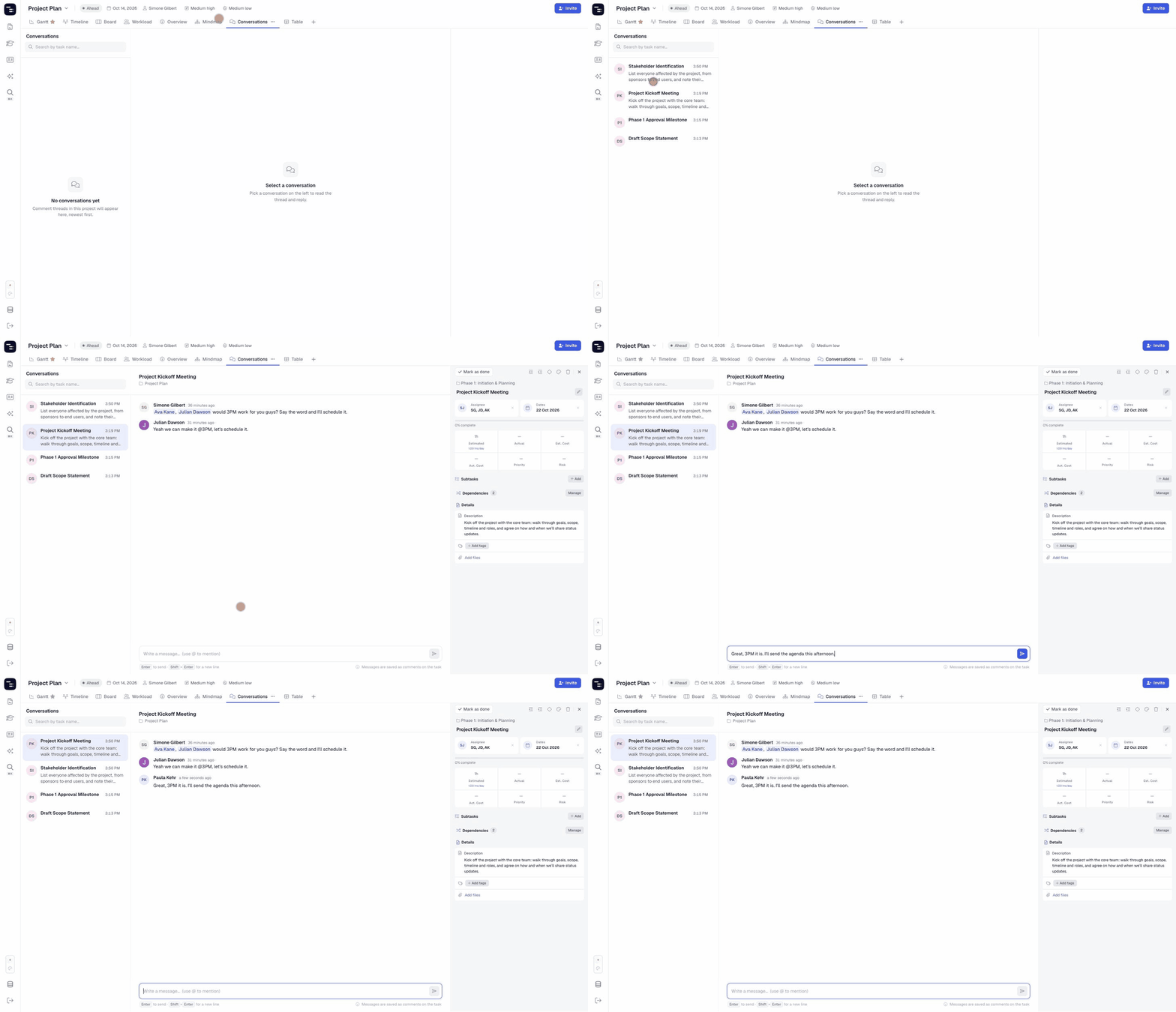
Die Ansicht besteht aus drei Bereichen:
- Unterhaltungsliste (links) — jede Aufgabe mit Kommentaren, dem Initialen-Avatar und dem Zeitpunkt der letzten Nachricht. Verwenden Sie das Suchfeld oben, um die Liste zu filtern.
- Thread (Mitte) — der vollständige Kommentarverlauf der ausgewählten Aufgabe mit dem Nachrichtenfeld unten.
- Aufgabendetails-Bereich (rechts) — die Details der ausgewählten Aufgabe, damit Sie Daten, Zuständige, Status oder Teilaufgaben aktualisieren können, während Sie darüber sprechen.
In der Unterhaltungsansicht gesendete Nachrichten werden als reguläre Aufgabenkommentare gespeichert, sodass sie auch in jeder anderen Ansicht unten im Aufgabendetails-Bereich erscheinen.
🎯 So öffnen Sie die Unterhaltungsansicht
- Öffnen Sie Ihr Projekt in Instagantt.
- Klicken Sie in der Zeile der Ansichts-Tabs oben im Projekt auf Unterhaltungen.
- Wenn Sie den Unterhaltungen-Tab nicht sehen, klicken Sie auf die +-Schaltfläche am Ende der Ansichts-Tabs und wählen Sie Unterhaltungen aus, um ihn zum Projekt hinzuzufügen.
Falls in dem Projekt noch niemand eine Aufgabe kommentiert hat, sehen Sie die Meldung „Noch keine Unterhaltungen“. Sobald jemand eine Aufgabe kommentiert, erscheint dieser Thread in der Liste.
💬 So lesen und beantworten Sie eine Unterhaltung
- Klicken Sie in der Liste links auf eine Unterhaltung.
- Lesen Sie den vollständigen Thread in der Mitte – jede Nachricht zeigt den Autor und den Veröffentlichungszeitpunkt an.
- Geben Sie Ihre Antwort unten in das Feld „Write a message…“ ein.
- Drücken Sie die Enter-Taste (oder klicken Sie auf die Senden-Schaltfläche), um sie zu posten.
Die Unterhaltung, auf die Sie geantwortet haben, wird an den Anfang der Liste verschoben, sodass die aktuellsten Diskussionen immer zuerst erscheinen.
🔎 Erwähnungen, Tastenkombinationen und Suche
@Erwähnungen
Geben Sie @ in das Nachrichtenfeld ein, um die Liste der Projektmitglieder zu öffnen, und wählen Sie dann einen Namen aus. Die Erwähnung wird als hervorgehobener Name in Ihrer Nachricht hinzugefügt, damit das Teammitglied benachrichtigt wird und die Unterhaltung in seinem Posteingang finden kann.
Tastenkombinationen
- Enter — Nachricht senden
- Umschalt + Enter — eine neue Zeile hinzufügen, ohne zu senden
Unterhaltungen durchsuchen
Nutzen Sie das Feld „Search by task name…“ oben in der Liste, um eine Unterhaltung schnell zu finden. Mit der ×-Schaltfläche können Sie die Suche löschen, um wieder alle Unterhaltungen anzuzeigen.
🔄 Unterhaltungsansicht vs. Aufgabenkommentare
Die Unterhaltungsansicht ersetzt die Aufgabenkommentare nicht – sie bietet Ihnen eine bessere Möglichkeit, mit ihnen zu arbeiten:
- Jede Nachricht ist ein Aufgabenkommentar, und jeder Aufgabenkommentar ist Teil einer Unterhaltung.
- Kommentare, die im Aufgabendetails-Bereich in der Gantt-, Tabellen- oder Board-Ansicht gepostet werden, erscheinen sofort in der Unterhaltungsansicht und umgekehrt.
- Erwähnungen, der Posteingang und die Anzeige für ungelesene Kommentare funktionieren auf dieselbe Weise, unabhängig davon, wo der Kommentar gepostet wurde.
Weitere Informationen zu Kommentaren, Erwähnungen und dem Posteingang finden Sie in unserem Leitfaden zu Kommentaren.
📌 Zusammenfassung
Die Unterhaltungsansicht bietet für jedes Projekt einen zentralen Ort für die Teamkommunikation. Sie hilft Ihnen dabei:
- Alle aktiven Diskussionen in einem Projekt auf einmal zu sehen
- Schnell mit Erwähnungen und Tastenkombinationen zu antworten
- Einen Thread in Sekundenschnelle nach dem Aufgabennamen zu finden
- Die Aufgabe, die Sie gerade diskutieren, zu aktualisieren, ohne die Ansicht zu wechseln
🚀 Behalten Sie jede Projektunterhaltung an einem Ort
Aktivieren Sie die Unterhaltungsansicht in Ihren Projekten und hören Sie auf, Kommentare Aufgabe für Aufgabe zu suchen – lesen, antworten und handeln Sie von einem einzigen Bildschirm aus.
❓ Häufig gestellte Fragen (FAQ)
Unterscheiden sich Nachrichten in der Unterhaltungsansicht von Aufgabenkommentaren?
Nein. Nachrichten werden als Kommentare zur Aufgabe gespeichert, sodass Sie sie in jeder Ansicht im Aufgabendetails-Bereich sehen können.
Kann ich aus dieser Ansicht eine neue Unterhaltung beginnen?
Unterhaltungen werden aus Aufgaben erstellt. Posten Sie den ersten Kommentar zu einer Aufgabe (über deren Aufgabendetails-Bereich), und er wird in der Unterhaltungsansicht angezeigt.
Wie sind die Unterhaltungen sortiert?
Die neueste Aktivität zuerst. Wenn eine neue Nachricht gepostet wird, rückt die entsprechende Unterhaltung an den Anfang der Liste.
Kann ich Personen in der Unterhaltungsansicht erwähnen?
Ja. Geben Sie @ ein und wählen Sie ein Projektmitglied aus der Liste aus.
Warum kann ich den Unterhaltungen-Tab in meinem Projekt nicht sehen?
Ansichten können pro Projekt ein- und ausgeschaltet werden. Klicken Sie auf die +-Schaltfläche am Ende der Ansichts-Tabs und wählen Sie Unterhaltungen aus.