Search & Commands
Search & Commands ist der schnellste Weg, um sich in Instagantt zu bewegen. Öffnen Sie es über die linke Seitenleiste oder mit einer Tastenkombination, tippen Sie ein paar Buchstaben ein und springen Sie direkt zu einem Projekt, wechseln Sie die Ansicht oder führen Sie eine Aktion aus, wie z. B. den Export, das Erstellen einer Baseline oder das Einschalten des Dunkelmodus.
🧭 Inhaltsverzeichnis
- Was ist Search & Commands?
- So öffnen Sie Search & Commands
- Was können Sie finden und tun?
- Tastaturnavigation
- Zusammenfassung
- Häufig gestellte Fragen (FAQ)
🧠 Was ist Search & Commands?
Search & Commands ist eine Befehlspalette: ein einziges Suchfeld, das Projekte in all Ihren Workbooks findet und die verfügbaren Aktionen in dem Projekt auflistet, an dem Sie gerade arbeiten. Anstatt Menüs nacheinander zu öffnen, tippen Sie einfach ein, was Sie brauchen, und drücken Enter.
🎯 So öffnen Sie Search & Commands
- Klicken Sie auf das Lupensymbol in der linken Seitenleiste (der Tooltip lautet Search & commands) oder
- Drücken Sie ⌘K auf dem Mac oder Ctrl + K unter Windows.
Drücken Sie Esc oder denselben Shortcut erneut, um es zu schließen.
📋 Was können Sie finden und tun?
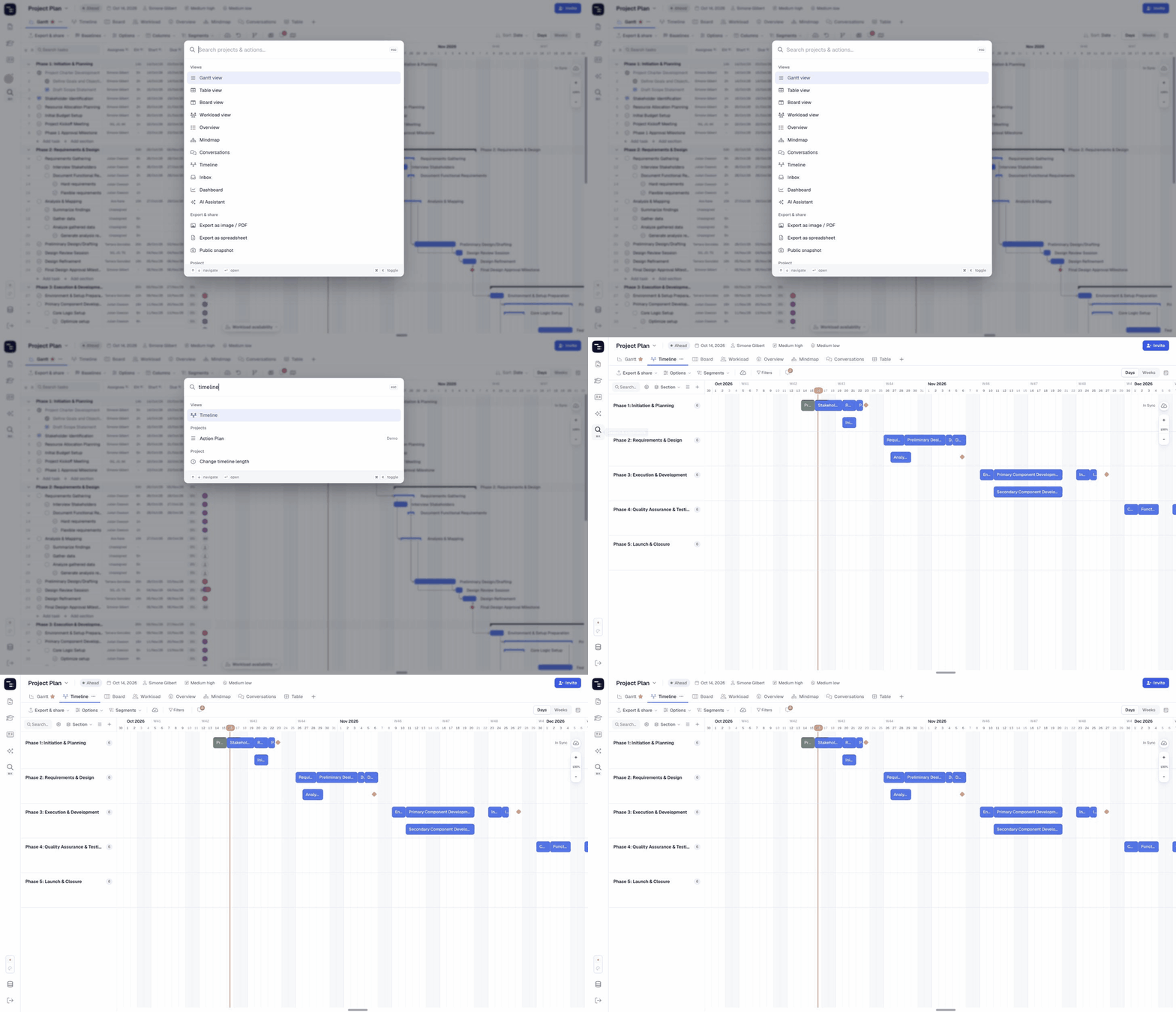
Wenn das Suchfeld leer ist, sehen Sie alle verfügbaren Befehle nach Kategorien gruppiert. Beginnen Sie zu tippen, um diese zu filtern und Ihre Projekte zu durchsuchen.
Projekte
Projekte aus all Ihren Workbooks. Jedes Ergebnis zeigt rechts das dazugehörige Workbook an, sodass Sie ähnliche Projektnamen voneinander unterscheiden können.
Ansichten
Gantt-Ansicht, Tabellenansicht, Board-Ansicht, Workload-Ansicht, Übersicht, Mindmap, Konversationen, Timeline, Inbox, Dashboard und KI-Assistent.
Exportieren & teilen
Als Bild / PDF exportieren, Als Tabelle exportieren und Öffentlicher Snapshot.
Projekt
Arbeitstage, Timeline-Länge ändern, Baseline erstellen, Spalten ein-/ausblenden, benutzerdefinierte Felder verwalten, kritischen Pfad anzeigen, Projekteinstellungen und Projekt duplizieren.
Workbook
Neues Projekt, Neues Projekt aus Vorlage, Workbook-Einstellungen, Mitglieder und Neues Workbook (Instagantt Standalone).
App
Dunkelmodus, Profil, Benachrichtigungseinstellungen und Abmelden.
⌨️ Tastaturnavigation
- ↑ / ↓ — durch die Ergebnisse navigieren
- Enter — das ausgewählte Projekt öffnen oder den ausgewählten Befehl ausführen
- ⌘K — Search & Commands öffnen oder schließen
- Esc — schließen, ohne eine Aktion auszuführen
📌 Zusammenfassung
Mit Search & Commands ist ganz Instagantt nur einen Shortcut entfernt. Nutzen Sie es, um:
- Zu jedem beliebigen Projekt in jedem Workbook zu springen
- Ansichten zu wechseln, ohne zur Maus greifen zu müssen
- Gängige Aktionen wie Exporte, Baselines und Duplikate auszuführen
- App-Einstellungen wie den Dark Mode zu ändern
🚀 Bewegen Sie sich in Tippgeschwindigkeit durch Instagantt
Drücken Sie ⌘K, tippen Sie ein, was Sie benötigen, und drücken Sie Enter. Wenn Sie es erst einmal ausprobiert haben, werden Sie nicht mehr zu Menüs zurückkehren wollen.
❓ Häufig gestellte Fragen (FAQ)
Was ist der Tastatur-Shortcut für Search & Commands?
⌘K auf dem Mac oder Ctrl + K unter Windows.
Werden auch Projekte in anderen Workbooks durchsucht?
Ja. Die Projektergebnisse enthalten jedes Workbook, auf das Sie Zugriff haben, und bei jedem Ergebnis wird der Name des Workbooks angezeigt.
Kann ich nach Aufgaben suchen?
Search & Commands findet Projekte, Ansichten und Aktionen. Um eine Aufgabe innerhalb eines Projekts zu finden, verwenden Sie das Feld „Aufgaben suchen“ oben in der Aufgabenliste.
Kann ich von hier aus den Dark Mode aktivieren?
Ja. Tippen Sie „dark“ ein und wählen Sie „Dark Mode“. Sie können auch den Hell-/Dunkel-Schalter unten in der linken Seitenleiste verwenden.