Aufgaben löschen, filtern & sortieren
Eine effiziente Aufgabenverwaltung ist entscheidend, um komplexe Projekte übersichtlich, strukturiert und unter Kontrolle zu halten. In Instagantt bieten Ihnen die Funktionen zum Löschen, Filtern und Sortieren von Aufgaben leistungsstarke Werkzeuge, um Ihren Plan aufzuräumen, sich auf das Wesentliche zu konzentrieren und Ihr Gantt-Diagramm an unterschiedliche Projektmanagement-Anforderungen anzupassen, während sich Ihre Arbeit entwickelt.
Effizientes Aufgabenmanagement ist entscheidend, um komplexe Projekte übersichtlich, strukturiert und unter Kontrolle zu halten. In Instagantt geben Ihnen die Funktionen zum Löschen, Filtern und Sortieren von Aufgaben leistungsstarke Werkzeuge an die Hand, um Ihren Plan zu bereinigen, sich auf das Wesentliche zu konzentrieren und Ihr Gantt-Chart an unterschiedliche Projektmanagement-Anforderungen anzupassen, während sich Ihre Arbeit entwickelt.
Diese Aktionen spielen eine Schlüsselrolle bei der Online-Gantt-Planung, da sie es Teams ermöglichen, präzise Zeitpläne einzuhalten, unnötige Informationen zu reduzieren und bessere Entscheidungen bei der Zeitplanung zu treffen, ohne das Projekt von Grund auf neu erstellen zu müssen.
- Aufgaben, Unteraufgaben und Abschnitte löschen
- Aufgaben ansichtsübergreifend filtern
- Aufgaben in Instagantt sortieren
- Filter mit Segmenten speichern
- Praxisbeispiele und Anwendungsfälle
- Zusammenfassung
- Häufig gestellte Fragen (FAQ)
🗑️ Aufgaben, Unteraufgaben und Abschnitte löschen
🗑️ Löschen von Aufgaben, Unteraufgaben und Abschnitten
Mit Instagantt können Sie Aufgaben, Unteraufgaben und Abschnitte mit den gleichen Aktionen löschen, was das Aufräumen in Ihrem Projekt schnell und konsistent macht.
Das Löschen von Elementen ist besonders nützlich bei der Projektumplanung, bei Änderungen des Projektumfangs oder wenn veraltete Arbeiten nicht mehr der Realität entsprechen. Das Sauberhalten Ihrer Gantt-Ansicht (Aufgabenliste) verbessert die Lesbarkeit und stellt sicher, dass Ihr Zeitplan nur umsetzbare Arbeiten enthält.
- Gantt-Ansicht (Aufgabenliste)
- Tabellenansicht
- Board-Ansicht
- Auslastungsansicht
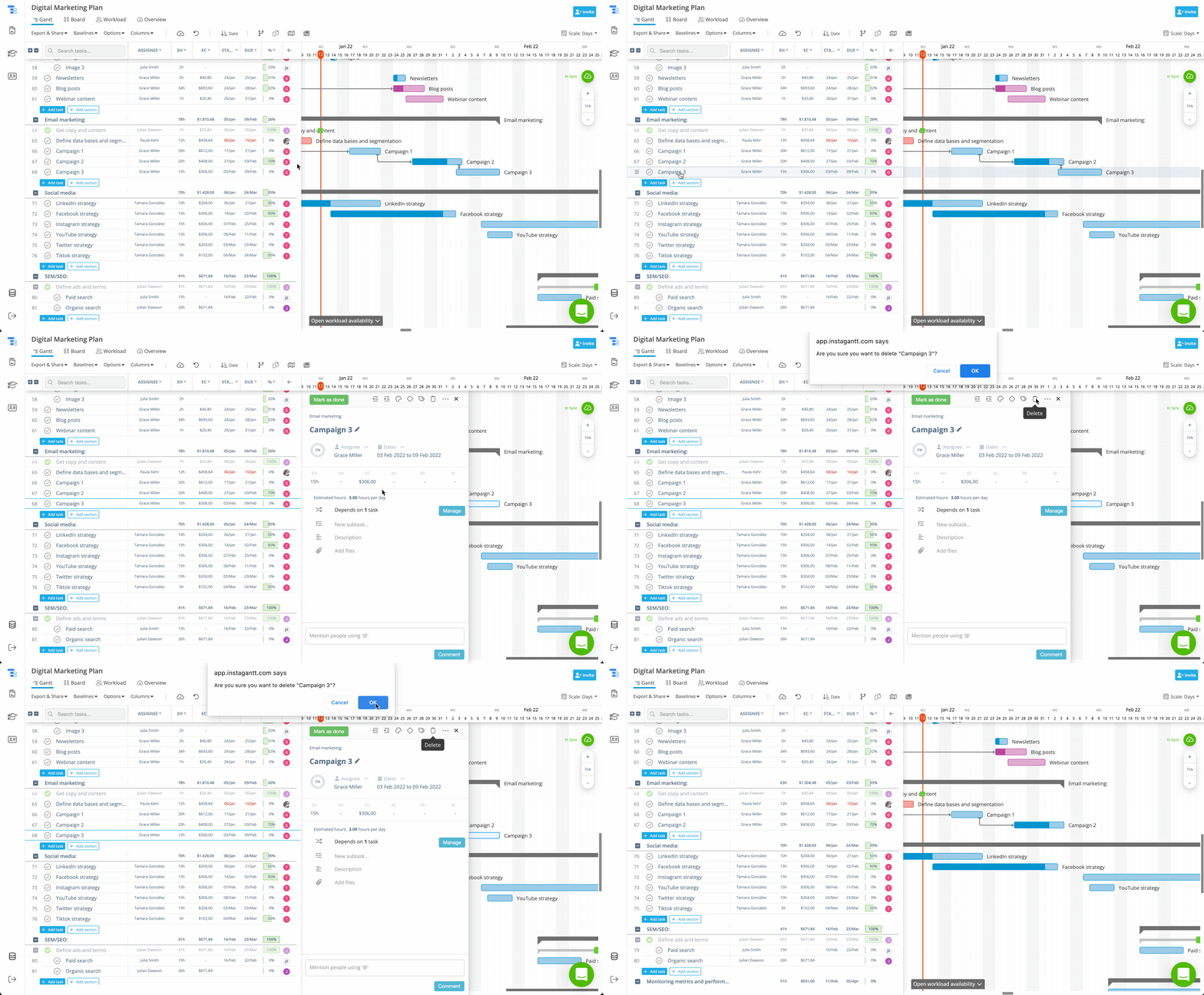
Um eine Aufgabe zu löschen, klicken Sie einfach auf den Namen der Aufgabe und gehen Sie im Detailbereich auf das Mülleimer-Symbol oben. Klicken Sie darauf, um die Aufgabe zu löschen. Bestätigen Sie anschließend das Löschen der Aufgabe, indem Sie im Bestätigungsdialog auf die Schaltfläche „OK“ klicken. Das Entfernen nicht benötigter Aufgaben hilft dabei, Planungskonfusionen zu vermeiden, reduziert visuelle Unordnung und erleichtert die Verwaltung von Abhängigkeiten und Zeitdauern in großen oder langfristigen Projekten.
Um eine Aufgabe zu löschen, klicken Sie einfach auf den Namen der Aufgabe und gehen Sie im Detailbereich oben auf das Papierkorb-Symbol. Klicken Sie darauf, um die Aufgabe zu löschen. Bestätigen Sie anschließend das Löschen der Aufgabe, indem Sie im Bestätigungsdialog auf die Schaltfläche „OK“ klicken. Das Entfernen unnötiger Aufgaben hilft, Verwirrung bei der Planung zu vermeiden, reduziert visuelle Unordnung und macht Abhängigkeiten sowie Zeitlängen in großen oder langfristigen Projekten einfacher zu verwalten.
🔍 Aufgaben über verschiedene Ansichten hinweg filtern
🔍 Aufgaben über Ansichten hinweg filtern
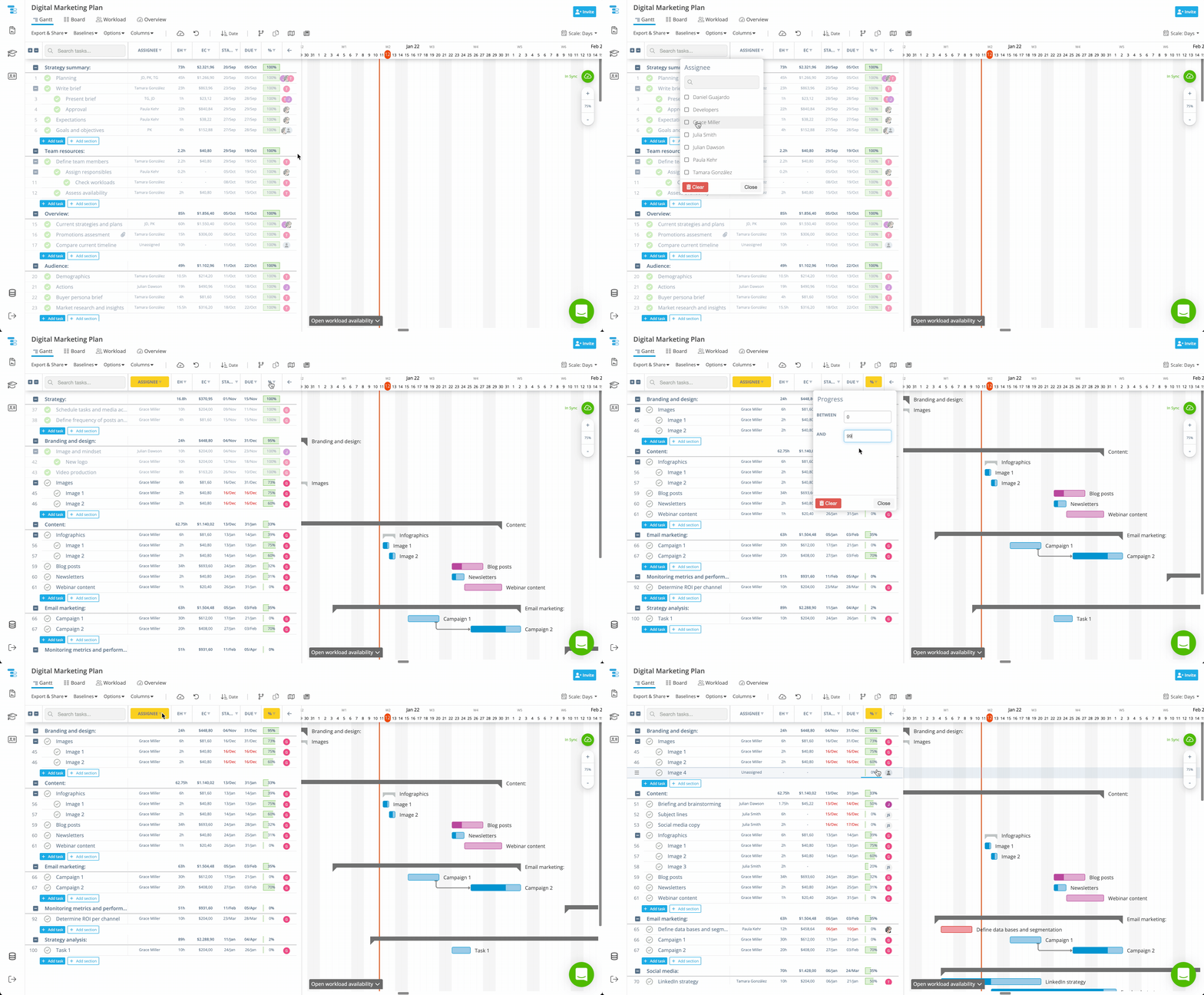
Das Filtern von Aufgaben ermöglicht es Ihnen, die Anzeige vorübergehend einzuschränken, ohne die zugrunde liegende Projektstruktur zu ändern. Dies ist eine der effektivsten Methoden, um Ihr Gantt-Diagramm auf bestimmte Prioritäten, Personen oder Zeiträume zu fokussieren.
- Textbasierte Spalten ermöglichen die Auswahl von Werten
- Spalten für Zuständige verwenden Checkboxen
- Datumsspalten ermöglichen Datumsbereiche wie „Zwischen“ und „Und“
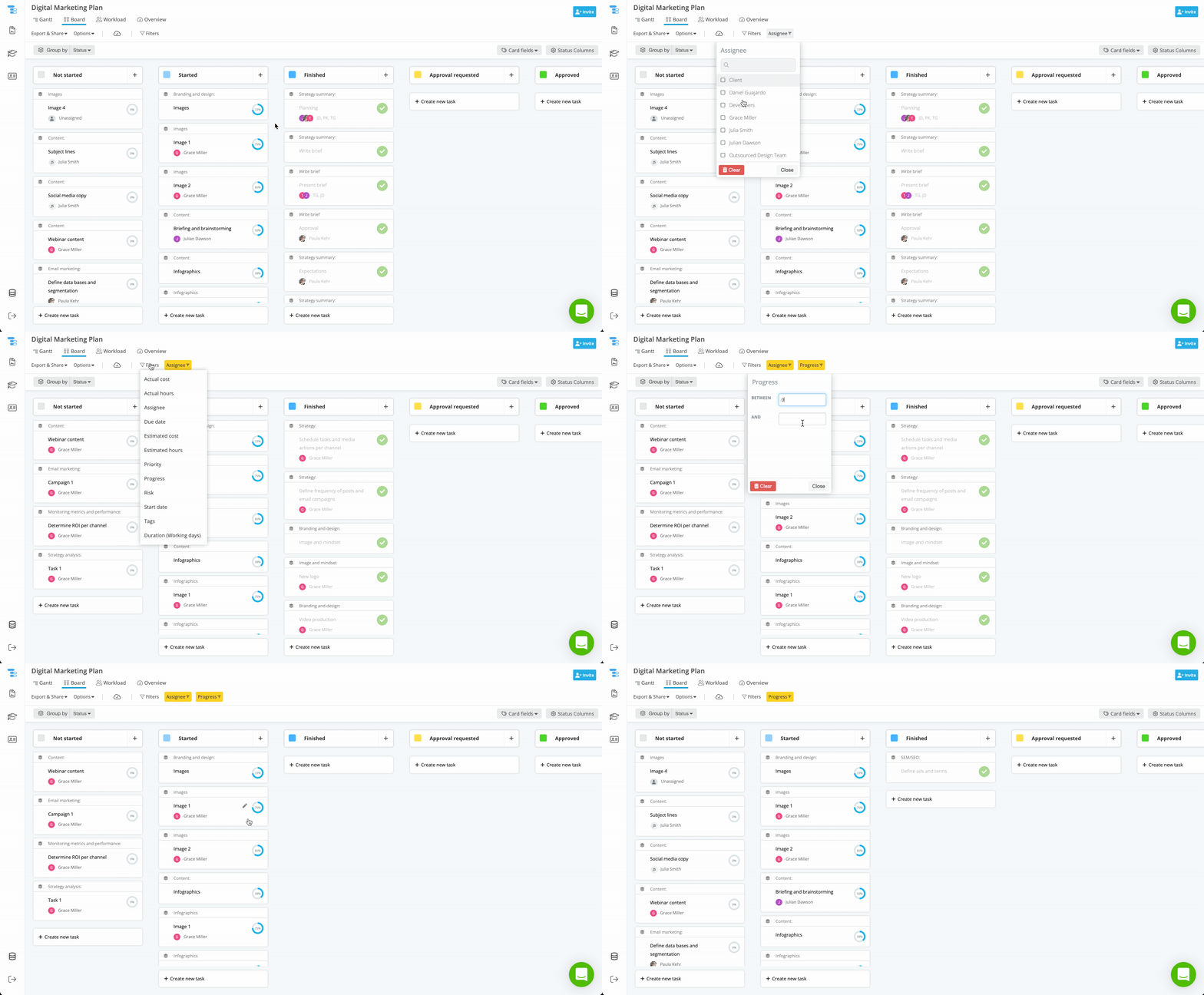
In anderen Ansichten wie Tabelle, Board und Workload greifen Sie über die Schaltfläche „Filter“ in der oberen Symbolleiste auf die Filter zu. Dort können Sie dieselbe Filterlogik auf alle verfügbaren Felder anwenden.
In anderen Ansichten, wie Tabelle, Board und Workload, erfolgt der Zugriff auf Filter über die Schaltfläche „Filter“ in der oberen Symbolleiste, wo Sie dieselbe Filterlogik auf alle verfügbaren Felder anwenden können.
Filter bleiben beim Wechsel der Ansicht bestehen, was es einfach macht, denselben Datenausschnitt aus verschiedenen Perspektiven zu analysieren. Diese Beständigkeit ist besonders wertvoll bei Projektmanagement-Reviews, bei denen Konsistenz über Ansichten hinweg die Entscheidungsfindung verbessert.
💾 Filter mit Segmenten speichern
💾 Filter mit Segmenten speichern
Filter können mithilfe von Segmenten gespeichert werden, sodass Sie spezifische gefilterte Ansichten wiederverwenden können, ohne die Kriterien jedes Mal neu anwenden zu müssen.
- Wöchentliche Statusüberprüfungen
- Teamspezifische Workload-Checks
- Kundenorientierte Snapshots
- Phasenbasierte Planungssitzungen
Durch das Speichern von Filtern machen Sie Instagantt zu einem leistungsfähigeren Projektmanagement-Arbeitsbereich, in dem wiederkehrende Ansichten eine schnellere Analyse und eine konsistentere Kommunikation unterstützen.
Durch das Speichern von Filtern machen Sie Instagantt zu einem leistungsstärkeren Projektmanagement-Arbeitsbereich, in dem wiederkehrende Ansichten eine schnellere Analyse und konsistentere Kommunikation unterstützen.
🔃 Aufgaben in Instagantt sortieren
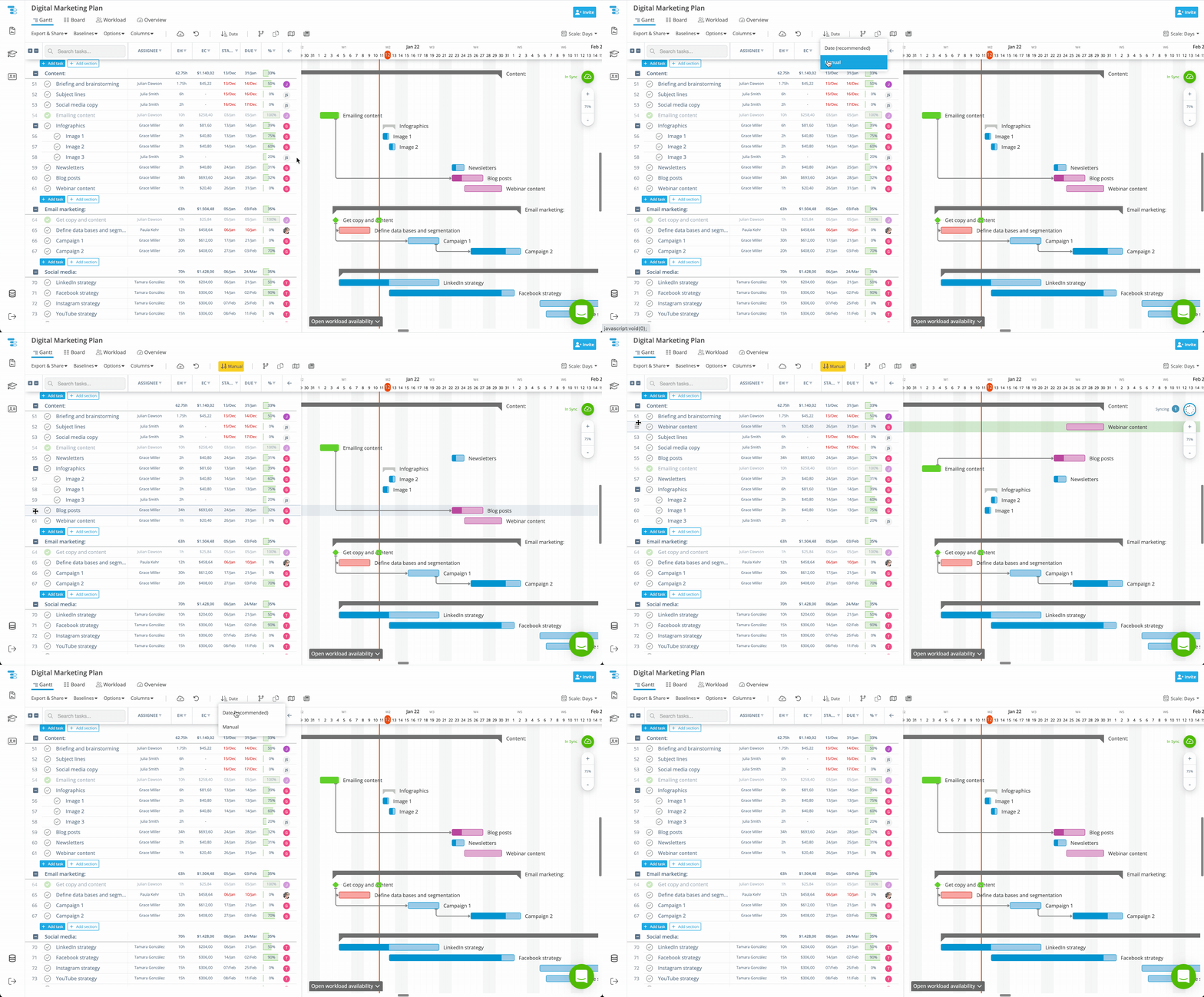
- Nach Datum sortieren — Sortiert Aufgaben automatisch nach dem Startdatum
- Manuelle Sortierung — Ermöglicht es Benutzern, Aufgaben manuell neu anzuordnen
Die Sortierung nach Datum ist ideal für die Validierung von Zeitplänen oder die Überprüfung der Ausführungsreihenfolge, während die manuelle Sortierung Projektmanagern die volle Kontrolle über die Aufgabenhierarchie und -darstellung gibt.
Die Sortierung nach Datum ist ideal für die Validierung von Zeitplänen oder die Überprüfung der Ausführungsreihenfolge, während die manuelle Sortierung Projektmanagern die volle Kontrolle über die Aufgabenhierarchie und -darstellung gibt.
Diese Sortieroptionen unterstützen eine flexible Planung im Gantt-Chart und ermöglichen es Teams, je nach Projektphase zwischen automatisierter Struktur und manueller Organisation zu wechseln.
💡 Praktische Beispiele und Anwendungsfälle
💡 Praktische Beispiele und Anwendungsfälle
- Löschen veralteter Aufgaben oder Aufgaben außerhalb des Projektumfangs
- Löschen von versehentlich erstellten oder bei der Planung duplizierten Aufgaben
- Filtern nach Zuständigen, um den Workload von Einzelpersonen oder Teams zu überprüfen
- Filtern nach Daten, um sich auf kurzfristige Liefergegenstände zu konzentrieren
- Manuelles Sortieren, um die Ausführungsreihenfolge während der Planungssitzungen abzubilden
Zusammen helfen die Aktionen Löschen, Filtern und Sortieren dabei, einen statischen Plan in ein dynamisches Online-Gantt-Diagramm zu verwandeln, das sich mit Ihrem Projekt weiterentwickelt, anstatt es zu behindern.
Zusammen helfen die Aktionen Löschen, Filtern und Sortieren dabei, einen statischen Plan in ein dynamisches Online-Gantt-Chart zu verwandeln, das sich mit Ihrem Projekt weiterentwickelt, anstatt dagegen zu arbeiten.
📌 Zusammenfassung
Das Löschen, Filtern und Sortieren von Aufgaben in Instagantt gibt Ihnen die volle Kontrolle darüber, wie Ihr Projekt strukturiert und angezeigt wird. Diese Tools helfen dabei, Ablenkungen zu reduzieren, den Fokus zu verbessern und intelligentere Projektmanagement-Entscheidungen zu treffen, ohne die Integrität Ihrer Zeitachse zu beeinträchtigen.
Durch gezielten Einsatz halten Sie Ihr Gantt-Chart übersichtlich, relevant und an den tatsächlichen Abläufen Ihres Projekts ausgerichtet.
🚀 Übernehmen Sie die Kontrolle über Ihr Gantt-Chart mit intelligenterem Aufgabenmanagement
Nutzen Sie die Lösch-, Filter- und Sortierwerkzeuge von Instagantt, um Ihre Gantt-Charts sauber, fokussiert und einfach zu verwalten.
Noch kein Nutzer? Melden Sie sich noch heute auf instagantt.com an
❓ Häufig gestellte Fragen (FAQ)
Nein. Filter ändern nur das, was Sie sehen, nicht die zugrunde liegende Projektstruktur.
Ja. Filter bleiben beim Wechsel zwischen den Ansichten aktiv.
Sie können nach dem Startdatum sortieren oder Aufgaben manuell neu anordnen.
Ja. Dieselben Löschaktionen gelten für Aufgaben, Teilaufgaben und Abschnitte.
Sie können nach dem Startdatum sortieren oder Aufgaben manuell neu anordnen.
Kann ich Teilaufgaben und Abschnitte auf die gleiche Weise wie Aufgaben löschen?
Ja. Dieselben Löschaktionen gelten für Aufgaben, Teilaufgaben und Abschnitte.