Farbliche Kennzeichnung von Aufgaben
Die farbliche Kennzeichnung in Instagantt ist eine einfache Möglichkeit, Aufgaben in Ihrem Gantt-Diagramm visuell zu organisieren. Sie hilft Teams dabei, wichtige Arbeiten schnell zu identifizieren, verwandte Aktivitäten zu gruppieren und die allgemeine Lesbarkeit des Projekts bei der Verwendung von Gantt-Software zu verbessern. Farben können Aufgaben manuell zugewiesen werden und sind besonders in komplexen Zeitplänen nützlich, in denen visuelle Hinweise die Planung und Verfolgung erleichtern.
🧭 Inhaltsverzeichnis
- Was ist die farbliche Kennzeichnung in Instagantt?
- So weisen Sie Aufgaben Farben zu
- Standard-Farbkennzeichnung und Aufgabenstatus
- So passen Sie Ihre Farbpalette an (nur Standalone)
- Regeln und Einschränkungen für die manuelle Farbkennzeichnung
- Zusammenfassung
- Häufig gestellte Fragen (FAQ)
🧠 Was ist die farbliche Kennzeichnung in Instagantt?
Die farbliche Kennzeichnung ermöglicht es Ihnen, einzelnen Aufgaben in Ihrer Gantt-Diagramm-Software eine visuelle Farbe zuzuweisen. Diese Farben erscheinen direkt auf den Aufgabenbalken, was das Scannen von Zeitplänen, das Unterscheiden von Aufgaben und die visuelle Organisation Ihres Gantt-Planungsprozesses erleichtert.
Instagantt unterstützt:
- Ein Standard-Farbsystem (statusbasiert)
- 15 zusätzliche manuelle Farben, die Aufgaben zugewiesen werden können – diese können Sie in Instagantt Standalone auch für Ihr Workbook anpassen.
Die farbliche Kennzeichnung ist bewusst einfach und manuell gehalten, sodass Teams die volle Kontrolle darüber haben, wie Farben innerhalb ihres Projektmanagement-Workflows interpretiert werden.
🎯 So weisen Sie Aufgaben Farben zu
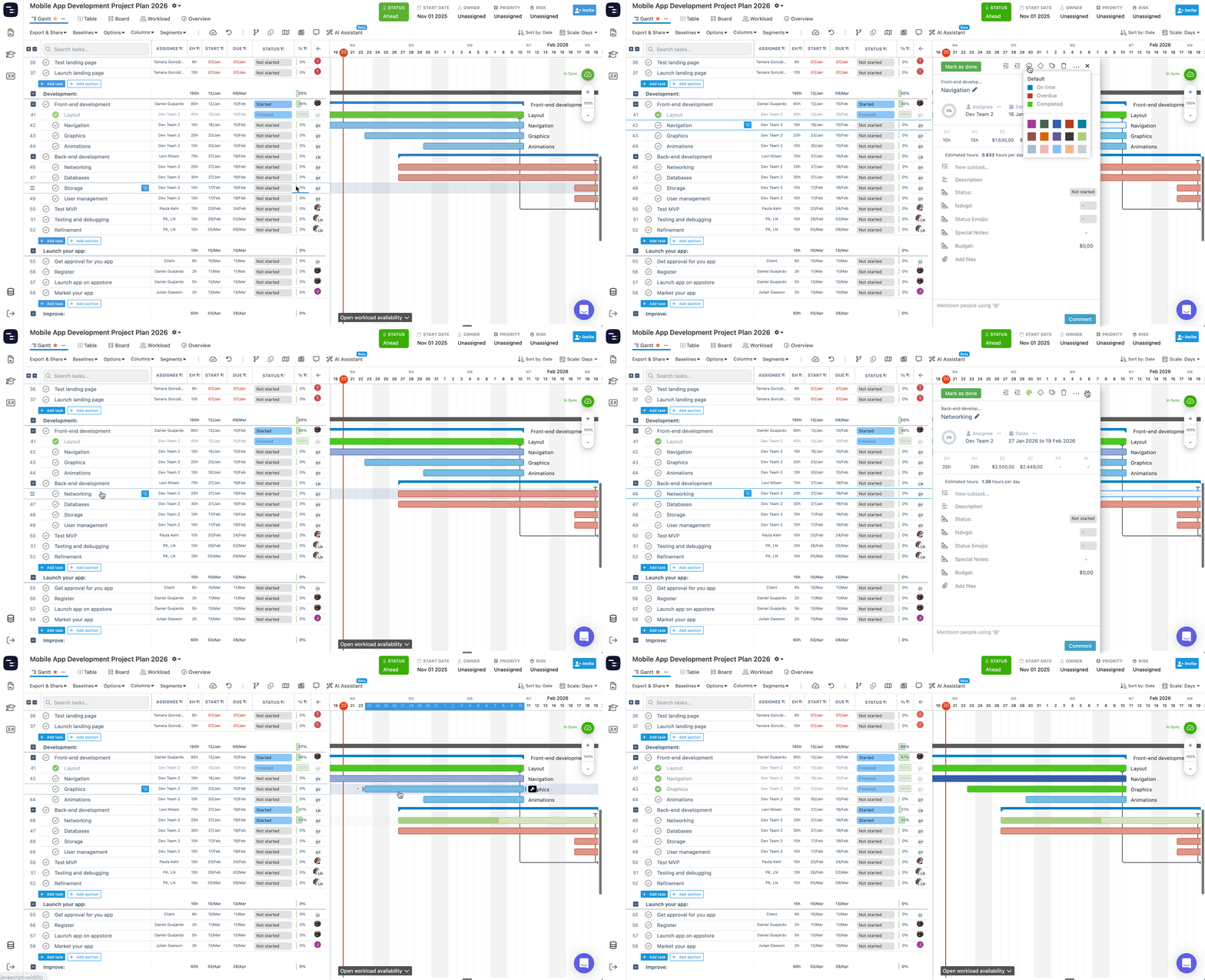
Sie können eine Farbe direkt im Aufgabendetails-Bereich zuweisen:
- Klicken Sie auf eine Aufgabe im Gantt-Diagramm, um den Aufgabendetails-Bereich zu öffnen.
- Klicken Sie oben im Bereich auf das Paletten-Symbol 🎨
- Wählen Sie eine der verfügbaren Farben aus
Nach der Auswahl wird die Farbe sofort auf den Aufgabenbalken im Diagramm angewendet.
Instagantt bietet zusätzlich zur Standard-Aufgabenfarbe 15 verfügbare Farben an, die es Teams ermöglichen, ihre eigenen visuellen Konventionen zu erstellen, ohne eine bestimmte Methodik zu erzwingen. In Instagantt Standalone können Sie jede dieser Farben auch durch Ihre eigene ersetzen – siehe „So passen Sie Ihre Farbpalette an“ unten.
🔵 Standard-Farbkodierung und Aufgabenstatus
Die Standard-Farbkodierung ist die einzige Farboption, die automatisch auf den Aufgabenstatus reagiert. Bei Verwendung der Standardfarbe gilt:
- Blau → Aufgabe ist geplant und nicht überfällig
- Rot → Aufgabe ist überfällig
- Grün → Aufgabe ist abgeschlossen (unabhängig davon, ob sie pünktlich abgeschlossen wurde)
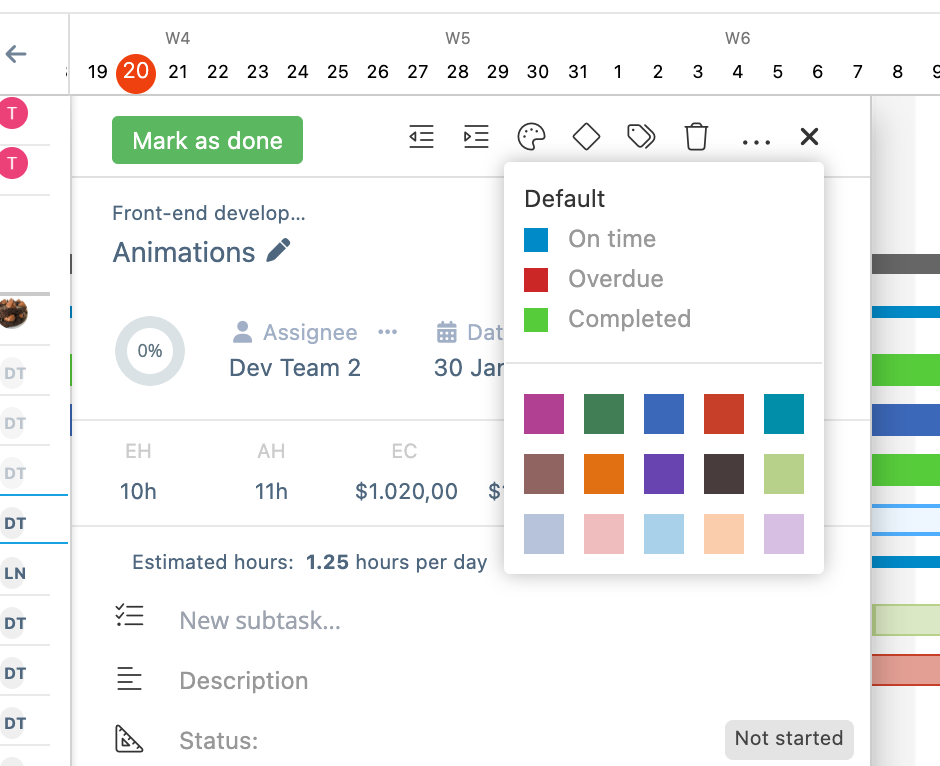
Dieses dynamische Verhalten hilft Teams, den Zustand von Aufgaben schnell zu erfassen, ohne die Aufgabendetails öffnen zu müssen, was besonders für die tägliche Projektverfolgung nützlich ist.
⚠️ Sobald eine Aufgabe manuell mit einer der 15 verfügbaren Farben farblich gekennzeichnet wurde, reagiert sie nicht mehr auf Farbänderungen des Aufgabenstatus.
🎨 So passen Sie Ihre Farbpalette an (nur Standalone)
⚠️ Das Bearbeiten der Farbpalette ist nur in Instagantt Standalone verfügbar. In Instagantt for Asana können Sie Ihren Aufgaben jede der 15 vordefinierten Farben zuweisen, aber die Farben selbst können nicht geändert werden und die Option „Palette bearbeiten...“ wird nicht angezeigt.
Wenn die Standardfarben nicht zu Ihrer Marke, den Farben Ihres Kunden oder den Konventionen Ihres Teams passen, können Sie diese durch Ihre eigene Palette ersetzen.
- Klicken Sie auf eine Aufgabe, um den Aufgabendetails-Bereich zu öffnen.
- Klicken Sie oben im Bereich auf das Paletten-Symbol 🎨.
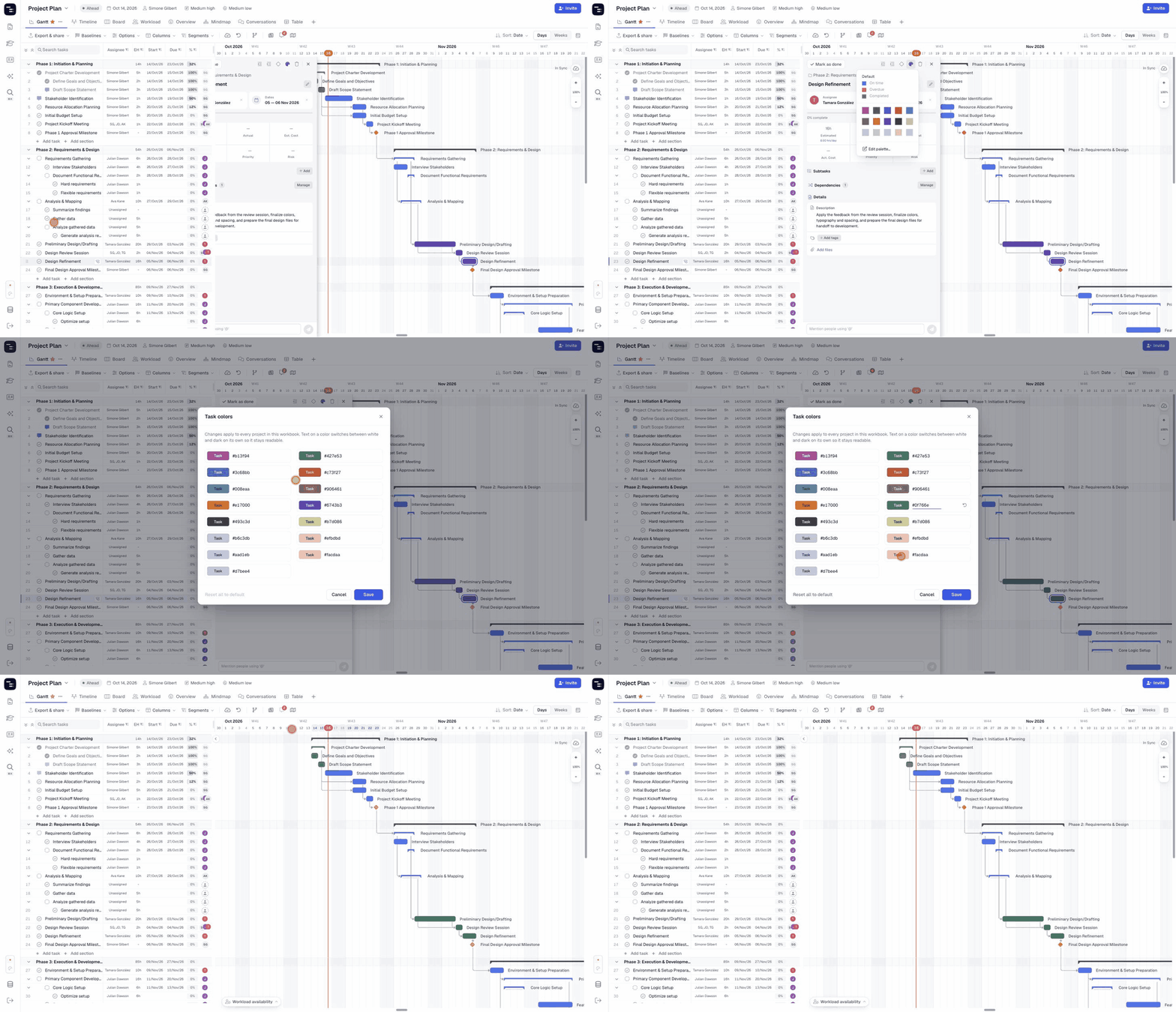
- Klicken Sie unten in der Farbauswahl auf „Palette bearbeiten...“.
- Klicken Sie im Dialogfeld „Aufgabenfarben“ auf den Hex-Wert einer Farbe (zum Beispiel #b7d086) und geben Sie einen neuen ein.
- Klicken Sie auf Speichern.
Die Vorschau neben jedem Wert wird während der Eingabe aktualisiert, sodass Sie das Ergebnis vor dem Speichern überprüfen können. Nach dem Speichern erscheint die neue Farbe in der Auswahl und kann auf jede beliebige Aufgabe angewendet werden.
Gut zu wissen
- Jedes Workbook-Mitglied kann die Palette bearbeiten, und die Änderungen gelten für jedes Projekt im Workbook.
- Aufgaben, die bereits eine Farbe verwenden, werden automatisch aktualisiert, wenn Sie diese Farbe ändern.
- Der Text auf einem Aufgabenbalken wechselt automatisch zwischen Weiß und Dunkel, damit er auf jeder Farbe lesbar bleibt.
- Geänderte Farben zeigen einen Pfeil zum Zurücksetzen neben ihrem Wert an – klicken Sie darauf, um diese Farbe auf ihren ursprünglichen Wert zurückzusetzen.
- Klicken Sie auf „Alles auf Standard zurücksetzen“, um die gesamte Palette wiederherzustellen.
- Die Standard-Statusfarben (Pünktlich, Überfällig und Abgeschlossen) sind nicht Teil der bearbeitbaren Palette.
Aufgabenfarben in der Mindmap-Ansicht (nur Standalone)
In der Mindmap-Ansicht zeigt jede Aufgabenkarte ihre Aufgabenfarbe als Streifen auf der linken Seite an. Verwenden Sie die Schaltfläche „Aufgabenfarben“ in der oberen rechten Ecke der Map, um diese ein- oder auszublenden.
🚦 Regeln und Einschränkungen für die manuelle Farbkodierung
Um die Verwendung von Farben klar und vorhersehbar zu halten, folgt Instagantt ein paar wichtigen Regeln:
- Nur Aufgaben können farblich kodiert werden
- Abschnitte und Projekte können nicht farblich kodiert werden
- Manuelle Farben ändern sich nicht basierend auf dem Aufgabenstatus
- Aufgaben können nicht automatisch basierend auf anderen Feldern oder Spalten farblich gekennzeichnet werden.
Die farbliche Kennzeichnung in Instagantt ist als visuelle Hilfe konzipiert und nicht als Automatisierungssystem. Den Teams steht es frei, die Bedeutung der einzelnen Farben selbst zu definieren, solange alle das gleiche Verständnis teilen.
📌 Zusammenfassung
Die farbliche Kennzeichnung in Instagantt hilft Teams, Aufgaben innerhalb ihres Gantt-Diagramms mithilfe eines einfachen, manuellen Ansatzes visuell zu organisieren. Während die Standardfarbe automatisch auf den Aufgabenstatus reagiert, ermöglichen die zusätzlichen 15 Farben – die in Instagantt Standalone für Ihr Workbook angepasst werden können – eine flexible visuelle Gruppierung, ohne Regeln oder Prioritäten vorzugeben.
Durch eine unkomplizierte und gezielte farbliche Kennzeichnung gewährleistet Instagantt Klarheit, Konsistenz und eine bessere Lesbarkeit bei allen Projekten, die mit moderner Gantt-Chart-Software erstellt wurden.
🚀 Organisieren Sie Ihre Gantt-Charts visuell noch schneller
Weisen Sie Aufgaben Farben zu und machen Sie Ihre Zeitpläne auf einen Blick besser lesbar. Probieren Sie die farbliche Kennzeichnung in Instagantt aus und bringen Sie sofortige visuelle Klarheit in Ihre Gantt-Chart-Planung.
❓ Häufig gestellte Fragen (FAQ)
Können Farben automatisch basierend auf Priorität, Risiko oder anderen Feldern zugewiesen werden?
Nein. Aufgaben können nicht automatisch basierend auf einer Spalte oder einem Parameter farblich gekennzeichnet werden.
Können Abschnitte oder Projekte farblich gekennzeichnet werden?
Nein. Nur einzelne Aufgaben unterstützen die farbliche Kennzeichnung.
Ändern sich manuelle Farben, wenn eine Aufgabe überfällig oder abgeschlossen wird?
Nein. Nur die Standard-Farbkennzeichnung reagiert auf Änderungen des Aufgabenstatus.
Wie viele Farben stehen für die manuelle Verwendung zur Verfügung?
Instagantt bietet in beiden Versionen zusätzlich zur Standard-Aufgabenfarbe 15 manuelle Farben an. In Instagantt Standalone können Sie jede davon über „Palette bearbeiten…“ ändern.
Kann ich meine eigenen Markenfarben verwenden?
Ja, in Instagantt Standalone. Klicken Sie auf das Paletten-Symbol im Aufgabendetails-Bereich einer Aufgabe, wählen Sie „Palette bearbeiten…“, geben Sie Ihre Hex-Werte ein und klicken Sie auf „Speichern“. Die neuen Farben sind in jedem Projekt des Workbooks verfügbar.
Kann ich die Farbpalette in Instagantt for Asana bearbeiten?
Nein. In Instagantt for Asana können Sie Aufgaben eine der 15 vordefinierten Farben zuweisen, aber das Bearbeiten der Palette ist nur in Instagantt Standalone verfügbar.
Wie kehre ich zu den ursprünglichen Farben zurück?
Öffnen Sie in Instagantt Standalone den Aufgabenfarben-Dialog und klicken Sie auf den Zurücksetzen-Pfeil neben einer einzelnen Farbe oder auf „Alle auf Standard zurücksetzen“, um die gesamte Palette wiederherzustellen.