Minimap-Navigation
Die Verwaltung sehr großer Gantt-Chart-Projekte kann eine Herausforderung sein: Scrollen, Zoomen und das Finden bestimmter Abschnitte Ihrer Timeline kosten Zeit. Die Minimap-Navigationsfunktion von Instagantt löst dies, indem sie Ihnen eine verkleinerte Übersicht Ihrer Timeline zeigt, sodass Sie immer wissen, wo Sie sich befinden – und sofort zu jedem Abschnitt springen können.
Die Verwaltung sehr großer Gantt-Projekte kann eine Herausforderung sein: Scrollen, Zoomen und das Finden bestimmter Abschnitte in Ihrem Zeitplan kosten Zeit. Die Minimap-Navigation von Instagantt löst dieses Problem, indem sie Ihnen eine verkleinerte Übersicht Ihres Zeitplans anzeigt. So wissen Sie immer, wo Sie sich befinden – und können sofort zu jedem beliebigen Abschnitt springen.
- Was ist die Minimap-Navigationsfunktion?
- So verwenden Sie die Minimap-Navigation
- Warum die Minimap bei großen Projekten hilft
- Zusammenfassung
- Häufig gestellte Fragen (FAQ)
🗺️ Was ist die Minimap-Navigationsfunktion?
🗺️ Was ist die Minimap-Navigationsfunktion?
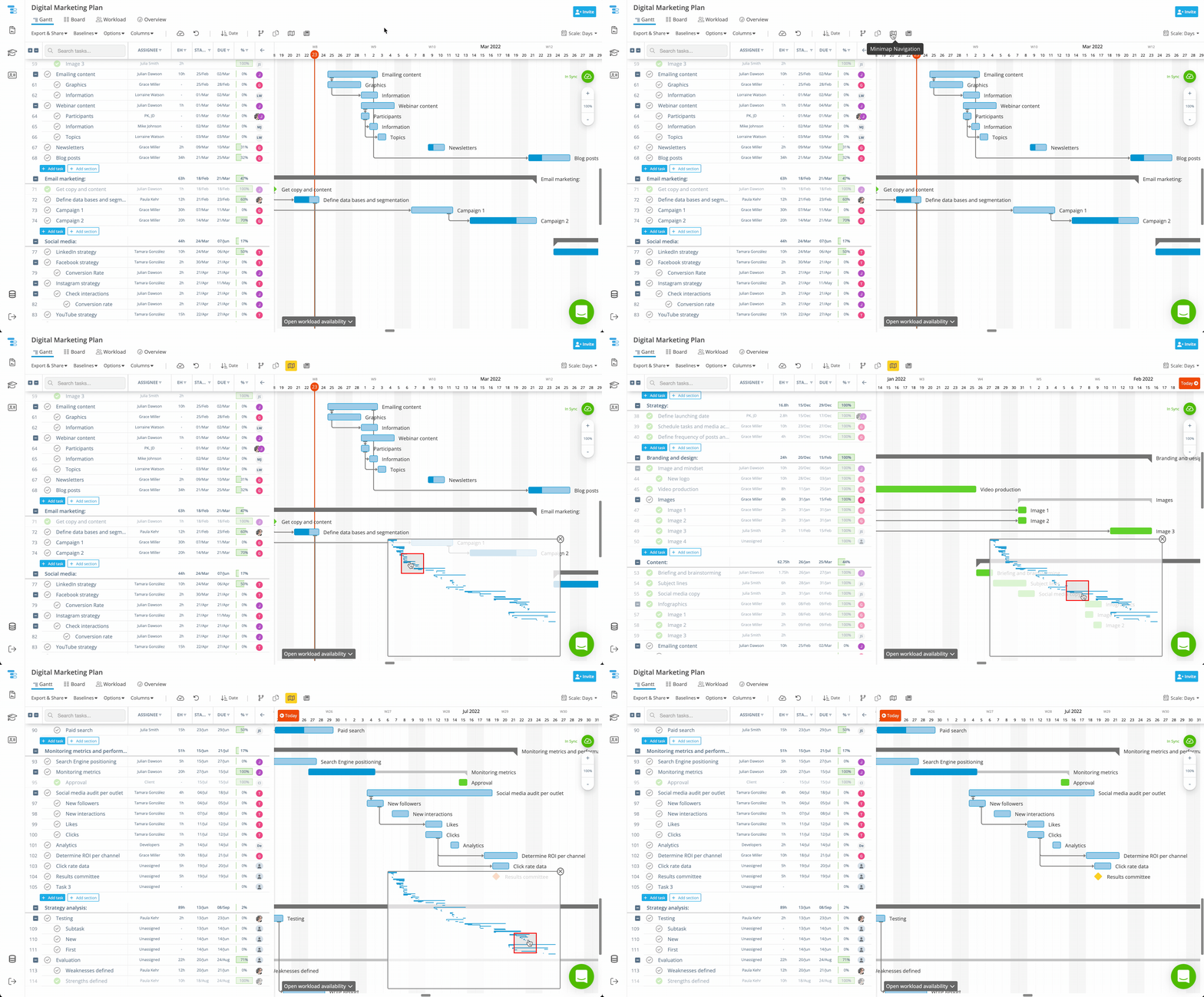
Die Minimap-Navigationsfunktion in Instagantt bietet Ihnen eine kompakte visuelle Vorschau Ihrer gesamten Projekt-Zeitachse – angezeigt in einem kleinen Fenster unten rechts auf dem Bildschirm. Anstatt endlos durch Ihr Gantt-Diagramm zu scrollen, können Sie die Minimap verwenden, um schnell zu verschiedenen Teilen Ihres Projekts zu springen, zwischen Abschnitten zu navigieren und den vollen Kontext Ihres Zeitplans und Ihrer Abhängigkeiten beizubehalten.
- Klicken Sie in der oberen Symbolleiste Ihres Instagantt-Projekts auf das Minimap-Symbol.
- Ein kleines Minimap-Fenster erscheint in der unteren rechten Ecke Ihres Bildschirms und zeigt eine verkleinerte Ansicht Ihres Gantt-Charts.
- Klicken oder ziehen Sie innerhalb dieses Minimap-Fensters, um Ihre Hauptansicht zum entsprechenden Abschnitt der Timeline zu bewegen.
- Sie können die Minimap nach Bedarf aus- oder einblenden – so finden Sie die richtige Balance zwischen Platz auf dem Bildschirm und effizienter Navigation.
💡 Warum die Minimap bei großen Projekten hilft
💡 Warum die Minimap bei großen Projekten hilft
Springen Sie zu jedem beliebigen Punkt Ihrer Projekt-Zeitachse, ohne endloses horizontales Scrollen.
Sehen Sie sofort die Struktur Ihres gesamten Gantt-Diagramms, einschließlich Aufgaben, Abschnitten und Abhängigkeiten.
Bewegen Sie sich schnell durch verschiedene Projektphasen und reduzieren Sie den Zeitaufwand für die Suche nach Aufgaben oder Meilensteinen.
Besonders nützlich für langfristige oder komplexe Projekte, deren Zeitachse sich über viele Monate oder sogar Jahre erstreckt.
📌 Zusammenfassung
Die Minimap-Navigation in Instagantt ist ein leistungsstarkes Tool für die Navigation in großen, komplexen Gantt-Chart-Projekten. Sie bietet Ihnen eine ständige, herausgezoomte Vorschau Ihrer Zeitachse – so behalten Sie stets die Orientierung, bewegen sich effizient durch Ihren Zeitplan und behalten die Kontrolle über Ihre Projektstruktur.
🚀 Testen Sie die Minimap-Navigation noch heute
Aktivieren Sie die Minimap-Navigation, um die Navigation in Ihrem Gantt-Chart schneller und intuitiver zu gestalten. Perfekt für große Projekte, bei denen die Sichtbarkeit der Zeitachse und ein schneller Zugriff entscheidend sind. 👉 Nutzen Sie diese Funktion in Instagantt, um Ihr Projektmanagement-Erlebnis zu verbessern.
❓ Häufig gestellte Fragen (FAQ)
Ja – die Minimap-Navigationsfunktion ist für beide Versionen von Instagantt verfügbar.
Nein – die Minimap ist ein reines Navigationswerkzeug. Sie ändert keine Aufgabentermine, Zeitdauern oder Abhängigkeiten.
Ja – Sie können die Minimap ganz einfach über das Minimap-Symbol in der oberen Symbolleiste ein- oder ausschalten.
Ist die Minimap-Navigation sowohl in Instagantt Standalone als auch in Instagantt für Asana verfügbar?
Ja – die Minimap-Navigationsfunktion ist für beide Versionen von Instagantt verfügbar.
Hat die Nutzung der Minimap Auswirkungen auf meine tatsächlichen Projektdaten?
Nein – die Minimap ist ein reines Navigationstool. Sie ändert weder Aufgabentermine noch Zeiträume oder Abhängigkeiten.
Kann ich die Minimap ausblenden, wenn ich sie nicht benötige?
Ja – Sie können die Minimap ganz einfach über das Minimap-Symbol in der oberen Symbolleiste ein- oder ausschalten.