Segmente
Das Verwalten komplexer Projekte in Instagantt bedeutet oft das Jonglieren mit mehreren Teams, Meilensteinen und Zeitplänen. Anstatt Filter jedes Mal neu anzuwenden, ermöglichen Ihnen Segmente das Speichern benutzerdefinierter gefilterter Ansichten Ihres Gantt-Diagramms – so können Sie sofort die Perspektive wechseln und sich auf das Wesentliche konzentrieren.
Die Verwaltung komplexer Projekte in Instagantt bedeutet oft, mit mehreren Teams, Meilensteinen und Zeitplänen zu jonglieren. Anstatt jedes Mal Filter neu anzuwenden, können Sie mit Segmenten benutzerdefinierte, gefilterte Ansichten Ihres Gantt-Charts speichern – so können Sie sofort die Perspektive wechseln und sich auf das Wesentliche konzentrieren.
- Was sind Segmente?
- So erstellen Sie ein Segment
- So laden, leeren oder löschen Sie ein Segment
- Zusammenfassung
- Häufig gestellte Fragen (FAQ)
📌 Was sind Segmente?
📌 Was sind Segmente?
Segmente in Instagantt sind gespeicherte gefilterte Ansichten Ihres Online-Gantt-Diagramms. Sie ermöglichen es Ihnen, spezifische Konfigurationen Ihres Diagramms – wie Filter, Teams oder Meilensteine – zu speichern und jederzeit mit einem Klick neu zu laden.
- Die Aufgaben des Design-Teams
- Marketing-Ergebnisse
- Kritische Meilensteine oder Deadlines
Mit Segmenten wird Ihr Gantt-Chart zu einem dynamischen Projektmanagement-Tool, das Ihnen hilft, Daten zu organisieren, den Fokus zu verbessern und Zeit zu sparen.
Mit Segmenten wird Ihr Gantt-Diagramm zu einem dynamischen Projektmanagement-Tool – es hilft Ihnen dabei, Daten zu organisieren, den Fokus zu verbessern und Zeit zu sparen.
⚙️ So erstellen Sie ein Segment
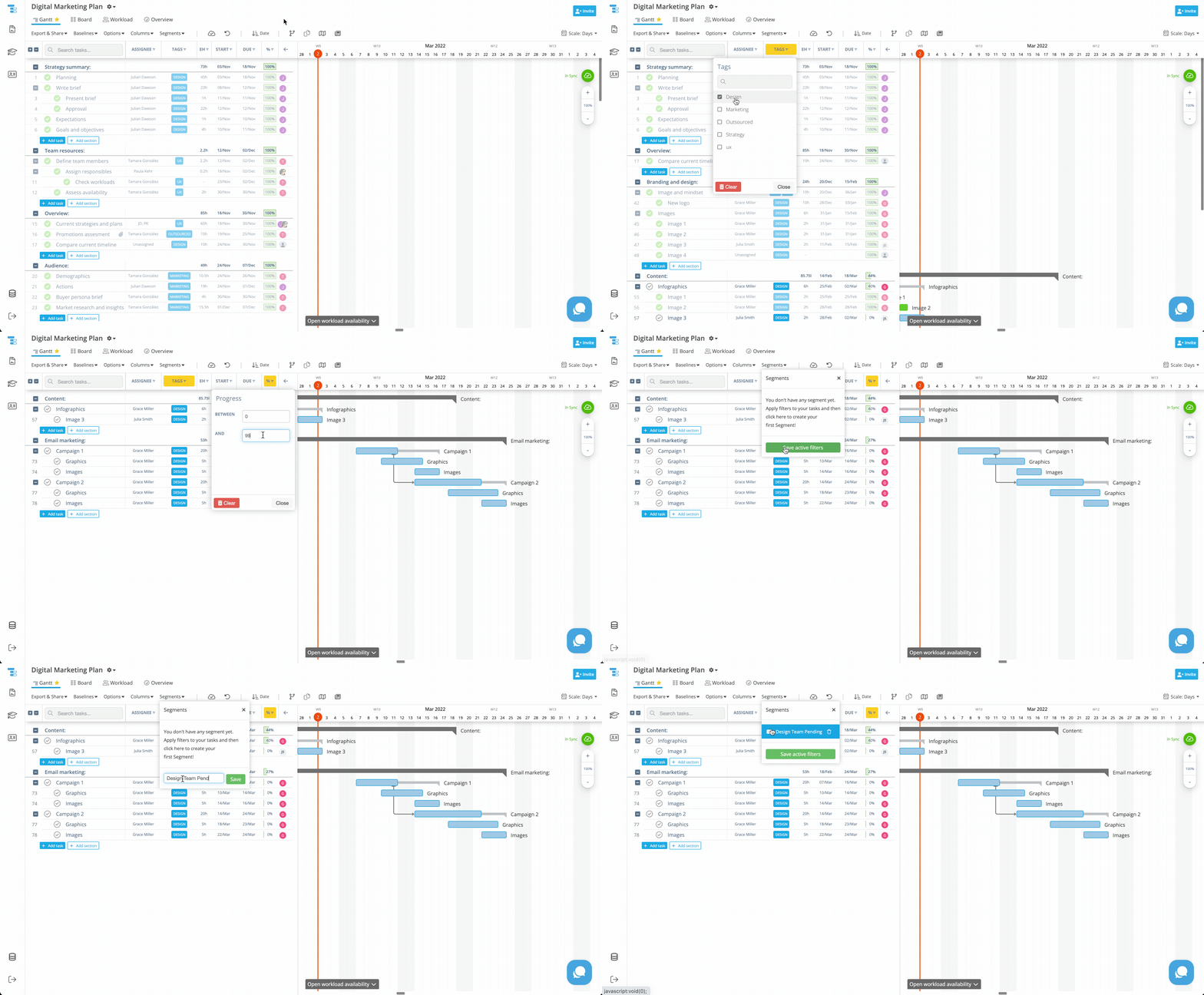
- Wenden Sie die gewünschten Filter in Ihrem Gantt-Chart an (z. B. nach Verantwortlichem, Abschnitt oder Aufgabenstatus; wenden Sie so viele an wie nötig).
- Öffnen Sie das Segmente-Menü oben in Ihrem Chart.
- Klicken Sie auf „Aktive Filter speichern“.
- Geben Sie einen Namen für Ihr Segment ein und klicken Sie auf „Speichern“.
Sie können so viele Segmente erstellen, wie Sie benötigen – jedes einzelne wird für den schnellen Zugriff gespeichert, wenn Sie zu Ihrem Projekt zurückkehren.
🔄 So laden, leeren oder löschen Sie ein Segment
🔄 So laden, deaktivieren oder löschen Sie ein Segment
- So laden Sie ein Segment: Aktivieren Sie das Kontrollkästchen neben dem Namen des Segments.
- So leeren Sie ein Segment: Deaktivieren Sie das Kontrollkästchen, um zur vollständigen Gantt-Ansicht zurückzukehren.
- So löschen Sie ein Segment: Klicken Sie auf das Papierkorb-Symbol neben dem Segment, das Sie entfernen möchten.
Dies erleichtert das Wechseln zwischen verschiedenen Projektansichten und hält Ihren Arbeitsbereich übersichtlich und fokussiert.
So können Sie einfach zwischen verschiedenen Projektansichten wechseln und Ihren Arbeitsbereich übersichtlich und fokussiert halten.
📌 Zusammenfassung
Segmente in Instagantt vereinfachen das Projektmanagement, indem sie es Ihnen ermöglichen, Ihre relevantesten Gantt-Diagrammansichten zu speichern und wieder aufzurufen. Egal, ob Sie eine Abteilung verfolgen, Meilensteine überwachen oder mehrere Zeitpläne verwalten – Segmente helfen Ihnen dabei, alles organisiert und zugänglich zu halten.
Sie verwandeln Ihr Online-Gantt-Diagramm in einen flexiblen, leistungsstarken Arbeitsbereich, in dem Sie den Fortschritt aus jeder Perspektive analysieren können – ohne Zeit oder Kontext zu verlieren.
🚀 Beginnen Sie noch heute mit der Nutzung von Segmenten
Optimieren Sie Ihren Projektmanagementprozess, indem Sie Ihre wichtigsten Gantt-Ansichten als Segmente speichern. Wechseln Sie sofort zwischen den Perspektiven, bleiben Sie organisiert und steigern Sie die Effizienz Ihres Teams.
👉 Testen Sie die Segment-Funktion in Instagantt – Ihrem kompletten Online-Gantt-Diagramm-Tool für intelligente und effiziente Projektplanung.
❓ Häufig gestellte Fragen (FAQ)
Segmente sind gespeicherte, gefilterte Ansichten Ihres Gantt-Diagramms, die Sie jederzeit laden, leeren oder löschen können, um bestimmte Datensätze einfach anzuzeigen.
Ja. Sie können so viele Segmente erstellen, wie Sie möchten – jedes steht für ein bestimmtes Team, einen Zeitplan oder eine Projektansicht.
Nein. Segmente speichern nur gefilterte Ansichten. Sie verändern weder Ihre Aufgaben noch Ihre Abhängigkeiten oder Zeitpläne.
Segmente können nicht bearbeitet werden, aber Sie können sie löschen und neu erstellen. Löschen Sie ein Segment, indem Sie auf das Papierkorb-Symbol neben seinem Namen im Menü klicken.
Nein. Segmente speichern lediglich gefilterte Ansichten. Sie ändern weder Ihre Aufgaben noch Abhängigkeiten oder Zeitpläne.
Kann ich Segmente später umbenennen oder löschen?
Segmente können nicht bearbeitet werden, aber Sie können sie löschen und neu erstellen. Löschen Sie ein Segment, indem Sie auf das Papierkorb-Symbol neben seinem Namen im Menü klicken.