Tabellenkalkulations-Exporte
Der Export Ihres Gantt-Charts nach Excel ermöglicht es Ihnen, Ihre Projektdaten außerhalb von Instagantt zu nutzen, was das Teilen, Analysieren und Berichten Ihrer Arbeit erleichtert. Ob Sie eine Tabelle für Stakeholder, die Offline-Bearbeitung oder eine tiefere Analyse benötigen – der Export unterstützt flexiblere Workflows bei der Gantt-Chart-Planung und im Projektmanagement.
Der Export Ihres Gantt-Diagramms nach Excel ermöglicht es Ihnen, Ihre Projektdaten außerhalb von Instagantt zu nutzen, was das Teilen, Analysieren und Berichten Ihrer Arbeit erleichtert. Egal, ob Sie eine Tabelle für Stakeholder, für die Offline-Bearbeitung oder für tiefere Analysen benötigen – der Export unterstützt flexiblere Workflows bei der Gantt-Diagramm-Planung und im Projektmanagement.
- Was bewirkt der Export nach Excel?
- So exportieren Sie ein Gantt-Chart nach Excel
- Was ist im Excel-Export enthalten?
- Exportieren von Workload-Daten
- Wann der Export nach Excel nützlich ist
- Zusammenfassung
- Häufig gestellte Fragen (FAQ)
🧠 Was bewirkt der Export nach Excel?
🧠 Was bewirkt der Export nach Excel?
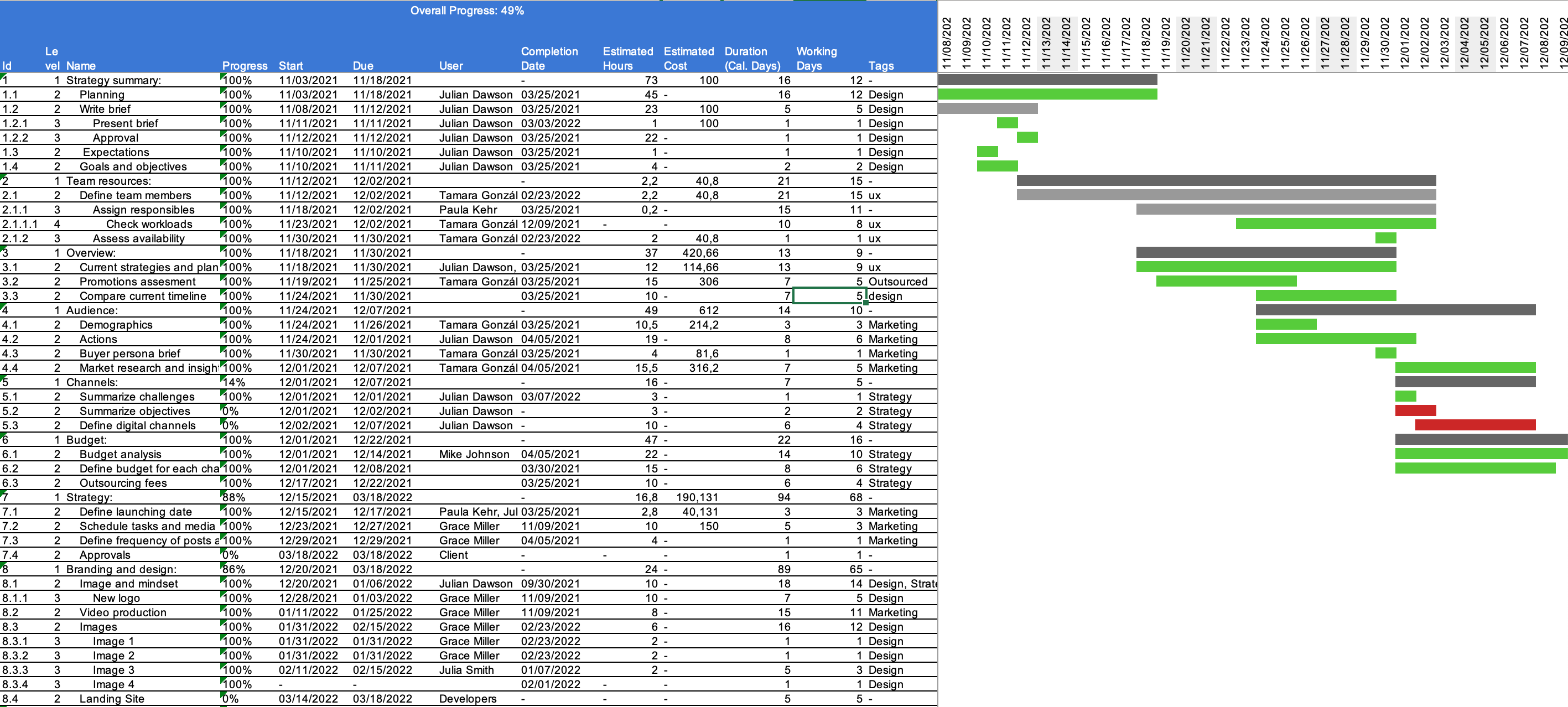
Wenn Sie ein Gantt-Diagramm nach Excel exportieren, erstellt Instagantt eine Tabelle, die sowohl Ihre Aufgabenlistendaten als auch eine visuelle Darstellung der Gantt-Zeitachse einschließlich Aufgabenbalken und Terminen enthält.
Dadurch eignen sich Excel-Exporte ideal für Berichte, die Zusammenarbeit mit externen Stakeholdern und die Arbeit mit Projektdaten in Umgebungen, in denen eine Tabellenkalkulation erforderlich ist.
⬇️ So exportieren Sie ein Gantt-Diagramm nach Excel
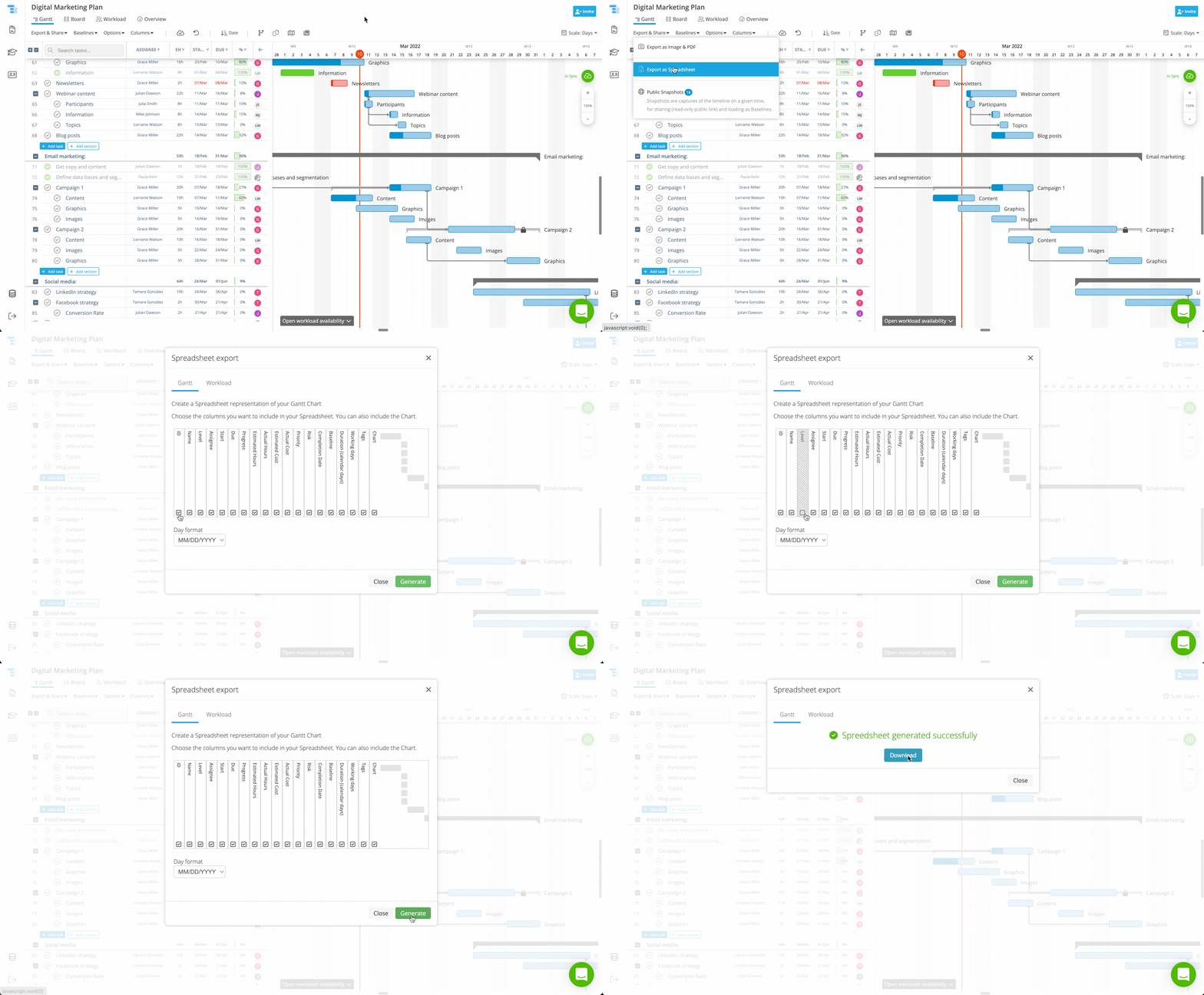
- Öffnen Sie Ihr Projekt in Instagantt
- Klicken Sie oben im Projekt auf Exportieren & Teilen
- Wählen Sie Als Tabelle exportieren
- Wählen Sie Gantt-Chart als Exporttyp
- Wählen Sie die Spalten aus, die Sie einschließen möchten
- Klicken Sie auf Generieren
- Sobald die Verarbeitung abgeschlossen ist, klicken Sie auf Herunterladen
Das System generiert eine Excel-Datei basierend auf Ihrer aktuellen Diagrammkonfiguration.
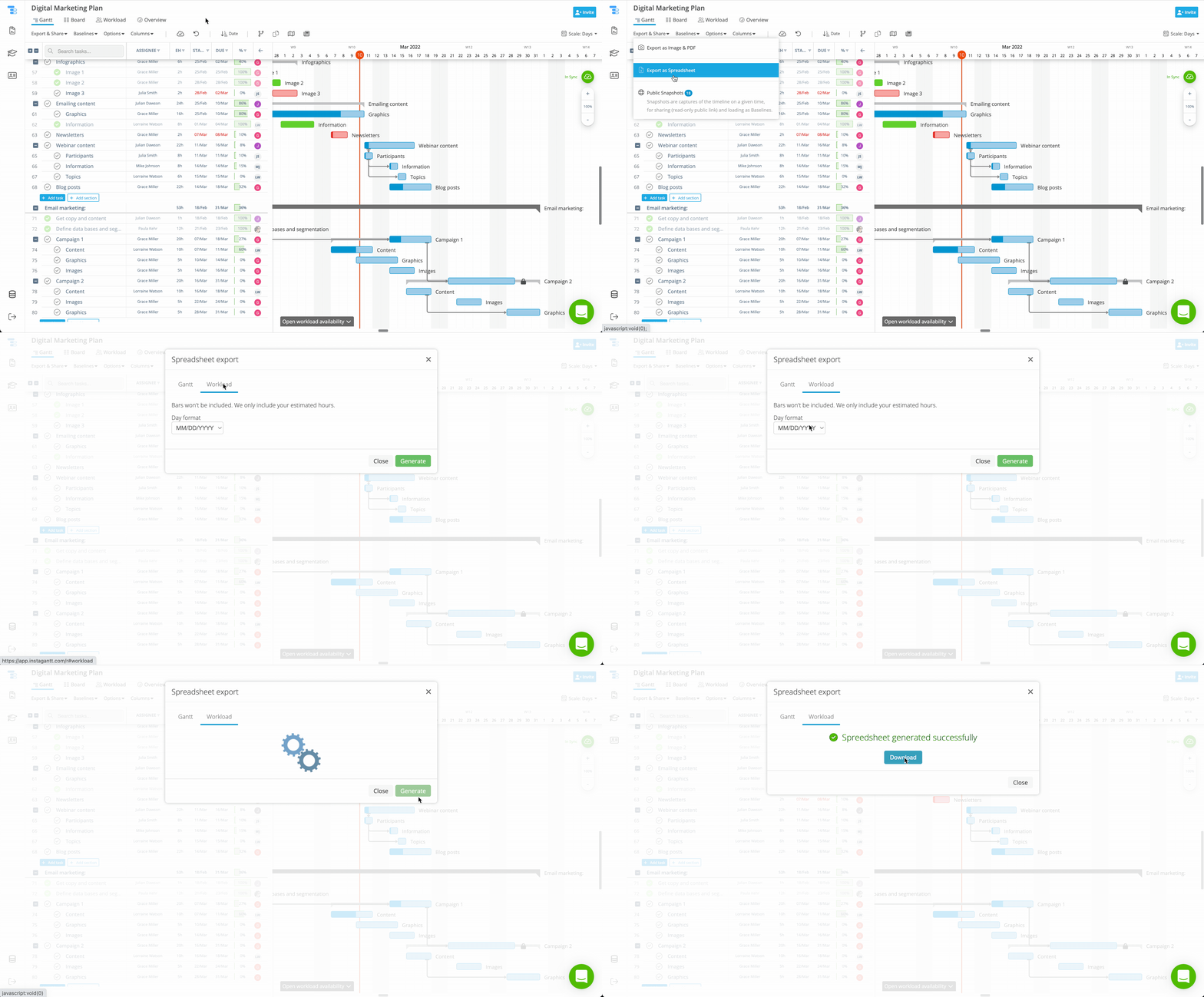
Alternativ können Sie demselben Exportvorgang folgen, aber oben in den Exportoptionen „Workload“ statt „Gantt-Diagramm“ auswählen. Dadurch wird ein Workload-Export generiert, der sich auf geschätzte Stunden und Ressourcenzuweisung konzentriert, ohne dass Sie die Exportschritte wiederholen müssen.
📄 Was der Excel-Export enthält
📄 Was im Excel-Export enthalten ist
- Aufgaben- und Unteraufgabennamen
- Startdaten und Fälligkeitsdaten
- Dauer und Abhängigkeiten
- Baselines
- Zugewiesene Benutzer und Ressourcen
- Alle aktivierten Spalten, die im Diagramm sichtbar sind
- Eine visuelle Gantt-Zeitachse, die an den Aufgabenzeilen ausgerichtet ist
Der Export spiegelt die Struktur und Hierarchie Ihres Projekts wider, sodass Aufgabenbeziehungen und Planungslogik auch außerhalb von Instagantt leicht nachvollziehbar sind.
👥 Workload-Daten exportieren
👥 Workload-Daten exportieren
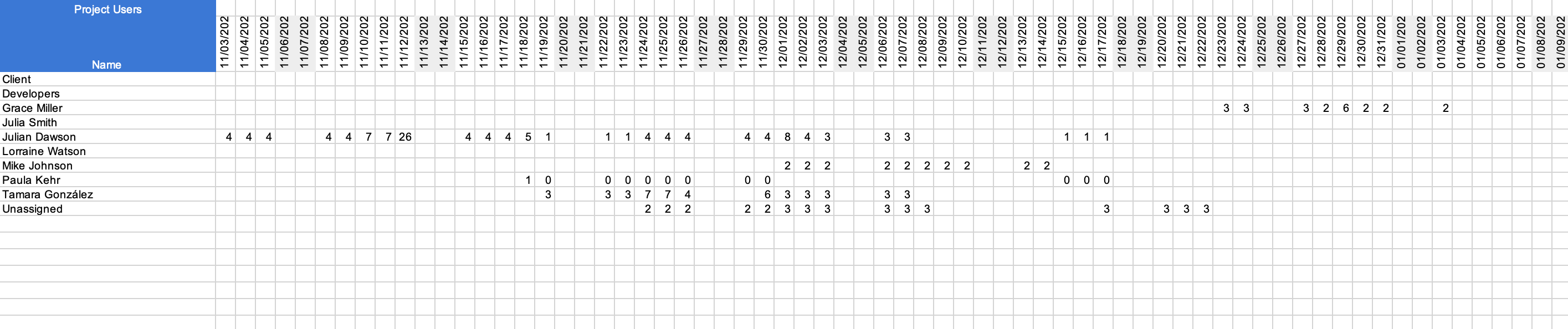
Zusätzlich zu Gantt-Diagrammen ermöglicht Instagantt den Export von Workload-Tabellenblättern.
Diese Tabellenblätter konzentrieren sich auf die geschätzten Stunden pro Benutzer oder Ressource und helfen Teams dabei, Kapazität, Aufwandsverteilung und Workload-Balance im gesamten Projekt zu analysieren.
💡 Wann ein Excel-Export nützlich ist
💡 Wann der Export nach Excel sinnvoll ist
- Teilen von Projektplänen mit Stakeholdern, die Tabellenkalkulationen bevorzugen
- Erstellen von benutzerdefinierten Berichten oder Zusammenfassungen
- Überprüfen von Projektdaten offline
- Archivieren von Projekt-Snapshots
- Unterstützung bei Budgetierung, Prognosen oder Audits
Durch die Kombination von visuellen Zeitplänen mit strukturierten Daten erweitern Excel-Exporte den Wert Ihrer Gantt-Software über das eigentliche Diagramm hinaus.
Durch die Kombination von visuellen Zeitplänen mit strukturierten Daten erweitern Excel-Exporte den Nutzen Ihrer Gantt-Software über das eigentliche Diagramm hinaus.
📌 Zusammenfassung
Der Export von Gantt-Charts nach Excel bietet Ihnen eine leistungsstarke Möglichkeit, Ihre Projektdaten wiederzuverwenden und zu teilen. Da sowohl Aufgabendetails als auch visuelle Zeitpläne enthalten sind, unterstützen Excel-Exporte das Berichtswesen, die Zusammenarbeit und tiefergehende Analysen, während Ihre Gantt-Chart-Planung konsistent und zugänglich bleibt.
🚀 Nutzen Sie Ihre Gantt-Daten noch effektiver
Exportieren Sie Ihr Gantt-Chart nach Excel und verwandeln Sie Ihren Projektplan in einen flexiblen, teilbaren Bericht, der überall dort funktioniert, wo Ihr Team ihn benötigt.
❓ Häufig gestellte Fragen (FAQ)
Ja. Die exportierte Tabelle enthält sowohl Aufgabendaten als auch eine visuelle Darstellung der Gantt-Zeitachse, sofern der Benutzer dies im Einrichtungsdialog des Exports auswählt.
Ja. Sie können genau auswählen, welche Spalten enthalten sein sollen, bevor Sie die Tabelle erstellen.
Ja. Instagantt unterstützt den Export von Workload-Tabellen mit geschätzten Stunden pro Benutzer oder Ressource.
Nein. Der Export erstellt eine Kopie Ihrer Daten und ändert Ihr Projekt in Instagantt nicht.
Nein. Tabellenexporte werden immer in Tagen generiert, damit pro Tag eine Zelle vorhanden ist, um die Balken des Gantt-Charts korrekt darzustellen.
Beeinträchtigt der Export meine Projektdaten?
Nein. Beim Exportieren wird eine Kopie Ihrer Daten erstellt, und Ihr Projekt in Instagantt wird nicht verändert.
Kann ich eine Tabelle in Wochen, Monaten oder Quartalen exportieren?
Nein. Tabellen-Exporte werden immer in Tagen generiert, um eine Zelle pro Tag zu haben und die Gantt-Balken korrekt darzustellen.