Feiertage & Highlights
Eine präzise Zeitplanung im Projektmanagement bedeutet, jeden Tag zu berücksichtigen, der den Workflow Ihres Teams beeinflusst – einschließlich Feiertagen, Firmenevents und besonderen Terminen. Mit den Funktionen „Tag als Feiertag markieren“ und „Tag hervorheben“ von Instagantt können Sie wichtige Daten direkt in Ihrem Gantt-Diagramm markieren, damit Ihre Projektpläne mit der tatsächlichen Verfügbarkeit übereinstimmen.
Präzise Zeitplanung im Projektmanagement bedeutet, jeden Tag zu berücksichtigen, der den Workflow Ihres Teams beeinflusst – einschließlich Feiertagen, Firmenveranstaltungen und speziellen Terminen. Die Instagantt-Funktionen „Tag als Feiertag hervorheben“ und „Tag hervorheben“ ermöglichen es Ihnen, wichtige Termine direkt in Ihrem Gantt-Chart zu markieren, damit Ihre Projektpläne mit der tatsächlichen Verfügbarkeit übereinstimmen.
- Warum Feiertage und besondere Termine hervorheben?
- So markieren Sie einen Tag oder Feiertag
- Wichtigste Funktionen und Anwendungsfälle
- Zusammenfassung
- Häufig gestellte Fragen (FAQ)
💡 Warum Feiertage und besondere Termine hervorheben?
💡 Warum Feiertage und spezielle Termine hervorheben?
In jedem Projekt gibt es Termine, die besondere Aufmerksamkeit verdienen – nationale oder lokale Feiertage, Betriebsferien oder Meilenstein-Events. Wenn Sie diese in Ihrem Gantt-Chart hervorheben, stellen Sie sicher, dass Ihre Zeitachse, Aufgabendauern und Abhängigkeiten korrekt bleiben.
Mit „Tag als Feiertag hervorheben“ markieren Sie bestimmte Tage als arbeitsfrei. Dadurch kann Instagantt Zeitpläne automatisch neu berechnen und das Enddatum Ihres Projekts beibehalten. Alternativ ermöglicht Ihnen „Tag hervorheben“, ein Datum visuell (in einer anderen Farbe) zu markieren, ohne es in einen arbeitsfreien Tag umzuwandeln – ideal für wichtige Ereignisse, die die Arbeit nicht unterbrechen.
📅 Beispiel: Verwenden Sie „Tag als Feiertag hervorheben“ für gesetzliche Feiertage wie Weihnachten oder den Tag der Deutschen Einheit und „Tag hervorheben“ für Erinnerungen wie „Sprint Review“ oder „Produkt-Launch“.
⚙️ So markieren Sie einen Tag oder Feiertag
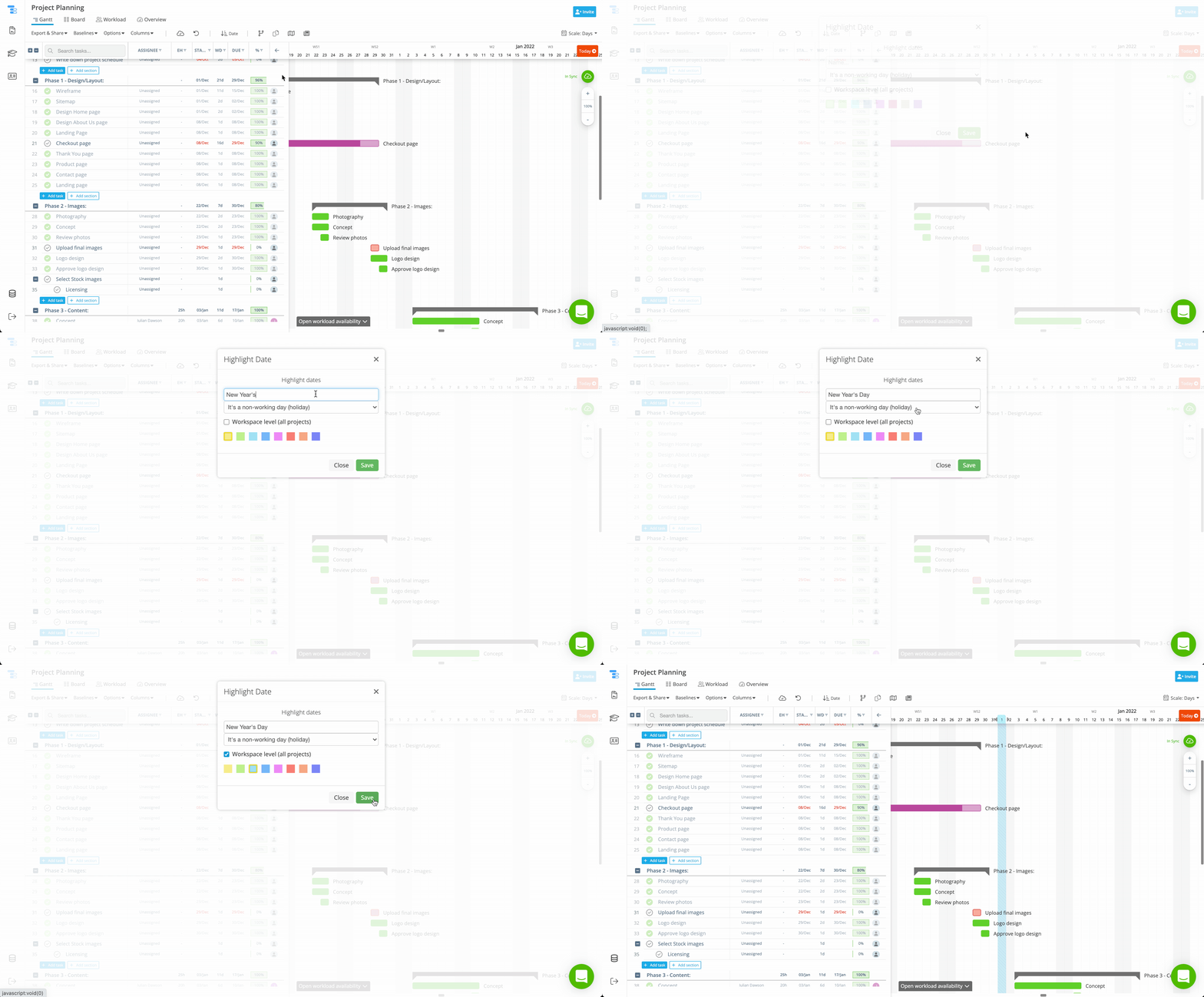
- Klicken Sie mit der rechten Maustaste auf den Header des Gantt-Diagramms (den Datumsbereich am oberen Rand).
- Wählen Sie aus dem Menü eine der folgenden Optionen: Tag als Feiertag markieren → markiert das Datum als arbeitsfrei, was sich auf Aufgabendauern und Abhängigkeiten auswirkt.
- Tag hervorheben → ändert lediglich die Farbe des Datums zur visuellen Orientierung und behält es als Arbeitstag bei.
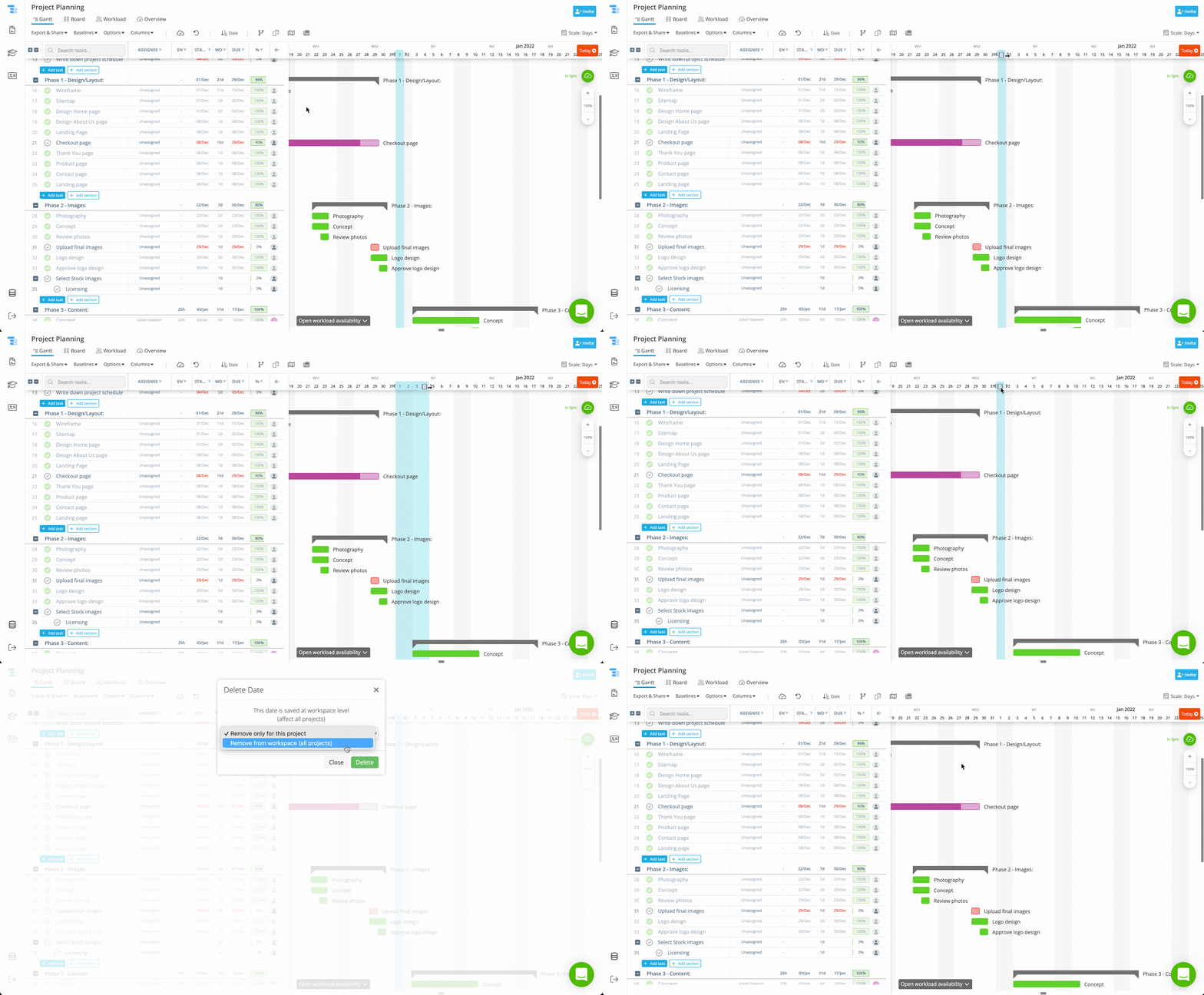
- Um ein hervorgehobenes Datum zu bearbeiten oder zu entfernen, fahren Sie mit der Maus über das Datum im Header des Gantt-Diagramms. Sie sehen dann: Zwei Pfeile (einer auf jeder Seite), um den Bereich anzupassen – ziehen Sie diese, um den hervorgehobenen Zeitraum zu verlängern oder zu verkürzen.
- Ein Mülleimer-Icon zum Löschen des hervorgehobenen Datums.
⚠️ Tipp: Überprüfen Sie nach dem Hinzufügen eines Feiertags Ihre Aufgabendauern und Abhängigkeiten. Instagantt verkürzt Aufgaben bei Bedarf automatisch, um das Enddatum Ihres Projekts beizubehalten und Planungsterminüberschneidungen zu vermeiden.
⚠️ Tipp: Überprüfen Sie nach dem Hinzufügen eines Feiertags Ihre Aufgabendauern und Abhängigkeiten. Instagantt verkürzt Aufgaben bei Bedarf automatisch, um das Enddatum Ihres Projekts beizubehalten und Planungskonflikte zu vermeiden.
In Aktion erleben: So bearbeiten oder entfernen Sie eine Markierung in Instagantt
Wandeln Sie bestimmte Daten in arbeitsfreie Tage um, um sicherzustellen, dass Ihr Projektplan der tatsächlichen Verfügbarkeit und den lokalen Kalendern entspricht.
Heben Sie wichtige Ereignisse an Arbeitstagen visuell hervor – wie Reviews, Meilensteine oder Deadlines – ohne die Dauer der Aufgaben zu beeinflussen.
Hervorgehobene Daten stechen in Ihrem Gantt-Chart hervor und helfen Ihnen und Ihrem Team, wichtige Momente sofort zu erkennen.
Wenn ein Tag als Feiertag markiert wird, passt Instagantt die Dauern und Abhängigkeiten automatisch an, um konsistente Zeitpläne beizubehalten.
📌 Zusammenfassung
Die Funktionen „Tag als Feiertag hervorheben“ und „Tag hervorheben“ in Instagantt ermöglichen es Teams, präzise zu planen, indem sie ihre Gantt-Charts an echten Kalendern und Prioritäten ausrichten. Egal, ob Sie nationale Feiertage, lokale Gedenktage oder wichtige Ereignisse verwalten: Die Markierung direkt in Ihrer Timeline hält Ihre Zeitpläne realistisch und Ihre Teams koordiniert.
🚀 Intelligenter planen mit echten Kalendern
Nutzen Sie „Tag als Feiertag hervorheben“ und „Tag hervorheben“, um Ihrem Gantt-Chart einen realen Kontext zu geben. Vermeiden Sie Überraschungen bei der Planung und sorgen Sie dafür, dass jeder Projektplan die tatsächliche Arbeitsweise Ihres Teams widerspiegelt.
👉 Melden Sie sich noch heute unter instagantt.com an
❓ Häufig gestellte Fragen (FAQ)
Ja – sowohl „Tag als Feiertag hervorheben“ als auch „Tag hervorheben“ sind in Instagantt Standalone und Instagantt for Asana verfügbar.
Fahren Sie mit der Maus über das hervorgehobene Datum im Header des Gantt-Charts. Zwei kleine Pfeile erscheinen (einer auf jeder Seite) – ziehen Sie diese, um den hervorgehobenen Bereich zu verlängern oder zu verkürzen. Ein Papierkorb-Symbol erscheint ebenfalls; klicken Sie darauf, um die Hervorhebung zu löschen.
Wenn ein Datum zu einem arbeitsfreien Tag wird, passt Instagantt die Dauern und Abhängigkeiten automatisch an, um das Enddatum Ihres Projekts beizubehalten. Wir empfehlen, die betroffenen Aufgaben zu überprüfen, um sicherzustellen, dass die Änderungen mit Ihrem Plan übereinstimmen.
Ja – das Markieren lokaler oder regionaler Feiertage stellt sicher, dass Ihre Projektzeitpläne für Teams, die an verschiedenen Standorten arbeiten, genau bleiben.
❓ Häufig gestellte Fragen (FAQ)
Kann ich diese Funktion in beiden Instagantt-Versionen nutzen?
Ja – sowohl „Tag als Feiertag hervorheben“ als auch „Tag hervorheben“ sind in Instagantt Standalone und Instagantt für Asana verfügbar.
Wie kann ich ein hervorgehobenes Datum bearbeiten oder entfernen?
Bewegen Sie den Mauszeiger über das hervorgehobene Datum im Kopfbereich des Gantt-Charts. Zwei kleine Pfeile erscheinen (einer auf jeder Seite) – ziehen Sie diese, um den hervorgehobenen Bereich zu verlängern oder zu verkürzen. Ein Papierkorb-Symbol wird ebenfalls angezeigt; klicken Sie darauf, um die Hervorhebung zu löschen.
Was passiert mit der Aufgabendauer, wenn ich einen Feiertag markiere?
Wenn ein Datum zu einem arbeitsfreien Tag wird, passt Instagantt Dauern und Abhängigkeiten automatisch an, um das Enddatum Ihres Projekts beizubehalten. Wir empfehlen, die betroffenen Aufgaben zu überprüfen, um sicherzustellen, dass die Änderungen Ihrem Plan entsprechen.
Kann ich dies nutzen, um lokale Feiertage zu markieren?
Ja – das Markieren lokaler oder regionaler Feiertage stellt sicher, dass Ihre Projektzeitpläne für Teams, die an verschiedenen Standorten arbeiten, präzise bleiben.