Passwort zurücksetzen
Wenn Sie versuchen, Ihr Instagantt-Passwort zurückzusetzen, sollten Sie wissen, dass es zwei Versionen von Instagantt gibt und jede einen anderen Prozess zur Passwortwiederherstellung hat.
- Die Standalone-Version nutzt ein eigenes Login-System.
- Die Version Instagantt for Asana nutzt Ihre Asana-Anmeldedaten zur Authentifizierung.
Folgen Sie der untenstehenden Anleitung, um zu erfahren, wie Sie Ihr Passwort je nach verwendeter Version korrekt zurücksetzen.
🧭 Inhaltsverzeichnis
- So setzen Sie Ihr Passwort in der Standalone-Version zurück
- So setzen Sie Ihr Passwort in Instagantt für Asana zurück
- Fehlerbehebung bei der Passwort-Zurücksetzung
- Häufig gestellte Fragen (FAQ)
🔑 So setzen Sie Ihr Passwort in der Standalone-Version zurück
Wenn Sie sich direkt über instagantt.com mit einer E-Mail-Adresse und einem Passwort anmelden, nutzen Sie die Standalone-Version von Instagantt.
Befolgen Sie diese Schritte, um Ihr Passwort für Instagantt Standalone zurückzusetzen:
- Gehen Sie auf instagantt.com.
- Klicken Sie oben rechts auf „Login“.
- Wählen Sie „Login with Standalone“.
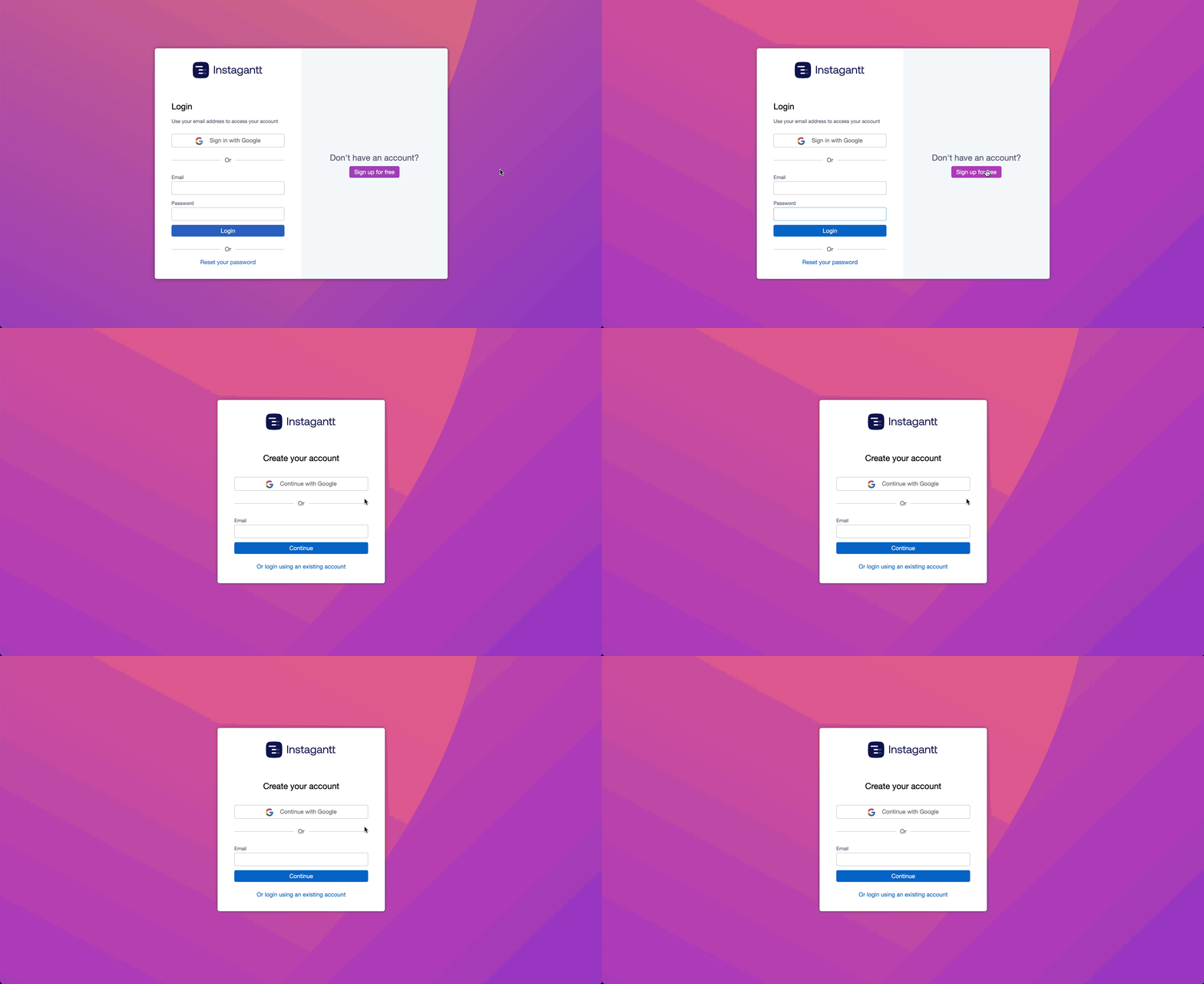
- Klicken Sie auf dem Anmeldebildschirm auf den blauen Text „Reset Password“.
- Geben Sie die E-Mail-Adresse ein, die mit Ihrem Standalone-Konto verknüpft ist.
- Sie erhalten eine E-Mail mit einem Link zum Zurücksetzen des Passworts (sofern das Konto existiert).
- Öffnen Sie die E-Mail und folgen Sie den Anweisungen, um ein neues Passwort festzulegen.
✅ Tipp: Überprüfen Sie Ihren Spam- oder Junk-Ordner, falls Sie die E-Mail zum Zurücksetzen nicht innerhalb weniger Minuten erhalten.
⚠️ Wichtig: Wenn Sie versuchen, Ihr Passwort zurückzusetzen, aber kein Konto unter dieser E-Mail-Adresse existiert, funktioniert das Zurücksetzen nicht. Sie müssen stattdessen ein neues Konto erstellen, indem Sie auf „Kostenlos registrieren“ (auf der rechten Seite des Anmeldebildschirms) klicken.
🔒 So setzen Sie Ihr Passwort in Instagantt for Asana zurück
🔒 So setzen Sie Ihr Passwort in Instagantt für Asana zurück
Wenn Sie über Ihr Asana-Konto auf Instagantt zugreifen, nutzen Sie Instagantt für Asana. Diese Version hat kein separates Instagantt-Passwort – sie verwendet Ihre Asana-Zugangsdaten.
- Rufen Sie asana.com auf.
- Klicken Sie auf „Anmelden“.
- Wählen Sie „Passwort vergessen?“.
- Folgen Sie den von Asana bereitgestellten Schritten, um Ihr Passwort zurückzusetzen.
Sobald Ihr Asana-Passwort aktualisiert wurde, können Sie sich mit den neuen Zugangsdaten bei Instagantt für Asana anmelden.
Sobald Ihr Asana-Passwort aktualisiert wurde, können Sie sich mit den neuen Zugangsdaten bei Instagantt für Asana anmelden.
💡 Hinweis: Instagantt verwaltet keine Passwörter für mit Asana verknüpfte Konten. Die gesamte Authentifizierung und Passwortverwaltung wird sicher von Asana abgewickelt.
🔧 Fehlerbehebung bei Problemen mit dem Zurücksetzen des Passworts
- Bestätigen Sie, dass Sie die richtige Version von Instagantt verwenden (Standalone oder Asana).
- Überprüfen Sie, ob Sie die richtige E-Mail-Adresse eingegeben haben, die mit Ihrem Konto verknüpft ist.
- Suchen Sie im Spam-, Junk- oder Werbeordner nach der E-Mail zum Zurücksetzen.
- Wenn Sie noch kein Konto haben, gehen Sie auf instagantt.com und klicken Sie auf „Sign Up for free“, um eines zu erstellen.
Sie kommen immer noch nicht weiter? Wenden Sie sich für weitere Hilfe an den Instagantt-Support.
Sie kommen nicht weiter? Wenden Sie sich für weitere Hilfe an den Instagantt-Support.
💬 Benötigen Sie weitere Hilfe?
Wenn Sie versucht haben, Ihr Passwort zurückzusetzen, und immer noch Probleme beim Zugriff auf Ihr Konto haben, sind wir für Sie da. 👉 Kontaktieren Sie den Instagantt-Support für persönliche Unterstützung oder senden Sie uns eine kurze Nachricht direkt aus der App.
❓ Häufig gestellte Fragen (FAQ)
Prüfen Sie zuerst Ihren Spam- oder Junk-Ordner. Wenn die E-Mail dort nicht ist, vergewissern Sie sich, dass Sie die richtige E-Mail-Adresse verwenden, die mit Ihrem Instagantt Standalone-Konto verknüpft ist. Wenn Sie noch nie ein Konto hatten, klicken Sie auf "Kostenlos registrieren", um eines zu erstellen.
Nein. Wenn Sie Instagantt für Asana nutzen, müssen Sie Ihr Passwort direkt in Asana zurücksetzen. Instagantt speichert oder verwaltet keine Asana-Zugangsdaten.
Wenn Ihr Link abgelaufen ist, wiederholen Sie den Vorgang zum Zurücksetzen des Passworts auf instagantt.com, um einen neuen Link zu erhalten.
Ja. Um Ihr Passwort in der Standalone-Version zu ändern, melden Sie sich einfach von Ihrem Konto ab und folgen Sie dem oben beschriebenen Vorgang zum Zurücksetzen des Passworts. Sie erhalten eine E-Mail, um ein neues Passwort zu erstellen.
Wenn Sie zu einer Arbeitsmappe in Instagantt Standalone eingeladen werden, wird nicht automatisch ein Konto für Sie erstellt. Falls Sie noch kein Konto erstellt haben, können Sie diese Schritte befolgen:
Kann ich mein Passwort nach dem Einloggen ändern?
Ja. Um Ihr Passwort in der Standalone-Version zu ändern, melden Sie sich einfach von Ihrem Konto ab und folgen Sie dem oben beschriebenen Prozess zum Zurücksetzen des Passworts. Sie erhalten eine E-Mail, um ein neues Passwort zu erstellen.
Ich wurde zu einem Workbook in Instagantt Standalone eingeladen, aber das Zurücksetzen des Passworts funktioniert nicht. Was soll ich tun?
Wenn Sie zu einem Workbook in Instagantt Standalone eingeladen werden, wird nicht automatisch ein Konto für Sie erstellt. Wenn Sie Ihr Konto noch nicht erstellt haben, können Sie diesen Schritten folgen:
- Klicken Sie auf dem Anmeldebildschirm auf „Sign Up for free“, um Ihr Konto zu erstellen und Ihr Passwort festzulegen.
- Sobald Sie sich registriert haben, melden Sie sich mit Ihren neuen Zugangsdaten an.
- Das freigegebene Workbook erscheint dann im Dropdown-Menü in der linken Seitenleiste und steht für Sie bereit.