Dashboard (Beta)
Das Instagantt-Projekt-Dashboard bietet Ihnen einen leistungsstarken Überblick über jedes Projekt in Ihrer Arbeitsmappe. Es zentralisiert wichtige Leistungskennzahlen und hilft Ihnen dabei, den Fortschritt zu verfolgen, Verzögerungen zu erkennen und die erwartete mit der tatsächlichen Leistung zu vergleichen – alles in einer visuellen Benutzeroberfläche.
Das Instagantt-Projekt-Dashboard bietet Ihnen einen leistungsstarken Überblick auf hoher Ebene über jedes Projekt in Ihrem Workbook. Es zentralisiert wichtige Performance-Metriken und hilft Ihnen dabei, den Fortschritt zu verfolgen, Verzögerungen zu identifizieren und die geplante mit der tatsächlichen Performance zu vergleichen – alles in einer visuellen Oberfläche.
- Was ist das Instagantt-Projekt-Dashboard?
- Warum sollte man das Dashboard für das Projekt-Tracking nutzen?
- So greifen Sie auf das Dashboard in Instagantt zu
- So aktualisieren Sie die Dashboard-Daten
- Hauptfunktionen des Dashboards und Projektkennzahlen
- So nutzen Sie das Dashboard zur Analyse des Projektzustands
- Profi-Tipps, um das Beste aus dem Dashboard herauszuholen
- Häufig gestellte Fragen (FAQ)
💡 Was ist das Instagantt Projekt-Dashboard?
💡 Was ist das Instagantt-Projekt-Dashboard?
Das Instagantt-Projekt-Dashboard ist eine zentrale Portfolio-Ansicht, die wichtige Performance-Metriken für all Ihre Projekte in einer einzigen, leicht lesbaren Oberfläche anzeigt. Es bietet sofortige Sichtbarkeit des Projektzustands, hebt die gesamten Projektkosten, die Gesamtstunden, die Prioritäts- und Risikostufen sowie den Fortschrittsprozentsatz hervor und macht es sehr einfach, die geplante gegenüber der tatsächlichen Performance zu sehen.
Das Dashboard wurde für Projektmanager, Teamleiter und Führungskräfte entwickelt, die schnelle und präzise Einblicke über mehrere Projekte hinweg benötigen. Mit klaren Indikatoren, die zeigen, ob ein Projekt im Zeitplan liegt, verzögert oder abgeschlossen ist, gibt Ihnen das Dashboard ein sofortiges Verständnis der Gesamtperformance – ohne jedes Projekt einzeln öffnen zu müssen. Dies macht das Dashboard zu einem unverzichtbaren Werkzeug für das Projektportfolio-Management, die strategische Planung und die Echtzeit-Fortschrittsübersicht.
🎯 Warum das Dashboard für das Projekt-Tracking nutzen?
Das Dashboard hilft Teams dabei, den Projektstatus visuell zu bewerten, Zeitplanverzögerungen zu erkennen und Risiken im gesamten Portfolio zu evaluieren. Es ermöglicht sofortige Vergleiche von Fortschritt, Kosten und Stunden und hebt Abweichungen zwischen aktuellen und erwarteten Ergebnissen hervor.
Dies macht es zu einem leistungsstarken Werkzeug für Projektmanager, Teamleiter und Führungskräfte, die auf schnelle, präzise Einblicke für die Planung und Entscheidungsfindung angewiesen sind. Egal, ob Sie zwei oder fünfzig Projekte verwalten, das Dashboard gibt Ihnen ein sofortiges Verständnis Ihrer gesamten Arbeitslast.
- Öffnen Sie die linke Seitenleiste.
- Klicken Sie auf Dashboard.
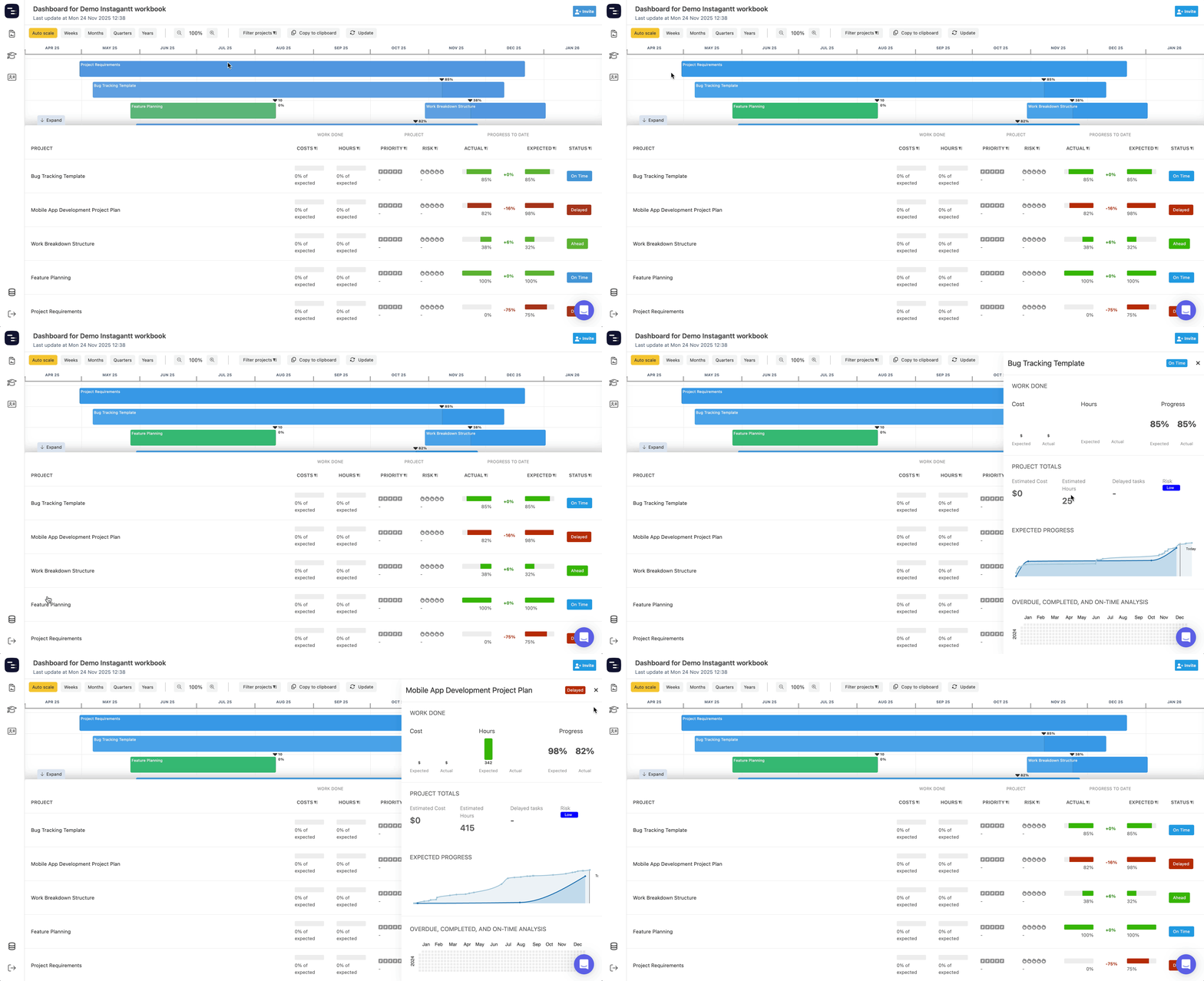
- Warten Sie, bis es geladen wurde.
⏳ Bitte beachten Sie: Das erstmalige Laden kann länger dauern, da Instagantt Daten aus allen Projekten verarbeitet.
🔁 So aktualisieren Sie die Dashboard-Daten
🔁 So aktualisieren Sie Dashboard-Daten
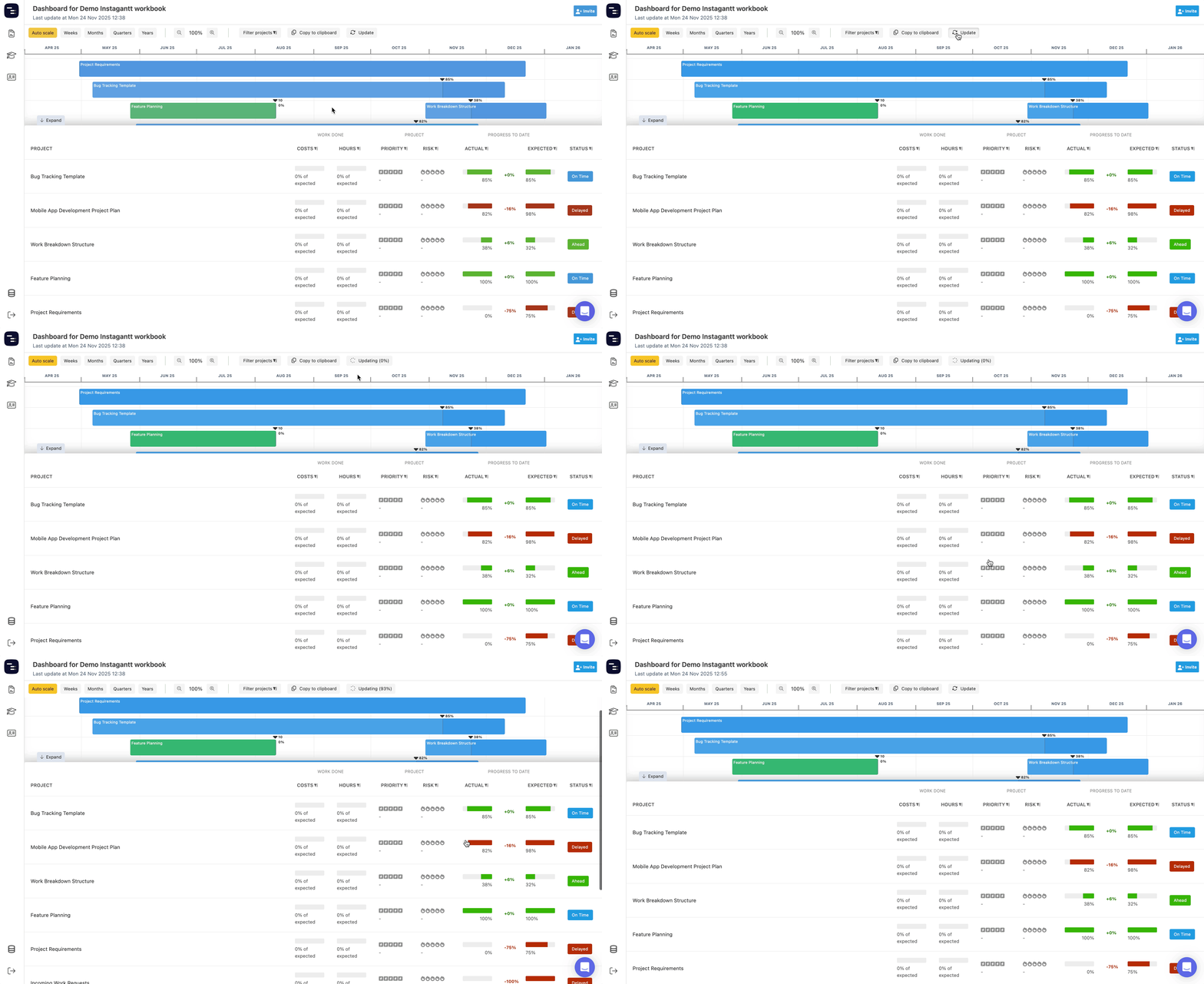
Zur Leistungsoptimierung wird das Dashboard nicht automatisch aktualisiert. Um die Projektdaten auf den neuesten Stand zu bringen, klicken Sie oben im Dashboard auf die Schaltfläche „Aktualisieren“. Instagantt lädt alle Projektkennzahlen neu und zeigt Echtzeit-Werte an.
🧩 Hauptfunktionen des Dashboards und Projektkennzahlen
🧩 Dashboard-Hauptfunktionen und Projektkennzahlen
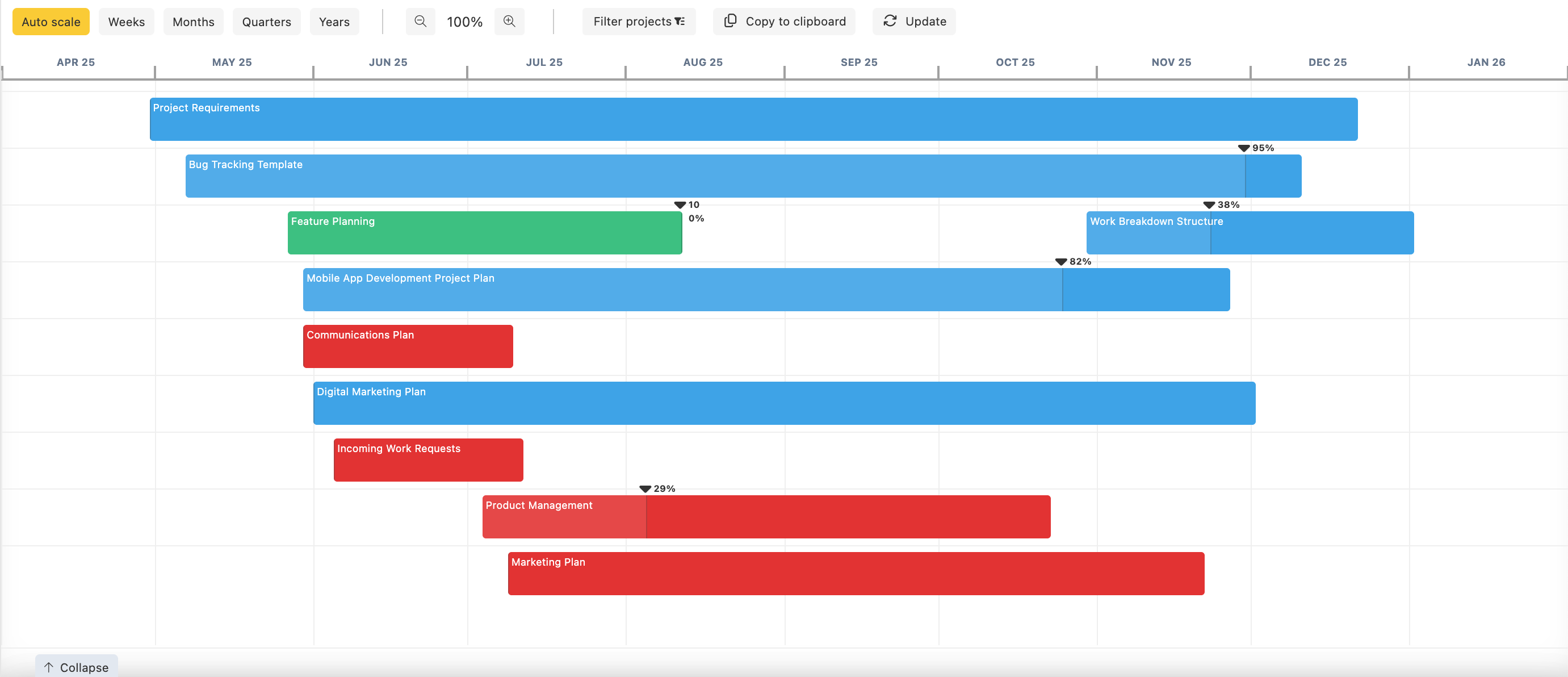
Die Zeitachse visualisiert jedes Projekt als Balken, wobei Farben den Status anzeigen:
- Rot → Projekt überfällig
- Blau → Projekt geplant, aber nicht überfällig
- Grün → Projekt abgeschlossen
Jeder Balken enthält eine Fortschrittsanzeige, mit der Sie sofort beurteilen können, wie weit ein Projekt im Vergleich zum Zeitplan fortgeschritten ist.
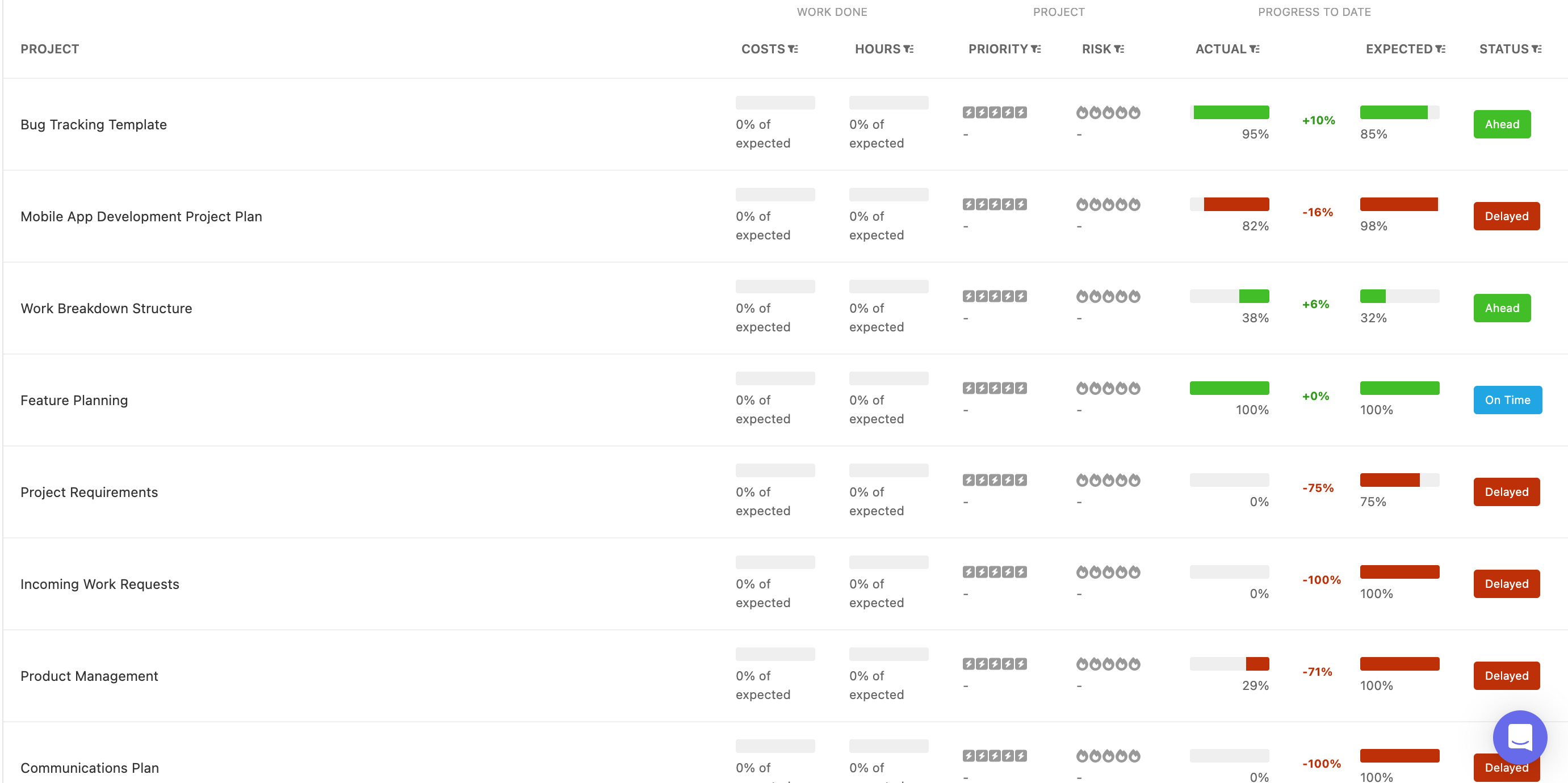
Der untere Bereich zeigt eine vollständige Liste der Projekte mit wichtigen Projektkennzahlen wie:
Im unteren Bereich wird eine vollständige Liste der Projekte mit wichtigen Projektkennzahlen angezeigt, wie zum Beispiel:
- Gesamtkosten
- Gesamte geplante und erfasste Stunden
- Prioritätsstufe
- Risikostufe
- Fortschritt in Prozent
- Soll- vs. Ist-Status
Dieser Bereich hilft Ihnen, Projekte schnell und effizient zu vergleichen – ideal für regelmäßige Check-ins oder Statusberichte. Die Farbkodierung für den Projektstatus in diesem Bereich unterscheidet sich von den Farben der Zeitleistenbalken:
- Rot → Projekt verzögert
- Blau → Projekt im Zeitplan
- Grün → Projekt vor dem Zeitplan
Durch Klicken auf ein Projekt öffnet sich auf der rechten Seite ein Detailpanel, das tiefere Einblicke bietet, darunter:
Sie können zwischen mehreren Zeitachsenskalen wechseln: Automatisch, Wöchentlich, Monatlich, Quartalsweise und Jährlich. Mit den Zoom-Steuerelementen können Sie die Zeitachse erweitern oder komprimieren, um detailliertere oder allgemeinere Übersichten zu erhalten.
Dies ermöglicht eine tiefere Analyse, ohne die Dashboard-Zusammenfassung zu verlassen.
📊 So nutzen Sie das Dashboard zur Analyse der Projektgesundheit
- Zusätzliche Leistungskennzahlen
- Aufschlüsselung von Kosten und Stunden
- Detaillierte Risiko- und Prioritätsinformationen
- Diagramme zum Fortschrittsvergleich
Die Projektliste hilft Ihnen beim Vergleich von Kosten, Stunden, Risiken und Prioritäten über alle Ihre Projekte hinweg. Sie ermöglicht es Ihnen auch, risikoreiche oder kostenintensive Punkte zu identifizieren, die Aufmerksamkeit erfordern könnten. Der Abgleich von geplantem und tatsächlichem Fortschritt bietet einen klaren Blick auf Abweichungen und die allgemeine Projektgesundheit.
Durch Klicken auf ein beliebiges Projekt können Sie dessen Detailpanel öffnen, um auf zusätzliche Metriken zuzugreifen, ohne das Dashboard verlassen zu müssen. Dies verschafft Ihnen tiefere Einblicke für fundiertere Entscheidungen und genauere Status-Updates und unterstützt so einen stärkeren Projektmanagement-Workflow.
💡 Pro-Tipps, um das Beste aus dem Dashboard herauszuholen
In der Timeline-Ansicht Ihrer Online-Gantt-Software können Sie den Projektstatus schnell erfassen, indem Sie die farbcodierten Balken und die Fortschrittsanzeige innerhalb jeder Aufgabe prüfen. Sie können auch die Skalierung oder den Zoom anpassen, um sowohl die kurzfristige als auch die langfristige Leistung zu analysieren, was für ein effizientes Projektmanagement entscheidend ist.
📌 Zusammenfassung
Das Instagantt Dashboard bietet Ihnen einen klaren Gesamtüberblick über den Status Ihrer Projekte und hilft Ihnen dabei, den Fortschritt zu verfolgen, mehrere Projekte zu vergleichen und wichtige Kennzahlen zu analysieren – alles an einem Ort. Durch die Kombination von Zeitachsenansicht, Projektliste und Projektdetails können Sie schnellere und intelligentere Entscheidungen treffen und behalten mühelos die Kontrolle über Ihren gesamten Projektmanagement-Workflow.
🚀 Übernehmen Sie die Kontrolle über Ihren Projektstatus
Erhalten Sie einen klareren, intelligenteren Überblick über Ihre Arbeit. Nutzen Sie Ihr Dashboard, um den Projektstatus zu verfolgen, den Fortschritt zu überwachen, Risiken zu erkennen und jedes Projekt mit der Online-Gantt-Diagramm-Software sicher voranzutreiben.
❓ Häufig gestellte Fragen (FAQ)
- Nutzen Sie das Dashboard als Ihren täglichen Projekt-Gesundheitscheck.
- Nutzen Sie die Quartals- oder Jahres-Skala für die langfristige Planung.
- Nutzen Sie die Wochen- oder automatische Skala für aktive Ausführungsphasen.
- Klicken Sie immer auf Aktualisieren, bevor Sie Daten den Stakeholdern präsentieren.
- Nutzen Sie die Zoom-Werkzeuge, um bestimmte Meilensteine oder Fristen-Cluster zu überprüfen.
- Nutzen Sie das Detail-Panel, um Projektüberschreitungen oder Risiken zu untersuchen.
Es stellt Daten aus allen Projekten in Ihrem Workbook zusammen, was zusätzliche Verarbeitungszeit erfordert. Um die Geschwindigkeit zu erhöhen, können Sie versuchen, die Projekte zuerst nacheinander zu laden und dann das Dashboard aufzurufen.
Nein. Sie müssen auf „Aktualisieren“ klicken, um die neuesten Informationen zu erhalten.
Es werden alle Projekte in Ihrem aktuellen Workbook angezeigt.
Nein. Die Farben sind standardisiert, um eine konsistente Interpretation des Projektstatus zu gewährleisten.
❓ Häufig gestellte Fragen (FAQ)
Ist das Projekt-Dashboard in allen Instagantt-Versionen verfügbar?
Nein. Es ist nur in Instagantt Standalone verfügbar.
Warum lädt das Dashboard beim ersten Mal langsam?
Es stellt Daten aus allen Projekten in Ihrer Arbeitsmappe zusammen, was zusätzliche Verarbeitungszeit erfordert. Um die Geschwindigkeit zu erhöhen, können Sie versuchen, die Projekte zuerst einzeln zu laden und erst dann das Dashboard aufzurufen.
Aktualisiert sich das Dashboard automatisch?
Nein. Sie müssen auf „Aktualisieren“ klicken, um die neuesten Informationen zu erhalten.
Wie viele Projekte kann ich im Dashboard sehen?
Es werden alle Projekte in Ihrer aktuellen Arbeitsmappe angezeigt.
Sind die Timeline-Farben anpassbar?
Nein. Die Farben sind standardisiert, um eine konsistente Interpretation des Projektstatus zu gewährleisten.