Aufgaben und Unteraufgaben
Aufgaben und Unteraufgaben sind die Grundlage für ein effektives Projektmanagement mit einem Online-Gantt-Diagramm. In Instagantt ermöglichen sie es Ihnen, Projekte in ausführbare Arbeitseinheiten zu unterteilen, Abhängigkeiten zu definieren, den Fortschritt zu verfolgen und Zeitpläne präzise zu verwalten. Das Verständnis des Zusammenspiels von Aufgaben, Unteraufgaben, Sammelaufgaben und Aufgabenverschiebungen ist entscheidend für eine genaue Projektplanung, Terminierung und Ausführung.
Aufgaben und Unteraufgaben sind die Grundlage für effektives Projektmanagement mit einem Online-Gantt-Diagramm. In Instagantt ermöglichen sie es Ihnen, Projekte in ausführbare Arbeitseinheiten zu unterteilen, Abhängigkeiten zu definieren, den Fortschritt zu verfolgen und Zeitpläne präzise zu verwalten. Das Verständnis des Zusammenspiels von Aufgaben, Unteraufgaben, übergeordneten Aufgaben und Aufgabenverschiebungen ist entscheidend für eine genaue Projektplanung, Terminierung und Durchführung.
- Was sind Aufgaben und Unteraufgaben in Instagantt?
- Wie Sammelaufgaben (Parent-Tasks) und Unteraufgaben funktionieren
- So erstellen Sie Aufgaben und Unteraufgaben
- So verschieben Sie Aufgaben und bearbeiten Aufgabentermine
- So entfernen Sie Termine von Aufgaben
- Wer kann Aufgaben und Unteraufgaben erstellen und bearbeiten
- Best Practices für die Verwendung von Aufgaben und Unteraufgaben
- Zusammenfassung
- Häufig gestellte Fragen (FAQ)
📝 Was sind Aufgaben und Unteraufgaben in Instagantt?
📝 Was sind Aufgaben und Unteraufgaben in Instagantt?
In Instagantt repräsentieren Aufgaben einzelne Arbeitsschritte in Ihrem Gantt-Chart-Projekt, während Unteraufgaben es Ihnen ermöglichen, diese Aufgaben in kleinere, besser handhabbare Einheiten zu unterteilen. Diese Struktur ermöglicht einen präziseren Projektstrukturplan, eine bessere Ressourcenplanung und eine klarere Fortschrittskontrolle über Ihren gesamten Projektzeitplan hinweg.
Aufgaben und Unteraufgaben erscheinen sowohl in der Aufgabenliste als auch direkt auf der Gantt-Chart-Zeitachse. Dies erleichtert die Visualisierung von Deadlines, Abhängigkeiten und der Arbeitslastverteilung in Echtzeit mithilfe eines echten visuellen Aufgabenverwaltungssystems.
🧩 Wie übergeordnete Aufgaben (Sammelaufgaben) und Unteraufgaben funktionieren
Wenn eine Aufgabe eine oder mehrere Unteraufgaben enthält, wird sie zu einer übergeordneten Aufgabe (auch als Sammelaufgabe bezeichnet). Übergeordnete Aufgaben verhalten sich in mehrfacher Hinsicht anders als reguläre Aufgaben:
Standardmäßig bestimmen die Unteraufgaben die Termine der übergeordneten Aufgabe. Das bedeutet, dass das Start- und Enddatum der übergeordneten Aufgabe automatisch auf Grundlage des frühesten Starts und des spätesten Endes ihrer Unteraufgaben berechnet wird. Visuell wird diese übernommene Dauer durch eine Klammer im Gantt-Chart dargestellt – nur übergeordnete Aufgaben und Abschnitte haben Klammern. Reguläre Aufgaben zeigen lediglich einen Standardbalken an.
Wenn eine Aufgabe jedoch bereits eigene Termine hatte, bevor sie in eine übergeordnete Aufgabe umgewandelt wurde, bleiben diese ursprünglichen Termine erhalten. In diesem Fall sehen Sie unter der Klammer einen weißen Balken, der die ursprünglichen manuell zugewiesenen Termine der Aufgabe darstellt, während die Klammer weiterhin die von den Unteraufgaben gesteuerte Dauer wiedergibt.
Dieses Verhalten ist entscheidend für eine genaue Zeitplanung im Gantt-Chart und die Verwaltung von Sammelaufgaben.
➕ So erstellen Sie Aufgaben und Unteraufgaben
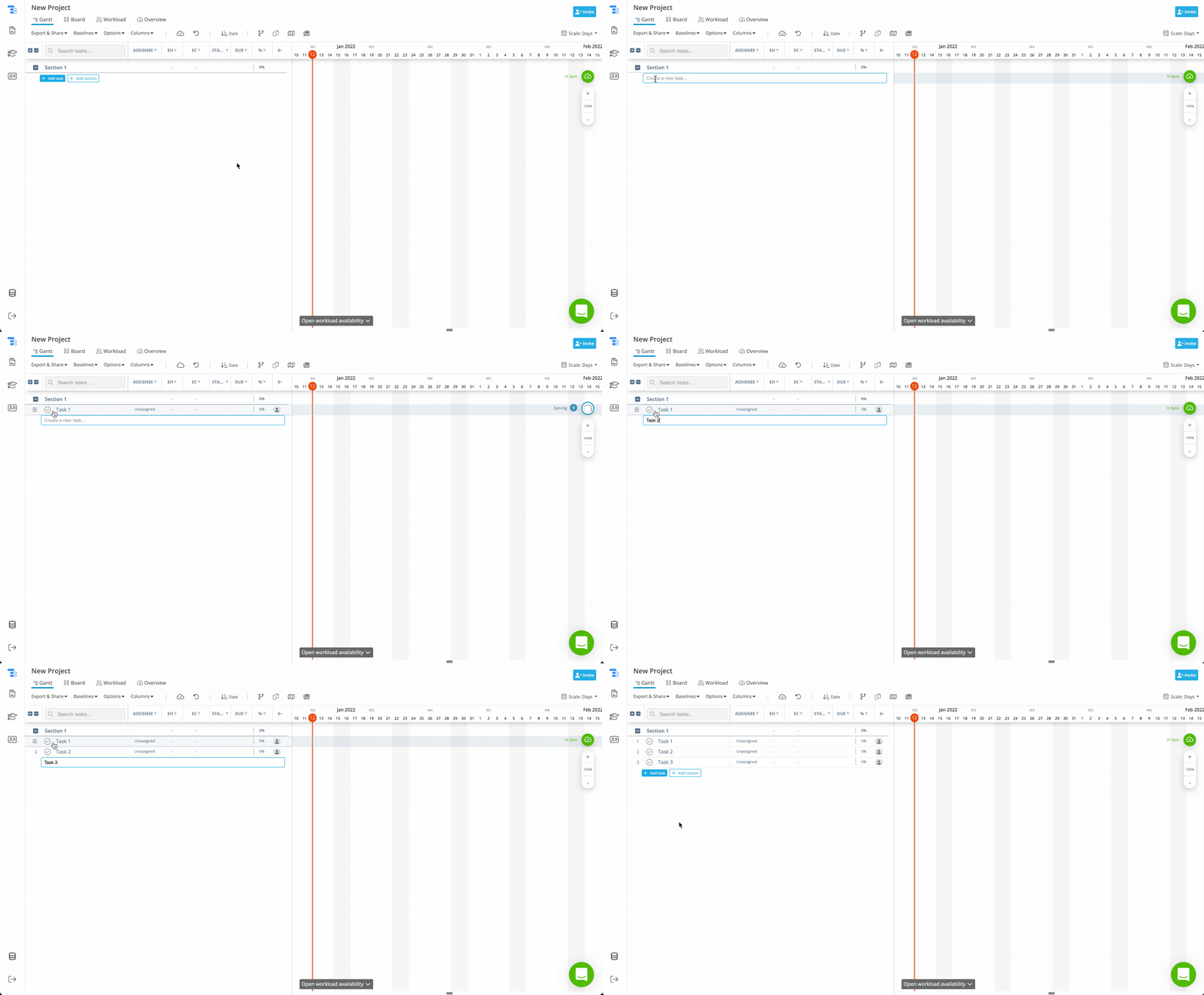
- Suchen Sie den Abschnitt, in dem Sie die Aufgaben hinzufügen möchten.
- Klicken Sie auf Aufgabe hinzufügen.
- Geben Sie den Namen der Aufgabe ein und drücken Sie die Eingabetaste, um sie zu erstellen. Wiederholen Sie diesen Schritt für so viele Aufgaben wie nötig.
- Planen Sie die Aufgaben per Drag-and-Drop oder über die Datumsspalten.
Um eine Unteraufgabe zu erstellen, gibt es mehrere Möglichkeiten:
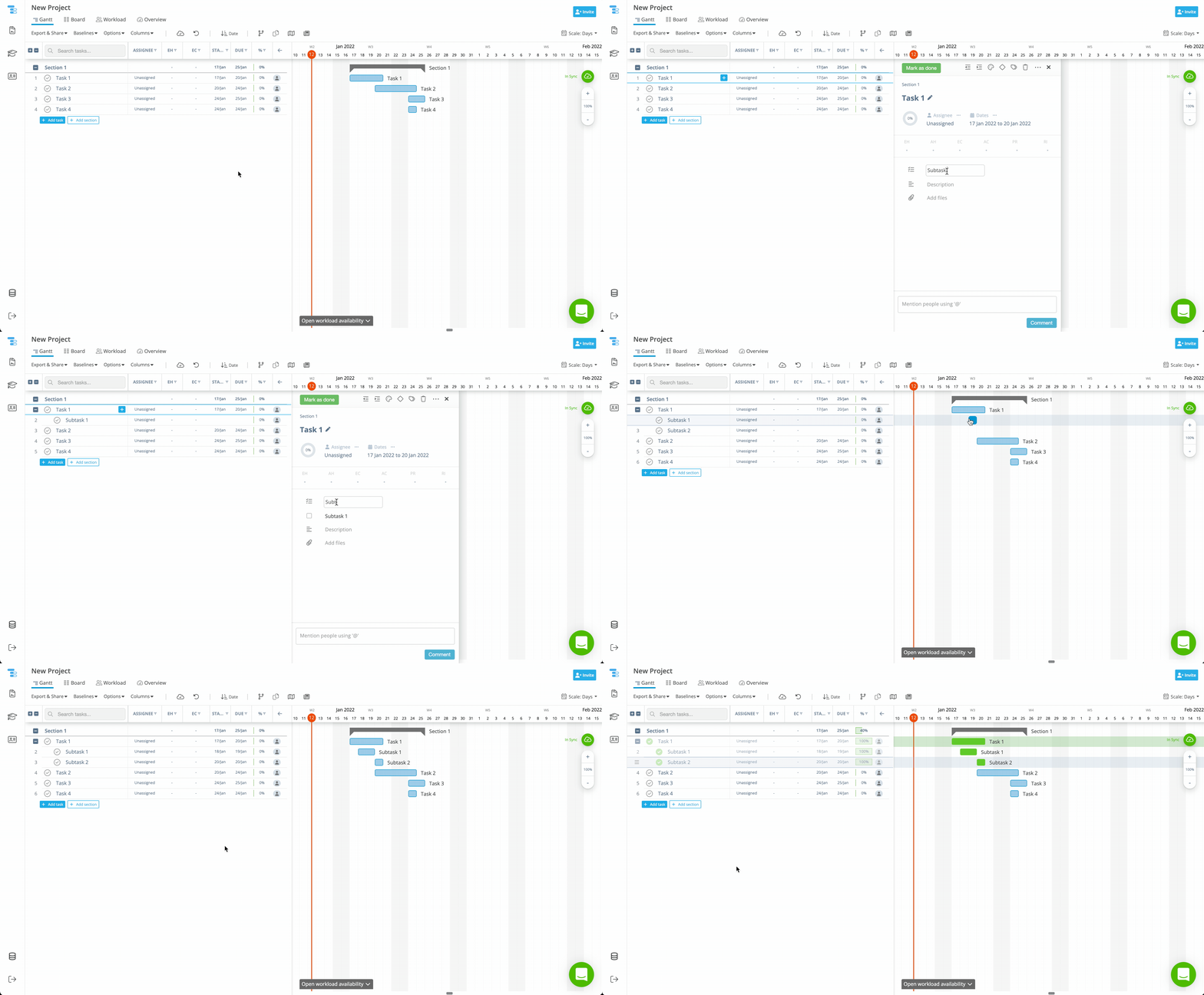
- Rücken Sie eine bestehende Aufgabe einfach unter eine andere Aufgabe ein. Die eingerückte Aufgabe wird automatisch zur Unteraufgabe, und die Hauptaufgabe wird zur übergeordneten Aufgabe.
- Klicken Sie auf die blaue Schaltfläche „Neue Unteraufgabe“, die rechts neben dem Aufgabennamen erscheint, und geben Sie den Namen der Unteraufgabe ein.
- Klicken Sie auf die Aufgabe, um das Fenster mit den Aufgabendetails zu öffnen. Klicken Sie auf Neue Unteraufgabe und geben Sie den Namen der Unteraufgabe ein.
Diese Eltern-Kind-Hierarchie ermöglicht es Ihnen, strukturierte Projektpläne zu erstellen, die Arbeit in Phasen, Ergebnisse oder Sprints zu organisieren und komplexe Projektstrukturpläne (WBS) übersichtlich zu verwalten.
🔀 So verschieben Sie Aufgaben und bearbeiten Aufgabendaten
🔀 So verschieben Sie Aufgaben und bearbeiten Aufgabendaten
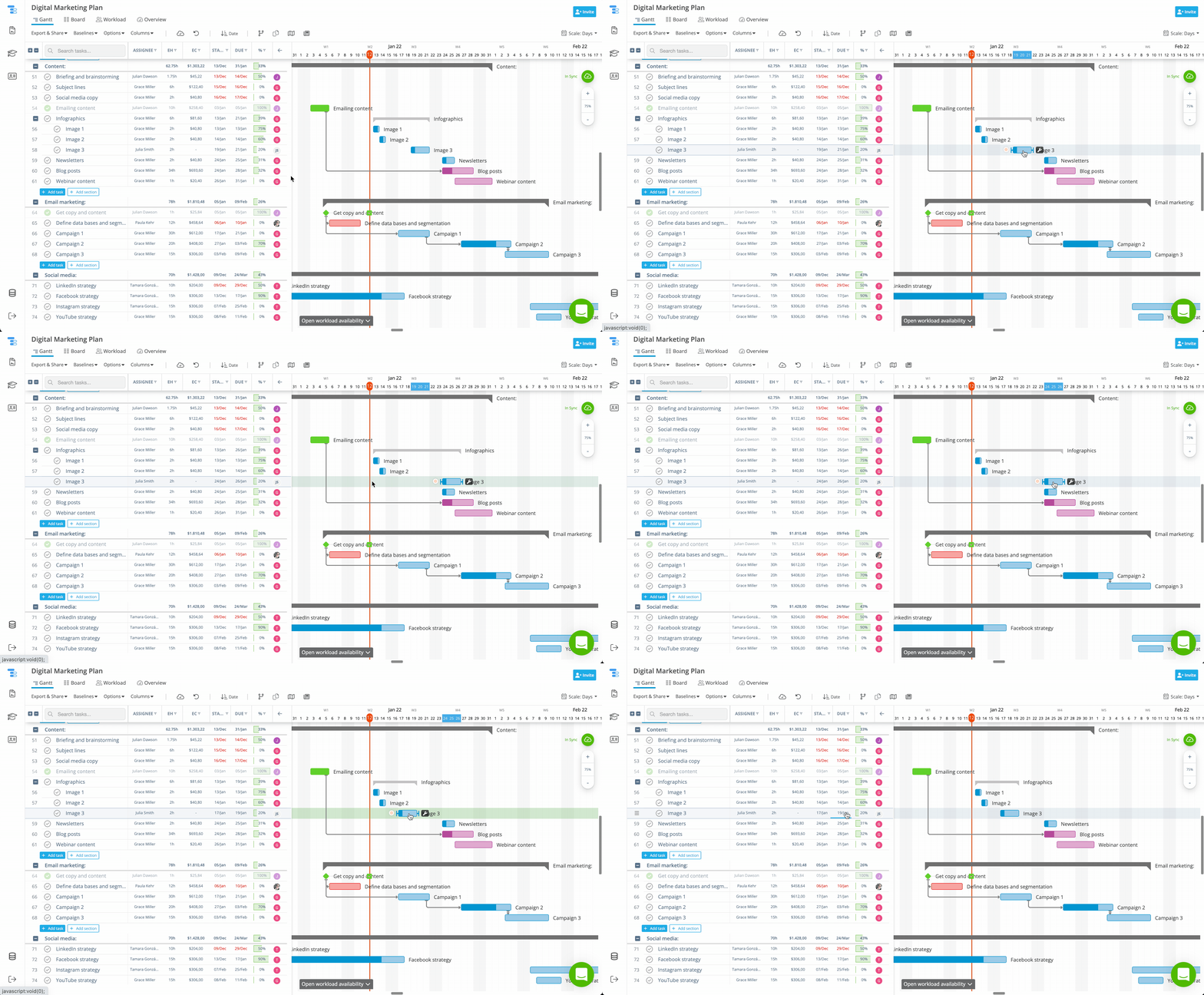
Instagantt bietet zwei Hauptwege, um Aufgaben zu verschieben und Aufgabendaten in Ihrem Online-Gantt-Diagramm anzupassen:
Sie können eine Aufgabe direkt in der Timeline verschieben, indem Sie deren Balken nach links oder rechts ziehen. Dies verschiebt sowohl das Start- als auch das Enddatum gleichzeitig, was ideal für schnelle Plananpassungen und die Neuausrichtung der Timeline während der aktiven Projektdurchführung ist.
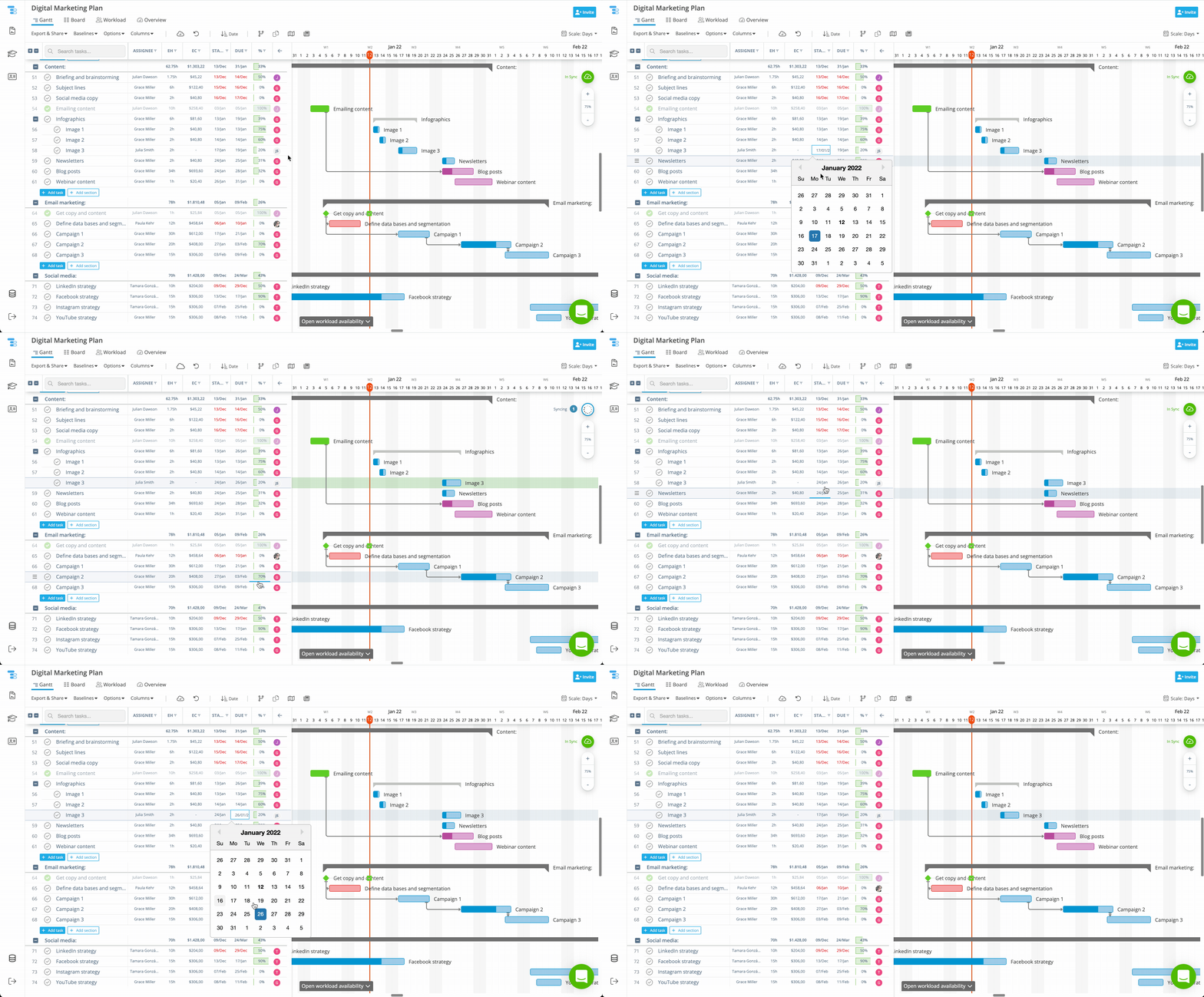
Sie können Aufgabendaten auch manuell über die Datumsfelder der Aufgabe bearbeiten. Diese Methode ist nützlich, wenn Sie eine präzise Datumssteuerung benötigen, etwa um Aufgaben an vertraglichen Fristen oder festen Meilensteinen auszurichten.
Beide Methoden greifen ineinander, um Ihnen volle Flexibilität bei der Verwaltung von Projektzeitplänen, Abhängigkeiten und Lieferterminen zu bieten.
Beide Methoden ergänzen sich und bieten Ihnen volle Flexibilität bei der Verwaltung von Projektzeitplänen, Abhängigkeiten und Lieferterminen.
In Instagantt können Sie manuell zugewiesene Start- und Enddaten von jeder Aufgabe entfernen, egal ob es sich um eine reguläre Aufgabe oder eine Eltern-Aufgabe (Zusammenfassungsaufgabe) handelt. Dies ist besonders nützlich, wenn eine Aufgabe wieder durch Abhängigkeiten, Unteraufgaben oder die automatische Zeitplanungslogik anstatt durch feste manuelle Daten gesteuert werden soll.
Es gibt zwei Möglichkeiten, Daten von einer Aufgabe zu entfernen:
Es gibt zwei Möglichkeiten, Daten aus einer Aufgabe zu entfernen:
- Bewegen Sie den Mauszeiger direkt im Gantt-Diagramm über die Aufgabe, klicken Sie auf das Schraubenschlüssel-Symbol neben dem Aufgabenbalken oder der Klammer und wählen Sie Daten entfernen.
- Klicken Sie auf die Aufgabe, um das Fenster mit den Aufgabendetails zu öffnen, klicken Sie auf das Drei-Punkte-Menü neben dem Feld Daten und wählen Sie Daten entfernen.
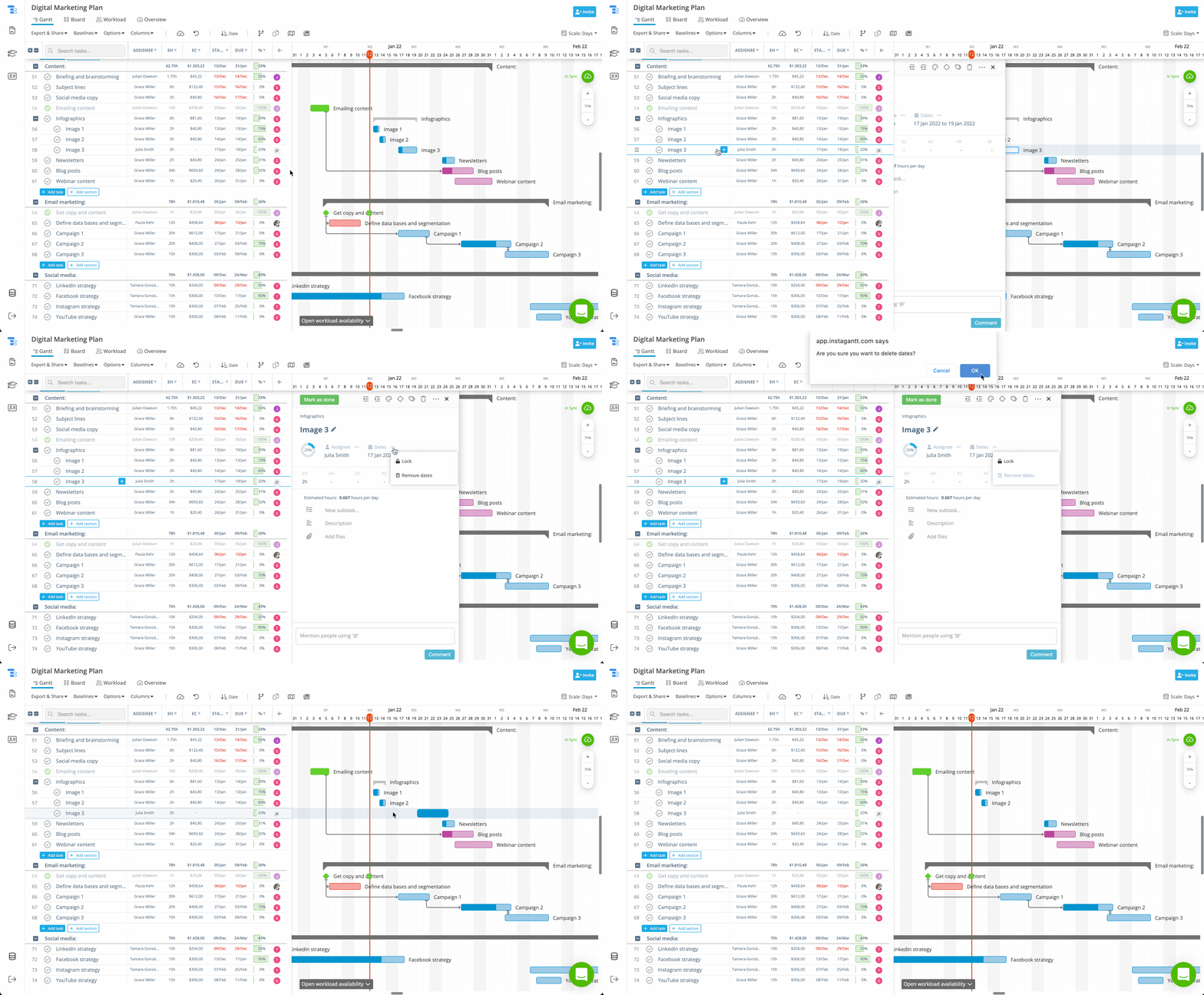
Diese Funktion ist essenziell für eine saubere, flexible und vollautomatische Projektplanung in Ihrem Online-Gantt-Diagramm.
👥 Wer Aufgaben und Unteraufgaben erstellen und bearbeiten kann
Jeder Benutzer mit Zugriff auf ein Projekt kann Aufgaben und Unteraufgaben erstellen, bearbeiten, verschieben und löschen. Es gibt keine zusätzlichen Berechtigungsebenen auf Aufgabenebene – die Zusammenarbeit ist für alle Projektmitglieder vollständig freigeschaltet, um die Planung und Durchführung im Team in Echtzeit zu unterstützen.
✅ Best Practices für die Verwendung von Aufgaben und Unteraufgaben
Die strategische Nutzung von Aufgaben und Unteraufgaben verbessert sowohl die Sichtbarkeit als auch die Kontrolle in Ihrem Projektmanagement-Workflow. Zu den bewährten Best Practices gehören:
Die Strukturierung von Aufgaben nach Phasen, Sprints, Abteilungen oder Deliverables hilft Teams, sich an klaren Umsetzungsschritten zu orientieren. Unteraufgaben sind besonders nützlich, um komplexe Arbeit in messbare Aktionen zu unterteilen, die unabhängig voneinander nachverfolgt werden können.
Die Verwendung von Eltern-Aufgaben, die von Unteraufgaben gesteuert werden, stellt sicher, dass übergeordnete Zeitpläne auch bei Fortschritten der Arbeit präzise bleiben. In Kombination mit der Drag-and-Drop-Planung können Sie schnell auf Änderungen reagieren, ohne die Kontrolle über Ihren Gesamtprojektplan zu verlieren.
📌 Zusammenfassung
Aufgaben und Teilaufgaben sind das Rückgrat des strukturierten Gantt-Projektmanagements in Instagantt. Durch die Kombination von Aufgabenhierarchien, Automatisierung von übergeordneten Aufgaben (Sammelaufgaben), flexibler Datumsbearbeitung und visueller Zeitplanung erhalten Sie die volle Kontrolle über die Projektdurchführung – von der übergeordneten Planung bis zur täglichen Auslieferung.
🚀 Behalten Sie die Kontrolle über Ihre Projektzeitpläne mit Aufgaben & Teilaufgaben
Nutzen Sie Aufgaben, Teilaufgaben und übergeordnete Aufgaben in Instagantt, um komplexe Pläne in klare, umsetzbare Zeitachsen zu verwandeln. Erstellen Sie intelligentere Online-Gantt-Diagramme, optimieren Sie Ihre Projektplanung und halten Sie jedes Projektergebnis auf Kurs.
❓ Häufig gestellte Fragen (FAQ)
Eine Aufgabe ist eine eigenständige Arbeitseinheit, während eine Teilaufgabe eine verschachtelte Aufgabe ist, die zu einer übergeordneten Aufgabe gehört und dabei hilft, komplexe Arbeit in kleinere Schritte zu unterteilen.
Ja. Standardmäßig bestimmen Teilaufgaben automatisch die Dauer der übergeordneten Aufgabe. Das Startdatum der übergeordneten Aufgabe ist das früheste Datum unter den Startdaten der Teilaufgaben, und das Fälligkeitsdatum ist das späteste Datum unter den Fälligkeitsdaten der Teilaufgaben.
Dies zeigt an, dass die übergeordnete Aufgabe zusätzlich zu den von den Teilaufgaben gesteuerten Daten noch ihre ursprünglich manuell zugewiesenen Daten hat.
Ja. Verwenden Sie die Option „Daten entfernen“ im Schraubenschlüssel-Menü der Aufgabe.
Sie können Aufgaben verschieben, indem Sie sie im Gantt-Diagramm ziehen oder ihre Daten manuell bearbeiten.
Warum sehe ich einen weißen Balken unter einigen Klammern von übergeordneten Aufgaben?
Dies weist darauf hin, dass die übergeordnete Aufgabe zusätzlich zu den von den Unteraufgaben abgeleiteten Daten noch ihre ursprünglichen, manuell zugewiesenen Daten hat.
Kann ich diese ursprünglichen Daten entfernen, ohne die Aufgabe zu löschen?
Ja. Verwenden Sie die Option „Daten entfernen“ im Schraubenschlüssel-Menü der Aufgabe.
Welche zwei Möglichkeiten gibt es, um eine Aufgabe in Instagantt zu verschieben?
Sie können Aufgaben verschieben, indem Sie sie im Gantt-Diagramm ziehen oder ihre Daten manuell bearbeiten.