Aufgaben per Massenbearbeitung anpassen
Die Massenbearbeitung ermöglicht es Ihnen, mehrere Aufgaben gleichzeitig zu ändern, was Zeit spart, manuellen Aufwand reduziert und konsistente Aktualisierungen in Ihrem gesamten Projekt sicherstellt. Ob Sie Termine anpassen, übergeordnete Aufgaben ändern, benutzerdefinierte Felder bearbeiten oder eine Abhängigkeitskaskade erstellen – die Massenbearbeitung hilft Ihnen, umfangreiche Workflows effizient und präzise zu verwalten.
Die Massenbearbeitung ermöglicht es Ihnen, mehrere Aufgaben gleichzeitig zu ändern, was Zeit spart, manuellen Aufwand reduziert und konsistente Aktualisierungen in Ihrem gesamten Projekt gewährleistet. Egal, ob Sie Daten anpassen, übergeordnete Aufgaben ändern, benutzerdefinierte Felder bearbeiten oder eine Abhängigkeitskaskade erstellen – die Massenbearbeitung hilft Ihnen, große Workflows effizient und präzise zu verwalten.
- Warum Massenbearbeitung wichtig ist (und wie sie Ihren Workflow verändert)
- Mehrere Aufgaben auswählen
- Verfügbare Massenaktionen
- Best Practices für effiziente Massenbearbeitung
- Zusammenfassung
- Häufig gestellte Fragen (FAQ)
⚡ Warum Massenbearbeitung wichtig ist (und wie sie Ihren Workflow verändert)
⚡ Warum die Massenbearbeitung wichtig ist (und wie sie Ihren Workflow verändert)
Bei der Verwaltung großer oder sich entwickelnder Projekte können kleine Bearbeitungen einzelner Aufgaben schnell zeitaufwändig und geistig anstrengend werden. Hier bietet die Massenbearbeitung einen strategischen Vorteil.
- Sparen Sie Zeit bei strukturellen Aktualisierungen, wie der Neuorganisation von übergeordneten Aufgaben und Unteraufgaben.
- Stellen Sie die Konsistenz von Daten, Tags und benutzerdefinierten Feldern sicher.
- Strukturieren Sie Zeitpläne in Sekundenschnelle um, insbesondere wenn Sie Aufgaben in einer Wasserfall-Sequenz verknüpfen.
- Konzentrieren Sie sich auf wirkungsvolle Arbeit, anstatt sich mit manuellen Bearbeitungen aufzuhalten.
- Reagieren Sie schneller auf Änderungen und halten Sie Ihr Projekt flexibel und anpassungsfähig.
In schnelllebigen Teams wird die Massenbearbeitung zu einem stillen Produktivitätsmultiplikator – sie ermöglicht es Ihnen, weniger Zeit mit Klicken und mehr Zeit mit der Planung, Koordination und Ausführung echter Arbeit zu verbringen.
In schnelllebigen Teams wird die Massenbearbeitung zu einem stillen Produktivitätsmultiplikator – sie verschafft Ihnen den Freiraum, weniger Zeit mit Klicken und mehr Zeit mit der Planung, Koordination und Umsetzung der eigentlichen Arbeit zu verbringen.
🧩 Mehrere Aufgaben auswählen
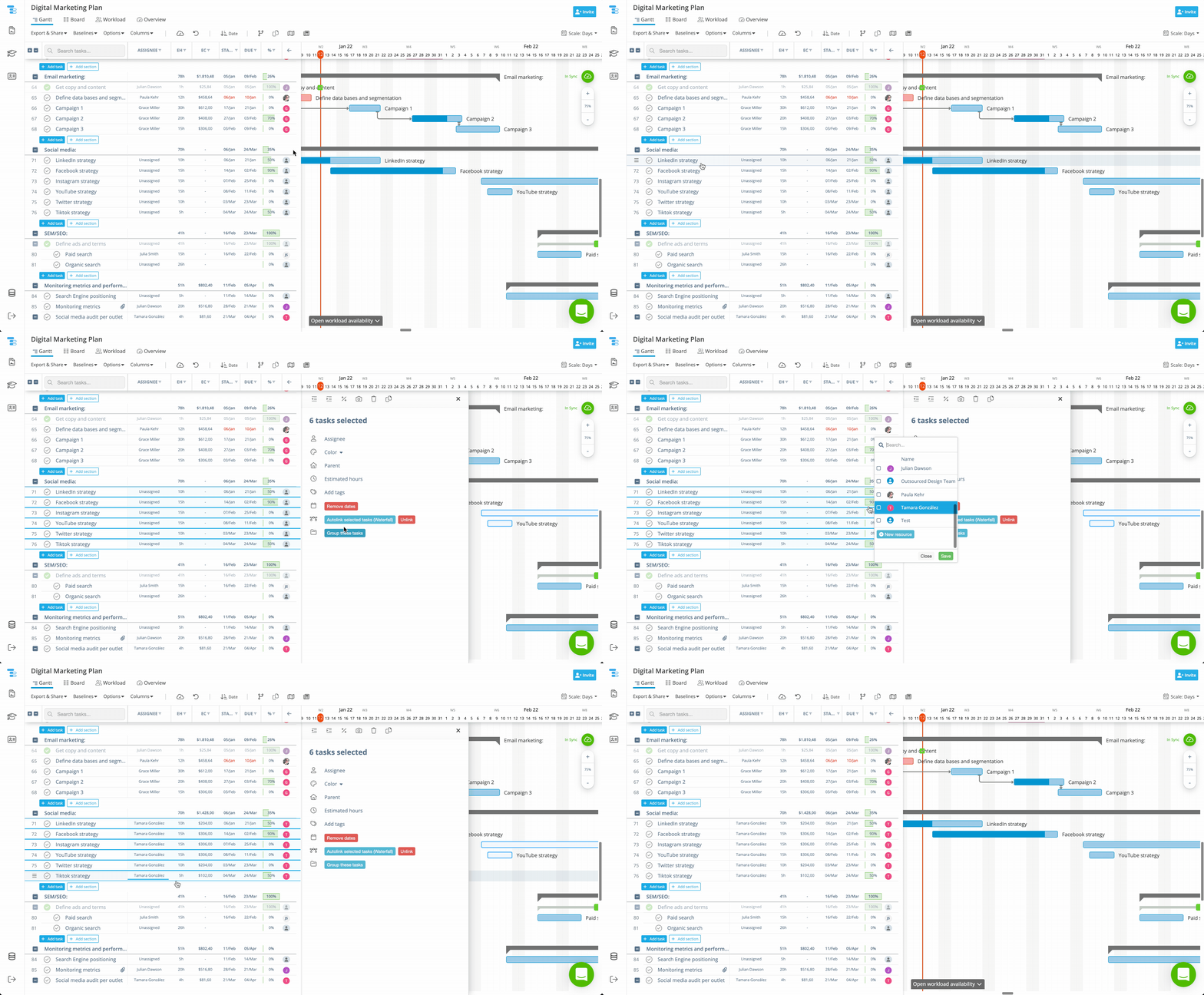
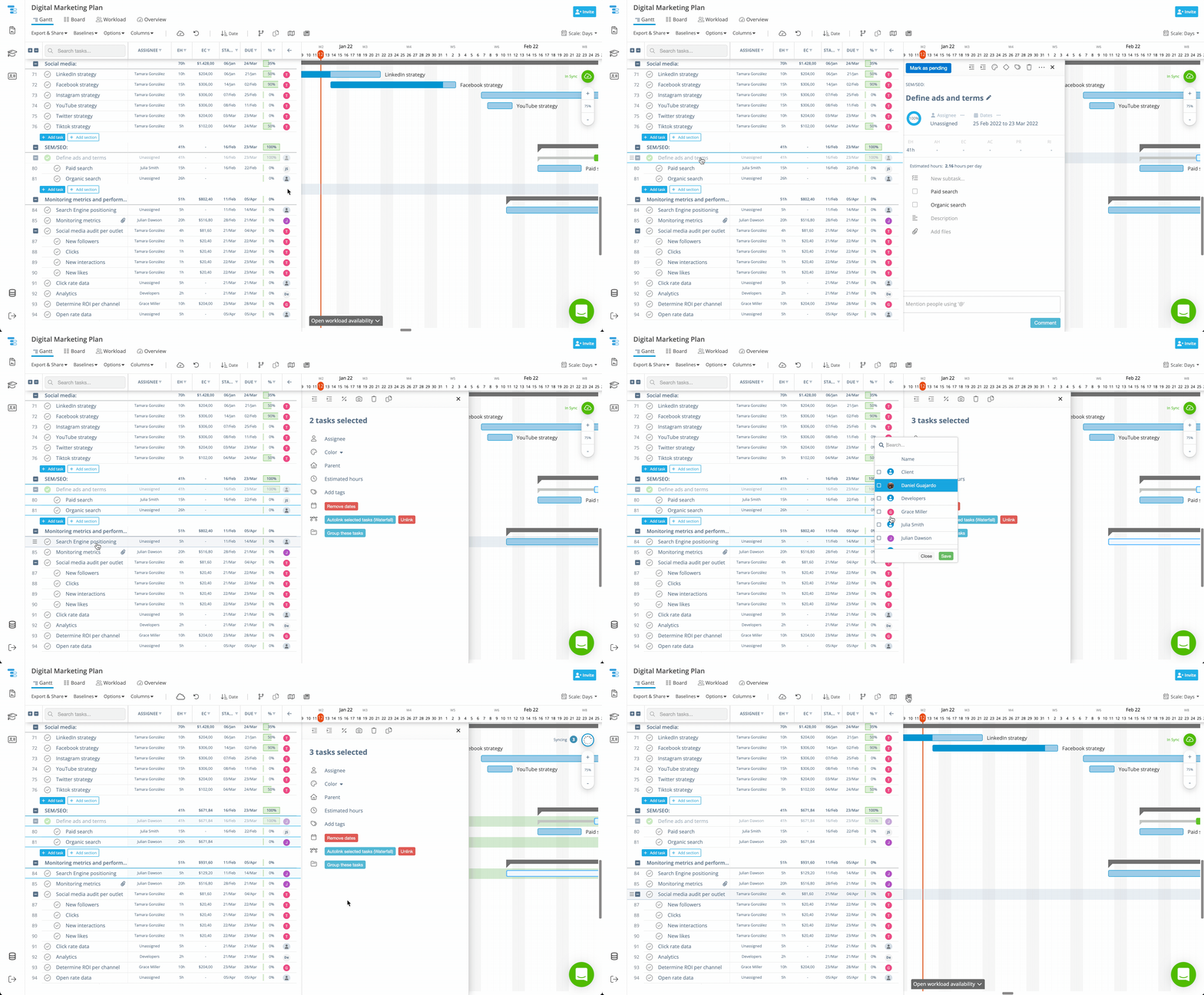
Die Massenbearbeitung beginnt mit der Auswahl mehrerer Aufgaben in Ihrer Aufgabenliste. Instagantt unterstützt intuitive Auswahlfunktionen, die für schnelle Aktionen mit mehreren Aufgaben entwickelt wurden:
Klick — Wählt eine einzelne Aufgabe aus. Umschalt + Klick — Wählt eine zusammenhängende Gruppe von Aufgaben aus. Strg/Cmd + Klick — Wählt mehrere nicht nebeneinander liegende Aufgaben aus.
🔧 Verfügbare Massenaktionen
🔧 Verfügbare Massenaktionen
Die Massenbearbeitung eröffnet eine Vielzahl von Aktionen, mit denen Sie Ihr Projekt schneller umstrukturieren und aktualisieren können.
Ändern Sie Startdaten, Fälligkeitsdaten oder entfernen Sie Daten ganz. Alle ausgewählten Aufgaben spiegeln die Änderung sofort wider.
Sie können mehrere Aufgaben gleichzeitig einer neuen Hauptaufgabe zuweisen und so Ihre Hierarchie in Sekundenschnelle neu organisieren.
Durch mehrfaches Einrücken werden ausgewählte Aufgaben zu Unteraufgaben der Aufgabe direkt oberhalb der Auswahl. Durch mehrfaches Ausrücken werden sie in der Hierarchie um eine Ebene nach oben verschoben. Dies ist ideal für die Strukturierung großer importierter Listen.
Fügen Sie Tags zu allen ausgewählten Aufgaben hinzu oder entfernen Sie diese in einem einzigen Schritt.
Jedes aktive benutzerdefinierte Feld (Zahlen, Text, Dropdown-Menüs usw.) kann per Massenbearbeitung aktualisiert werden, was Ihnen hilft, Metadaten über große Aufgabensets hinweg anzugleichen.
Erstellen Sie Kopien aller ausgewählten Aufgaben – auch mit Tastaturkürzeln für schnellere Duplizierungsworkflows.
Aufgaben mithilfe von Tastenkombinationen kopieren und einfügen:
🔢 Benutzerdefinierte Felder gesammelt bearbeiten
📌 Wichtig: Aufgaben werden nur in den Abschnitt eingefügt, auf den Sie geklickt haben. Wenn die kopierten Aufgaben verschiedene Hierarchieebenen enthalten, fügt Instagantt sie mit derselben Struktur aus Haupt- und Unteraufgaben ein, die sie ursprünglich hatten.
Sie können alle ausgewählten Aufgaben sofort mit Abhängigkeiten in einer Wasserfall-Sequenz verbinden:
Aufgabe 1 → Aufgabe 2 → Aufgabe 3 → Aufgabe 4 → …
Dies erzeugt die klassische Gantt-Diagramm-Kaskade, ideal für sequentielle Workflows.
- Wählen Sie die Aufgaben aus, die Sie duplizieren möchten.
- Drücken Sie Strg/Cmd + C zum Kopieren.
- Klicken Sie auf den Abschnitt, in dem die Aufgaben eingefügt werden sollen (im selben oder einem anderen Projekt).
- Drücken Sie Strg/Cmd + V zum Einfügen.
💡 Best Practices für effiziente Massenbearbeitung
So holen Sie das Beste aus der Massenbearbeitung heraus:
Sie können alle ausgewählten Aufgaben sofort mit Abhängigkeiten in einer Wasserfall-Sequenz verbinden:
Die Massenbearbeitung verwandelt Instagantt in eine Hochgeschwindigkeits-Engine für das Projektmanagement und bietet Ihnen leistungsstarke Tools, um Ihre Workflows sofort zu aktualisieren, umzustrukturieren und zu optimieren.
📌 Zusammenfassung
Die Massenbearbeitung von Aufgaben ermöglicht es Ihnen, mehrere Aufgaben gleichzeitig zu aktualisieren, was Ihren Workflow beschleunigt und eine konsistente, genaue Projektplanung gewährleistet. Von der Anpassung von Terminen und der Neuorganisation übergeordneter Aufgaben bis hin zur Bearbeitung benutzerdefinierter Felder und der Erstellung von Abhängigkeitswasserfällen bietet Ihnen die Massenbearbeitung die Flexibilität und Kontrolle, die für die Verwaltung großer, komplexer Projekte in Sekundenschnelle erforderlich sind.
🚀 Steigern Sie Ihre Projekteffizienz mit der Massenbearbeitung
Nutzen Sie die Massenbearbeitung, um mehrere Aufgaben gleichzeitig zu aktualisieren, Hierarchien umzustrukturieren und Abhängigkeitsketten zu erstellen – alles mit nur wenigen Klicks. Sparen Sie Zeit, reduzieren Sie manuellen Aufwand und konzentrieren Sie sich auf die strategische Planung.
- Definieren Sie die Dauer, bevor Sie Abhängigkeitskaskaden erstellen, um einen möglichst genauen Zeitplan zu erhalten.
- Halten Sie Ihre Aufgabenstruktur organisiert, um Einzüge oder die Neuzuweisung von übergeordneten Elementen gesammelt vorzunehmen.
- Nutzen Sie benutzerdefinierte Felder strategisch – durch die Massenbearbeitung lassen sich diese leicht konsistent halten.
- Wählen Sie Aufgaben sorgfältig mit der Umschalt- und Strg/Cmd-Taste aus, um unbeabsichtigte Bearbeitungen zu vermeiden.
- Überprüfen Sie Ihre Änderungen visuell im Gantt-Diagramm nach größeren Umstrukturierungen.
Ja – verwenden Sie Strg/Cmd + Klick, um Aufgaben einzeln auszuwählen.
Ja – Sie können alle ausgewählten Aufgaben gleichzeitig einrücken, ausrücken oder ihnen eine neue übergeordnete Aufgabe zuweisen.
Ja – jedes aktive benutzerdefinierte Feld kann für alle ausgewählten Aufgaben in einem Schritt aktualisiert werden.
Absolut – das massenweise Entfernen von Terminen funktioniert genauso wie das massenweise Zuweisen.
Ja – Instagantt kann ausgewählte Aufgaben automatisch mit Abhängigkeiten im Wasserfall-Stil verknüpfen.
❓ Häufig gestellte Fragen (FAQ)
Kann ich nicht nebeneinander liegende Aufgaben auswählen?
Ja – verwenden Sie Strg/Cmd + Klick, um Aufgaben einzeln auszuwählen.
Kann ich die Aufgabenhierarchie per Massenbearbeitung neu organisieren?
Ja – Sie können alle ausgewählten Aufgaben gleichzeitig einrücken, ausrücken oder einem neuen übergeordneten Element zuweisen.
Kann ich benutzerdefinierte Felder gesammelt bearbeiten?
Ja – jedes aktive benutzerdefinierte Feld kann für alle ausgewählten Aufgaben in einem Vorgang aktualisiert werden.
Kann ich die Termine von mehreren Aufgaben gleichzeitig entfernen?
Absolut – das gesammelte Entfernen von Terminen funktioniert genauso wie das gesammelte Zuweisen.
Kann ich mithilfe der Massenbearbeitung eine Abhängigkeitskaskade erstellen?
Ja – Instagantt kann ausgewählte Aufgaben automatisch mit Abhängigkeiten im Waterfall-Stil verbinden.